Trong thế giới điện thoại thông minh hiện đại, iPhone của Apple luôn nổi bật với những tính năng tiên tiến giúp người dùng tương tác một cách tự nhiên và tiện lợi. Một trong những tính năng quan trọng nhất là cử chỉ (gestures) – những thao tác chạm, vuốt, kèm theo cảm giác mềm mại và trực quan. Nếu bạn đang tò mò rằng “cử chỉ trên iPhone để làm gì?” thì bài viết này sẽ cung cấp một cái nhìn toàn diện: từ các日韩欧美 cử chỉ phổ biến, cách bật tắt, tùy chỉnh, đến những mẹo và thủ thuật giúp nâng cao trải nghiệm của mình.
Trước khi Apple chuyển sang giao diện Home Screen mới (có thể hủy bỏ nút Home), hệ thống cử chỉ trở thành cốt lõi để điều hướng giữa các màn hình. Cứ mỗi lần bạn vuốt, nhấn, kéo, iPhone sẽ phản hồi ngay lập tức – đó là trải nghiệm người dùng mượt mà và hiệu quả cao. Đặc biệt với những người dùng đã quen với việc sử dụng Face ID, cử chỉ giúp tiết kiệm thời gian và tăng tính thẩm mỹ cho thiết bị.
Dưới đây là danh sách các cử chỉ phổ biến nhất, cùng với chức năng mà chúng thực hiện:
Cử chỉ
Mô tả
Chức năng
Vuốt từ cạnh dưới lên
Từ dưới cùng màn hình lên một đoạn ngắn
Quay lại màn hình trước đó hoặc mở App Switcher
Vuốt từ cạnh dưới lên và kéo lên
Kéo lên từ dưới cùng
Trở về Home Screen (đối với iPhone X trở lên)
Vuốt từ góc trên bên phải xuống
Vuốt vào từ góc trái hoặc phải
Mở Control Center
Vuốt từ góc trên bên trái xuống
Vuốt lên từ góc trên
Mở Notification Center
Vuốt hai ngón tay xuống trên màn hình
Vuốt từ trên xuống
Mở Control Center (alternative)
Kéo hai ngón tay lên
Kéo ngón tay lên từ giữa màn hình
Mở App Switcher (trong iOS 15+ tùy chọn)
Chạm hai ngón tay vào màn hình
Nằm chạm hai ngón tay vào màn hình
Mở tính năng “Tap to Wake” (khi màn hình tắt)
Cử chỉ kéo dài
Kéo dài lên hoặc xuống
Điều chỉnh âm lượng hoặc mở các chế độ nhanh
Cử chỉ “pinch” (thu gọn/ 지금 확대/축소)
Thu gọn hoặc phóng to bằng hai ngón tay
Phóng to/thu nhỏ hình ảnh, bản đồ, tài liệu
2.1. yavuze “Home” và “Back”
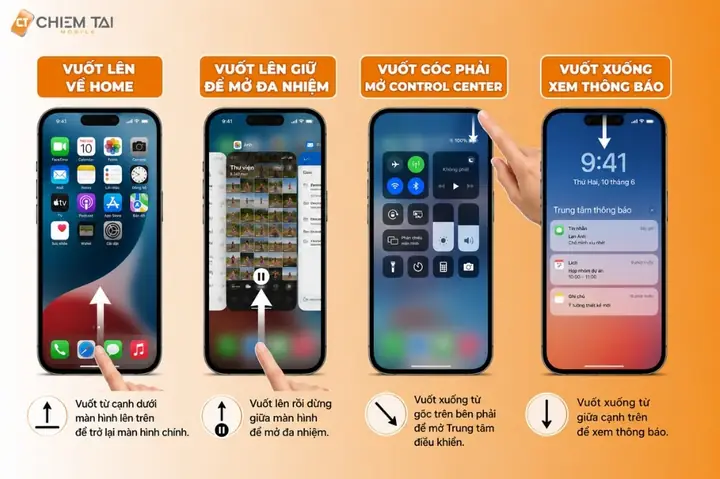
Home.Syntax: Vuốt lên từ dưới cùng (đối với iPhone X trở lên) sẽ trả về Home Screen. Nếu bạn muốn trở lại màn hình vừa mở trước đó, bạn chỉ cần vuốt nhẹ từ dưới lên, nhanh hơn so với việc nhấn nút Back trên Android.
Back: Vuốt từ cạnh dưới lên một đoạn ngắn sẽ đưa bạn trở lại màn hình trước đó, tương tự chức năng “Back” trên Android nhưng không cần nhấn nút vật lý.
2.2. Control Center và Notification Center
Control Center: Vuốt từ góc trên bên phải xuống sẽ mở Control Center, nơi bạn có thể điều chỉnh âm lượng, bật/tắt Airplane Mode, Wi‑Fi, Bluetooth, và nhiều tùy chọn nhanh.
Notification Center: Vuốt từ góc trên bên trái xuống để xem thông báo, cập nhật, và lịch trình.
2.3. App Switcher
Bạn có thể mở App Switcher bằng cách vuốt lên từ dưới cùng và giữ. Ở iOS 15, Apple thêm tùy chọn “Swipe Up” trên App Switcher để mở App Switcher nhanh hơn.
Tại đây, bạn thấy tùy chọn Custom Gestures (Cử Chỉ Tùy Chỉnh).
Bạn có thể bật hoặc tắt từng cử chỉ như “Back”, “Home”, “Control Center”, “Notification Center” tùy theo nhu cầu.
Lưu ý: Trên iPhone 12 trở lên, việc tắt “Home” sẽ khiến màn hình bị trống nếu bạn không có nút Home vật lý; nên luôn bật “Home” nếu bạn muốn sử dụng nút Home trong các ứng dụng.
3.2. Tùy chỉnh độ nhạy
Trong mục Touch Accommodations, bạn có thể điều chỉnh độ nhạy của từng cử chỉ. Điều này rất hữu ích cho người dùng có vấn đề về độ khéo léo hoặc muốn tránh “vuốt nhầm”.
3.3. Tùy chỉnh “Back”
Bạn có thể điều chỉnh khoảng cách “Back” – “Swipe from Edge” – để tránh ngắt quãng giữa các ứng dụng. Ở phiên bản iOS 15+, có tùy chọn “Swipe from Edge” để mở nhanh “Back” bằng cách vuốt từ mép màn hình.
4. Cử Chỉ trong Ứng dụng
Mỗi ứng dụng có thể hỗ trợ các cử chỉ riêng biệt, giúp tăng tính linh hoạt và nhanh chóng.
Ứng dụng
Cử chỉ
Ý nghĩa
Safari
Vuốt hai ngón tay sang trái/phải
Chuyển trang web trước/sau
Photos
Thu gọn/thu nhỏ
Phóng to/thu nhỏ ảnh
Maps
Vuốt hai ngón tay sang trái/phải
Chuyển giữa các chế độ bản đồ
Messages
Vuốt hai ngón tay sang trái/phải
Chuyển giữa các tin nhắn
Apple Books
Vuốt sang trái/phải
Chuyển trang sách
Apple Finance
Vuốt hai ngón tay sang trái/phải
Chuyển giữa các biểu đồ
4.1. Tận dụng “Quick Actions”
Bật Quick Actions (Cử chỉ nhanh) trong Control Center: Bạn có thể tạo các hành động nhanh như “Camera”, “Alarm”, “Airplane Mode”,… và gọi chúng bằng cách vuốt nhanh trên Control Center.
Bật “Control Center” trong Settings > Control Center
“App Switcher” không hiện
Chỉ mở App Switcher bằng “Swipe Up”
Kiểm tra cài đặt “Swipe Up” trong Settings > Accessibility > Touch
Cử chỉ “Pinch” không nhận
Màn hình kém nhạy
Kiểm tra độ nhạy trong Settings > Accessibility > Touch Accommodations
Cử chỉ “Tap to Wake” không hoạt động
Tính năng “Tap to Wake” bị tắt
Bật trong Settings > Accessibility > Touch > Tap to Wake
6.1. Khắc phục khi màn hình bị “đóng băng”
Đôi khi màn hình có thể bị freeze khi vuốt. Hãy thử:
Đóng ứng dụng và mở lại.
Khởi động lại thiết bị (hold power + volume down).
Kiểm tra cập nhật iOS mới nhất.
7. Cử Chỉ trong iOS 17: Những thay đổi mới
Apple luôn cập nhật tính năng cử chỉ để nâng cao trải nghiệm. Vào iOS 17, Apple trình làm ra:
7.1. Cử Chỉ “Smart Zoom”
Vuốt hai ngón tay lên để zoom vào một phần cụ thể, tương tự như “Pinch” nhưng nhanh hơn.
7.2. Cử Chỉ “Quick Look”
Nhấn nhanh một biểu tượng (ví dụ: email) để xem nhanh nội dung mà không mở ứng dụng.
7.3. “App Switcher” nâng cao
Bạn có thể kéo thả các ứng dụng trong App Switcher để sắp xếp lại thứ tự.
7.4. “Accessibility Gestures”
irat: Apple mở rộng các cử chỉ cho người dùng có nhu cầu đặc biệt, ví dụ: vuốt ngang để chuyển đổi giữa các màn hình trong “VoiceOver”.
8. Cử Chỉ và An Ninh
Cử chỉ cũng ảnh hưởng đến bảo mật:
Face ID: Khi cử chỉ “Back” hoặc “Home” được sử dụng, iPhone sẽ yêu cầu xác thực bằng Face ID nếu tính năng “Require Face ID” được bật.
Control Center: Bạn có thể chặn “Control Center” khi màn hình khóa bằng cách vào Settings > Face ID & Passcode > “Allow Access When Locked” – bỏ chọn “Control Center”.
Notification Center: Bảo vệ thông tin nhạy cảm bằng cách tắt “Show Previews” trong Settings > Notifications.
9. Tối ưu hóa trải nghiệm: Mẹo dành cho người dùng
Cập nhật iOS thường xuyên: Apple thường xuyên cải tiến cử chỉ và sửa lỗi.
Sử dụng “AssistiveTouch”: Khi cử chỉ bị lỗi, AssistiveTouch sẽ cho phép bạn thực hiện các thao tác bằng menu.
Tùy chỉnh “Back”: Nếu bạn thường xuyên vuốt “Back” nhưng gặp lỗi, hãy tăng độ nhạy.
Dùng “Shortcuts”: Tạo Shortcut cho các cử chỉ nhanh, ví dụ: “Mở camera” khi vuốt 3 ngón tay.
Sử dụng “Accessibility”: Đối với người khuyết tật, bạn có thể thay đổi cử chỉ để phù hợp.
10. Cử Chỉ trong tương lai: Dự đoán
Cử Chỉ 3D: Có thể sẽ có cử chỉ 3D tương tác, như vuốt lên/giảm chiều sâu.
AI Hỗ trợ: Các cử chỉ sẽ được AI nhận diện ngữ cảnh để tự động đề xuất hành động.
Tích hợp với AR: Cử chỉ sẽ hỗ trợ AR navigation, như vuốt để di chuyển trong không gian ảo.
Tùy chỉnh sâu hơn: Người dùng có thể tạo cử chỉ phức tạp hơn, ví dụ: vuốt 4 ngón tay sang trái + nhấn giữ.
11. Kết luận
Cử chỉ trên iPhone không chỉ là một tính năng tiện lợi; nó là một phần thiết yếu của trải nghiệm người dùng, giúp bạn thao tác nhanh, chính xác và tự nhiên. Từ việc điều hướng Home Screen, mở Control Center, tới thao tác trong ứng dụng, tất cả đều có thể được thực hiện bằng một vài lần vuốt. Hơn nữa, với tính năng tùy chỉnh và các cử chỉ nâng cao, người dùng có thể tối ưu hóa thiết bị phù hợp với phong cách và nhu cầu cá nhân.
Nếu bạn chưa khai thác hết tiềm năng của các cử chỉ, hãy dành thời gian khám phá, bật tùy chọn “Accessibility” và thử nghiệm các cử chỉ tùy chỉnh. Bạn sẽ thấy iPhone trở nên linh hoạt hơn, nhanh hơn và thoải mái hơn bao giờ hết.
Vậy, “cử chi trên iPhone để làm gì” không chỉ là câu hỏi conflits; đó là cánh cửa mở ra một thế giới điều khiển ngay trên tay bạn. Hãy tận dụng, tùy chỉnh và trải nghiệm những điều tuyệt vời mà Apple mang lại. Happy Gesturing!