Trong thời đại số hiện nay, smartphone không chỉ là công cụ liên lạc mà còn là “kho lưu trữ” cho những khoảnh khắc quý giá trong cuộc sống. Đặc biệt, iPhone với hệ sinh thái phong phú, tích hợp nhiều tính năng sáng tạo, cho phép người dùng dễ dàng tạo và chia sẻ kỷ niệm một cách độc đáo, tinh tế. Bài viết dưới đây sẽ hướng dẫn chi tiết cách tạo kỷ niệm trên iPhone, bao gồm việc chụp ảnh, quay video, chỉnh sửa, lưu trữ, chia sẻ, và thậm chí là biến những khoảnh khắc thành các sản phẩm sáng tạo như video highlight, album, scrapbook số, hoặc thậm chí là in ấn.
Lưu ý: Bài viết này được chia thành nhiều phần, mỗi phần tập trung vào một khía cạnh cụ thể của việc “tạo kỷ niệm”. Bạn có thể đọc toàn bộ hoặc chỉ tập trung vào phần mình quan tâm.
Có thể bạn quan tâm: Cách Tăng Tốc Độ Video Trên Iphone: Hướng Dẫn Chi Tiết Từ Cơ Bản Đến Nâng Cao
1. Chuẩn Bị iPhone Để Ghi Lại Kỷ Niệm: Cài Đặt Cơ Bản
1.1. Cập nhật iOS mới nhất
- Tại sao cần cập nhật? Các bản iOS mới thường mang lại cải thiện về khả năng chụp ảnh, video, cũng như bổ sung các tính năng mới như Photographic Styles, ProRAW, hay cải thiện AI trong chỉnh sửa.
- Cách cập nhật: Vào Settings > General > Software Update → Chọn Download and Install. Đảm bảo iPhone có ít nhất 50% pin và kết nối Wi‑Fi ổn định.
1.2. Thực hiện Backup dữ liệu
- iCloud Backup: Settings > Tên của bạn > iCloud > iCloud Backup > Back Up Now.
- iTunes/Finder Backup: Kết nối iPhone với máy Mac hoặc PC, mở iTunes (hoặc Finder trên macOS Catalina trở lên) → Chọn iPhone → Back Up Now.
1.3. Tối ưu không gian lưu trữ
- Xóa dữ liệu không cần thiết: Vào Settings > General > iPhone Storage → Xem các ứng dụng chiếm nhiều dung lượng, xóa hoặc offload.
- Bật tính năng “Optimize iPhone Storage” trong Settings > Photos để lưu ảnh gốc ở iCloud, phiên bản thu nhỏ trên thiết bị.
Có thể bạn quan tâm: Cách Kiểm Tra Gmail Trên Iphone: Hướng Dẫn Chi Tiết Từ A Đến Z
2. Chụp Ảnh & Quay Video Chất Lượng Cao
2.1. Hiểu rõ các chế độ camera trên iPhone
| Chế độ | Mô tả | Khi nào dùng |
|---|---|---|
| Photo | Chụp ảnh tiêu chuẩn, hỗ trợ Deep Fusion, Smart HDR 4. | Hàng ngày, du lịch. |
| Portrait | Tạo hiệu ứng bokeh (làm mờ nền). | Chân dung, cặp đôi, gia đình. |
| Night mode | Tự động bật khi ánh sáng yếu. | Chụp ban đêm, ánh sáng yếu. |
| ProRAW (iPhone 12 Pro trở lên) | Ảnh RAW với khả năng chỉnh sửa tối đa. | Khi muốn chỉnh sửa chuyên sâu. |
| Video 4K 60fps | Quay video 4K, 60 khung hình/giây. | Sự kiện, du lịch, hoạt động thể thao. |
| Cinematic mode | Tạo hiệu ứng thay đổi tiêu điểm tự động. | Video ngắn, vlog, kỷ niệm gia đình. |
2.2. Kỹ thuật chụp ảnh cơ bản
- Sử dụng quy tắc một phần ba: Kích hoạt lưới (Settings > Camera > Grid) và đặt đối tượng chính trên các điểm giao nhau.
- Giữ ổn định: Dùng cả hai tay, hoặc gắn iPhone vào tripod mini (có sẵn trên App Store).
- Tận dụng ánh sáng tự nhiên: Khi chụp ngoài trời, hướng ánh sáng chính (mặt trời) vào phía sau đối tượng để tạo “backlight” nhẹ.
- Chụp liên tục (Burst mode): Nhấn và giữ nút chụp để chụp nhiều khung hình liên tiếp, sau đó chọn khung hình ưng ý nhất.
2.3. Kỹ thuật quay video chuyên nghiệp
- Lock exposure & focus: Nhấn và giữ trên màn hình để “lock” ánh sáng và tiêu điểm, tránh thay đổi trong quá trình quay.
- Sử dụng chế độ “Slow‑mo” (120fps hoặc 240fps) cho những khoảnh khắc hành động nhanh như trẻ con chơi, nước chảy.
- Cân bằng trắng (White Balance): Mặc dù iPhone tự động, nhưng bạn có thể điều chỉnh bằng các ứng dụng bên thứ ba như FiLMiC Pro để đạt màu sắc chuẩn.
- Âm thanh: Khi cần âm thanh chất lượng, sử dụng micro ngoài (Lightning hoặc Bluetooth) và bật Stereo Recording trong Settings > Camera > Record Stereo Sound.
Có thể bạn quan tâm: Cách Treo Online Messenger Trên Iphone: Hướng Dẫn Chi Tiết Từ A Đến Z
3. Chỉnh Sửa Ảnh Để Tôn Vinh Kỷ Niệm
3.1. Công cụ chỉnh sửa tích hợp (Photos)
- Bước 1: Mở ảnh → Nhấn Edit.
- Bước 2: Sử dụng các công cụ Light, Color, B&W, Crop, Straighten, Filters.
- Bước 3: Lưu thay đổi hoặc tạo Copy để giữ nguyên bản gốc.
3.2. Ứng dụng chỉnh sửa nâng cao
| Ứng dụng | Tính năng nổi bật | Giá |
|---|---|---|
| Lightroom Mobile | RAW editing, presets, selective adjustments. | Free + subscription |
| Snapseed | Brush, Healing, Perspective, HDR Scape. | Free |
| VSCO | Filters cinematic, video editing. | Free + subscription |
| Pixelmator Photo | AI‑powered auto‑enhance, ML Super Resolution. | Paid |
3.3. Thực hành: Tạo “Before‑After” cho một bức ảnh du lịch
- Mở Lightroom Mobile, nhập ảnh RAW (nếu có).
- Adjust Exposure + Contrast để làm sáng bức ảnh.
- Apply a preset như “Travel Vibes” để tăng màu sắc.
- Use Healing Brush để loại bỏ các yếu tố không mong muốn (ví dụ: người lạ trong nền).
- Export dưới định dạng JPEG 1080p để chia sẻ.
4. Biên Tập Video Để Tạo “Highlight Reel”
4.1. iMovie – Giải pháp mặc định của Apple
- Tạo dự án mới: Mở iMovie → Create Project > Movie.
- Nhập clip: Chọn các video từ thư viện, kéo thả vào timeline.
- Cắt & ghép: Dùng công cụ Trim để cắt đoạn không cần thiết.
- Thêm transition: Chọn transition (Fade, Dissolve) giữa các clip.
- Thêm nhạc nền: Sử dụng Soundtracks có sẵn hoặc nhập nhạc cá nhân.
- Export: Chọn Share > Save Video, định dạng 1080p hoặc 4K.
4.2. Ứng dụng chuyên nghiệp hơn: LumaFusion (iOS)
- Timeline đa track: Cho phép chồng nhiều video, audio, overlay.
- Keyframe animation: Tạo hiệu ứng chuyển động cho text, hình ảnh.
- Color grading: Sử dụng LUTs để đồng bộ màu sắc cho toàn bộ video.
- Export đa định dạng: H.264, ProRes, hoặc GIF.
4.3. Tạo video “Cảm xúc” cho ngày cưới
- Thu thập footage: Video lễ cưới, chuẩn bị, lời chúc.
- Chọn nhạc nền: Một bản ballad nhẹ nhàng (có bản quyền hoặc tự sáng tác).
- Ghép các đoạn: Bắt đầu bằng cảnh chuẩn bị, sau đó là lễ cưới, cuối cùng là tiệc mừng.
- Thêm text: Tên cặp đôi, ngày cưới, lời chúc.
- Color grade: Sử dụng tone ấm để tạo cảm giác lãng mạn.
- Export dưới định dạng 4K để lưu trữ lâu dài.
5. Lưu Trữ & Quản Lý Kỷ Niệm Một Cách Thông Minh
5.1. iCloud Photos
- Bật tính năng: Settings > Photos > iCloud Photos.
- Sử dụng Albums: Tạo album “Du lịch 2026”, “Sinh nhật”, “Gia đình”.
- Shared Albums: Mời người thân cùng xem, thêm ảnh.
5.2. Google Photos (đối chiếu)
Có thể bạn quan tâm: Cách Tạo Tài Khoản Icloud Trên Iphone: Hướng Dẫn Chi Tiết Từng Bước
- Ưu điểm: 15GB miễn phí, AI tag tự động.
- Cách cài đặt: Tải app → Đăng nhập → Bật “Backup & sync”.
5.3. Lưu trữ ngoại vi
- SSD/USB-C: Sử dụng SanDisk iXpand hoặc Samsung T7 để sao chép toàn bộ thư viện.
- NAS (Network Attached Storage): Đối với người có nhiều dữ liệu, thiết lập Synology hoặc QNAP để tự động sao lưu qua DS file.
5.4. Tổ chức thư viện
- Tag & Keywords: Trong Photos, chọn ảnh → Info (i) → Thêm Keyword (ví dụ: “Bãi biển”, “Tháng 7 2026”).
- Smart Albums: Dùng Photos trên macOS để tạo Smart Album tự động lọc ảnh dựa trên ngày, địa điểm, hoặc từ khóa.
6. Chia Sẻ Kỷ Niệm Với Người Thân
6.1. AirDrop – Chia sẻ nhanh trong hệ sinh thái Apple
- Bật AirDrop: Control Center > AirDrop → Chọn “Everyone” hoặc “Contacts Only”.
- Chia sẻ: Chọn ảnh/video → Share > AirDrop → Chọn thiết bị nhận.
6.2. Social Media
- Instagram Stories/Posts: Sử dụng Layout hoặc Reels để tạo nội dung ngắn gọn.
- Facebook Albums: Tạo album riêng cho mỗi sự kiện.
- TikTok: Dùng video “Cinematic mode” để tạo nội dung hấp dẫn.
6.3. Gửi qua iMessage với “Memories”
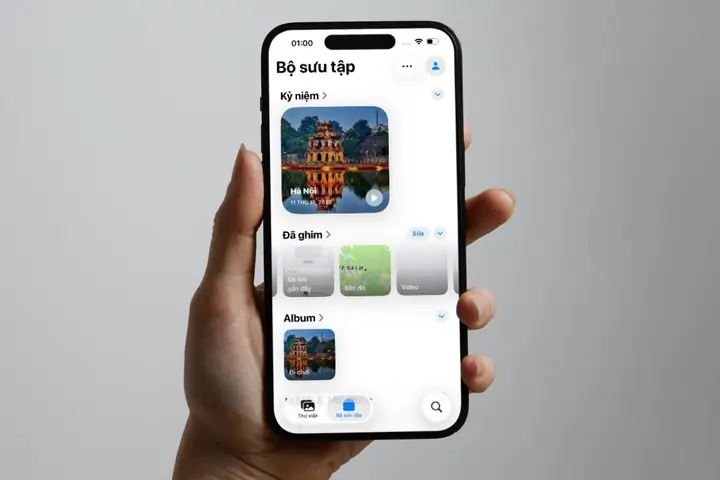
- Mở Photos > For You > Memories, chọn một bộ sưu tập tự động tạo, sau đó nhấn Share → Message để gửi cho người thân.
7. Biến Kỷ Niệm Thành Sản Phẩm Thực Tế
7.1. In Ảnh & Album
- Apple Photo Print: Đặt in ảnh trực tiếp từ Photos → Share > Print.
- Dịch vụ bên thứ ba: Shutterfly, Moleskine, Blurb cho album chất lượng cao.
7.2. Tạo Photo Book trên iPhone
- Mở app “Books” (hoặc tải Chatbooks, Mixbook).
- Chọn album → “Create New Book”.
- Tùy chỉnh layout, thêm caption.
- Đặt hàng và nhận sách in tại nhà.
7.3. Tạo Calendar cá nhân
- Sử dụng Apple Photos > Share > Calendar (qua các ứng dụng bên thứ ba) để tạo lịch với ảnh mỗi tháng.
7.4. In 3D và Merchandise
- Print on demand: Tải ảnh lên Redbubble, Zazzle để in lên áo, cốc, vỏ điện thoại.
- Canvas print: Dùng CanvasPop để biến ảnh thành tranh canvas treo tường.
8. Bảo Mật & Bảo Vệ Kỷ Niệm
8.1. Mật khẩu và Face ID/Touch ID
- Bảo vệ Photos: Settings > Screen Time > Content & Privacy Restrictions → Photos → Don’t Allow Changes.
- Ẩn album: Tạo album và ẩn bằng Hidden → Settings > Photos > Hidden Album (tắt để chỉ mình xem).
8.2. Watermark để bảo vệ bản quyền
- App “PhotoMarks” hoặc Canva để thêm logo/ tên tác giả.
- Batch watermark: Sử dụng iWatermark để áp dụng đồng loạt.
8.3. Sao lưu định kỳ
- iCloud + Google Photos (double backup) để tránh mất mát dữ liệu.
- Lưu trữ offline trên ổ cứng ngoại vi ít nhất 1 lần mỗi 6 tháng.
9. Các Ý Tưởng Sáng Tạo Để Ghi Lại Kỷ Niệm Đặc Biệt
- Time‑Lapse du lịch: Sử dụng chế độ “Time‑Lapse” trong Camera để ghi lại cảnh quan chuyển động (đường phố, biển, hoàng hôn).
- Live Photo + GIF: Chụp Live Photo → Share > Save as GIF để tạo ảnh động ngắn.
- AR Memories: Dùng ARKit trong ứng dụng AR Photo để đặt hình ảnh 3D trong không gian thực (ví dụ: một chiếc bánh sinh nhật 3D trên bàn).
- Voice Memo + Photo: Ghi âm lời chúc, tiếng cười, rồi ghép vào album bằng Keynote hoặc Pages.
- Công cụ “Screen Recording” để ghi lại khoảnh khắc màn hình (game, video call) và sau đó cắt ghép thành video kỷ niệm.
10. Kết Luận: Biến iPhone Thành “Bộ Sưu Tập Kỷ Niệm” Đầy Đủ
iPhone không chỉ là một chiếc điện thoại mà còn là một trung tâm sáng tạo đa năng, cho phép bạn ghi lại, chỉnh sửa, lưu trữ và chia sẻ những khoảnh khắc quan trọng của cuộc đời. Từ việc chụp ảnh chất lượng cao, quay video cinematic, đến việc biên tập thành video highlight, tạo album, in ấn và bảo mật dữ liệu – mọi công đoạn đều có sẵn trong hệ sinh thái iOS hoặc các ứng dụng bên thứ ba mạnh mẽ.
Những bước quan trọng cần nhớ:
1. Cập nhật iOS và sao lưu thường xuyên để bảo vệ dữ liệu.
2. Hiểu và tận dụng các chế độ camera (Portrait, Night, ProRAW, Cinematic) để chụp ảnh/video tốt nhất.
3. Chỉnh sửa bằng công cụ tích hợp hoặc ứng dụng chuyên sâu để nâng tầm hình ảnh.
4. Biên tập video bằng iMovie hoặc LumaFusion để tạo “highlight reel”.
5. Lưu trữ thông minh: iCloud + Google Photos + ổ cứng ngoại vi.
6. Chia sẻ qua AirDrop, mạng xã hội, hoặc tạo album gia đình.
7. Biến kỷ niệm thành sản phẩm thực tế (photo book, in ấn, merchandise).
8. Bảo mật: Mật khẩu, Face ID, watermark, sao lưu đa dạng.
Với những hướng dẫn chi tiết trên, bạn đã sẵn sàng biến từng khoảnh khắc trong cuộc sống thành những kỷ niệm không thể phai nhòa, luôn luôn bên bạn dù thời gian có trôi qua. Hãy bắt đầu ngay hôm nay, mở camera, và để iPhone ghi lại câu chuyện của bạn!