Trong thời đại số hiện nay, việc luôn “online” trên các ứng dụng messenger như Facebook Messenger, Zalo, WhatsApp, Viber hay Telegram không chỉ giúp chúng ta duy trì kết nối với bạn bè, gia đình mà còn là một yếu tố quan trọng để không bỏ lỡ các cơ hội công việc, thông tin quan trọng. Tuy nhiên, không phải lúc nào chúng ta cũng muốn hoặc có thể trực tiếp mở ứng dụng để hiển thị trạng thái “online”. Vì vậy, “cách treo online messenger trên iPhone” đã trở thành một nhu cầu phổ biến đối với nhiều người dùng iOS.
Bài viết dưới đây sẽ cung cấp cho bạn một hướng dẫn chi tiết, từng bước một, để duy trì trạng thái online (hoặc “online forever”) trên các messenger phổ biến khi sử dụng iPhone. Chúng tôi sẽ đề cập tới:
- Nguyên tắc hoạt động của trạng thái online trên iPhone
- Cách sử dụng tính năng “Background App Refresh”
- Sử dụng các ứng dụng bên thứ ba (third‑party) để giữ messenger luôn online
- Cách cấu hình từng messenger cụ thể (Facebook Messenger, Zalo, WhatsApp, Viber, Telegram)
- Mẹo bảo mật và tối ưu pin
- Giải đáp các câu hỏi thường gặp
Lưu ý: Các phương pháp dưới đây được chia thành “cách chính thống” (sử dụng tính năng iOS gốc) và “cách không chính thống” (sử dụng phần mềm bên thứ ba). Bạn nên cân nhắc kỹ lưỡng trước khi áp dụng, đặc biệt là về mặt bảo mật và việc vi phạm chính sách của nhà cung cấp dịch vụ.
Có thể bạn quan tâm: Cách Lấy Dấu Vân Tay Trên Iphone: Hướng Dẫn Chi Tiết Từ A Đến Z
1. Nguyên tắc hoạt động của trạng thái online trên iPhone
1.1. Trạng thái online là gì?
- Online: Khi người dùng mở ứng dụng và có kết nối mạng, máy chủ của messenger sẽ nhận được “heartbeat” (tín hiệu “đang sống”) từ thiết bị, từ đó hiển thị trạng thái “online” hoặc “đang hoạt động”.
- Offline: Khi ứng dụng không nhận được heartbeat trong một khoảng thời gian nhất định (thường từ 5–15 phút), trạng thái sẽ chuyển sang “offline” hoặc “last seen”.
1.2. iOS và chế độ nền (Background Mode)
- iOS cho phép một số ứng dụng chạy một phần trong nền để duy trì kết nối mạng. Tuy nhiên, Apple giới hạn thời gian và tần suất để bảo vệ pin và tài nguyên hệ thống.
- Đối với messenger, hầu hết chúng đã được tối ưu để gửi heartbeat trong nền nếu Background App Refresh được bật và Push Notification được cho phép.
1.3. Các yếu tố ảnh hưởng tới trạng thái online
| Yếu tố | Ảnh hưởng | Cách khắc phục |
|---|---|---|
| Background App Refresh | Nếu tắt, app sẽ không cập nhật trong nền. | Bật trong Settings > General > Background App Refresh. |
| Push Notification | Khi tắt, server không thể “wake up” app. | Bật trong Settings > Notifications > App. |
| Chế độ tiết kiệm pin (Low Power Mode) | Giảm hoạt động nền, khiến app offline nhanh hơn. | Tắt Low Power Mode khi cần duy trì online. |
| Kết nối mạng | Wi‑Fi yếu hoặc dữ liệu di động không ổn định. | Đảm bảo mạng ổn định, ưu tiên Wi‑Fi. |
| Phiên bản iOS | Các phiên bản cũ có thể hạn chế background tasks. | Cập nhật iOS mới nhất. |
Có thể bạn quan tâm: Cách Kiểm Tra Độ Chai Pin Iphone: Hướng Dẫn Chi Tiết Từ A Đến Z
2. Cách sử dụng tính năng “Background App Refresh” để giữ messenger luôn online
2.1. Bật Background App Refresh cho toàn hệ thống
- Mở Settings (Cài đặt) trên iPhone.
- Chọn General > Background App Refresh.
- Đảm bảo Background App Refresh được bật (có thể chọn “Wi‑Fi & Cellular Data” để hoạt động trên cả hai loại mạng).
2.2. Bật Background App Refresh cho từng messenger
- Vào Settings > General > Background App Refresh.
- Cuộn xuống danh sách ứng dụng, tìm Messenger mà bạn muốn (ví dụ: Facebook Messenger, Zalo, WhatsApp…).
- Bật công tắc cho từng ứng dụng.
2.3. Kiểm tra xem app có thực sự chạy trong nền hay không
- Mở Control Center (vuốt xuống từ góc trên bên phải).
- Nhấn và giữ biểu tượng “Mạng” (Wi‑Fi, Bluetooth, Cellular) để xem App Usage.
- Nếu messenger xuất hiện trong danh sách “Background Activity”, nghĩa là nó đang thực hiện hoạt động nền.
Có thể bạn quan tâm: Cách Sử Dụng Wi‑fi Chùa Trên Iphone: Hướng Dẫn Chi Tiết Từ A Đến Z
3. Sử dụng các ứng dụng bên thứ ba để giữ messenger luôn online
Cảnh báo: Việc sử dụng phần mềm bên thứ ba có thể vi phạm Điều khoản dịch vụ của một số messenger và có nguy cơ bảo mật. Hãy cân nhắc và tự chịu trách nhiệm.
3.1. Ứng dụng “Auto Clicker” hoặc “Macro”
- Mục đích: Tự động mở và đóng app, hoặc thực hiện một thao tác nhẹ (ví dụ: cuộn màn hình) để kích hoạt heartbeat.
- Cách cài đặt:
- Tải ứng dụng “Auto Clicker” từ App Store (có thể cần jailbreak để có tính năng đầy đủ).
- Thiết lập macro: Open App → Wait 30 giây → Close App và lặp lại.
3.2. Ứng dụng “Push Notification Keepalive”
- Mục đích: Gửi thông báo giả mạo (fake push) tới messenger để “wake up” app.
- Cách cài đặt:
- Cài đặt “Push Notification Keeper” (nếu có trên App Store).
- Định kỳ (mỗi 5–10 phút) ứng dụng sẽ gửi một push notification nội bộ, khiến messenger cập nhật trạng thái.
3.3. Ứng dụng “iOS Shortcuts” (phím tắt) để tự động mở messenger
- Cách thực hiện:
- Mở Shortcuts → Automation → Create Personal Automation.
- Chọn Time of Day, đặt thời gian lặp lại mỗi 10 phút.
- Thêm hành động Open App → chọn messenger muốn.
- Lưu và bật “Ask Before Running” = Off.
Lưu ý: Shortcuts không thể tự động đóng app, nhưng khi mở app mỗi 10 phút, server sẽ nhận được heartbeat và hiển thị “online”.
4. Cách cấu hình từng messenger cụ thể
4.1. Facebook Messenger
Có thể bạn quan tâm: Cách Tiết Kiệm 4g Cho Iphone: Hướng Dẫn Chi Tiết Giúp Bạn Giảm Chi Phí Data Một Cách Hiệu Quả
Bước 1: Kiểm tra quyền nền
- Settings > Messenger > Background App Refresh → Bật.
- Settings > Notifications > Messenger → Cho phép Allow Notifications và bật Background App Refresh.
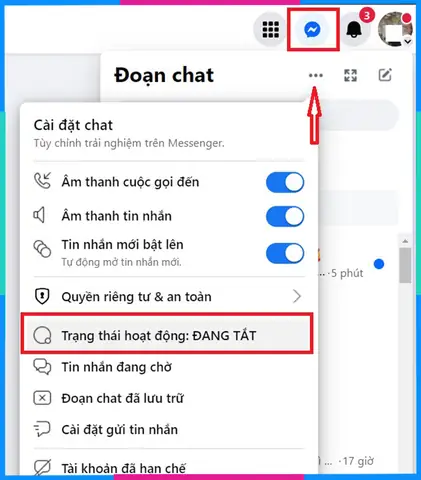
Bước 2: Tắt “Active Status” trên web (nếu muốn ẩn mình)
- Mở Messenger trên trình duyệt → Settings > Active Status → Tắt.
- Khi muốn “online”, bật lại.
Bước 3: Sử dụng Shortcuts để mở Messenger mỗi 5–10 phút
- Tạo automation như mô tả ở mục 3.3, chọn thời gian 5 phút để tối ưu.
Bước 4: Kiểm tra trạng thái
- Mở Facebook trên máy tính, vào Chat → xem dấu chấm xanh bên cạnh tên bạn.
4.2. Zalo
Bước 1: Bật “Run in Background”
- Settings > Zalo > Background App Refresh → Bật.
- Settings > Zalo > Cellular Data → Bật để cho phép chạy trên dữ liệu di động.
Bước 2: Tắt “Hide Last Seen” (nếu muốn ẩn)
- Trong Zalo → Cài đặt → Quyền riêng tư → Ẩn trạng thái hoạt động → Tắt.
Bước 3: Sử dụng Shortcut “Open Zalo” mỗi 7 phút
- Tạo automation tương tự, chọn Open App → Zalo.
Bước 4: Kiểm tra
- Đăng nhập Zalo trên máy tính hoặc một thiết bị khác, xem dấu chấm xanh.
4.3. WhatsApp
Bước 1: Đảm bảo “Background App Refresh” và “Cellular Data”
- Settings > WhatsApp > Background App Refresh → Bật.
- Settings > WhatsApp > Cellular Data → Bật.
Bước 2: Không tắt “Last Seen”
- Mở WhatsApp → Settings > Account > Privacy → Last Seen → Chọn “Everyone”.
Bước 3: Dùng Shortcuts để mở WhatsApp mỗi 6 phút
- Tạo automation → Open App → WhatsApp.
Bước 4: Kiểm tra trên điện thoại hoặc web
- Truy cập web.whatsapp.com trên máy tính, xem dấu chấm xanh.
4.4. Viber
Bước 1: Kích hoạt “Background App Refresh”
- Settings > Viber > Background App Refresh → Bật.
Bước 2: Cho phép “Push Notifications”
- Settings > Notifications > Viber → Bật tất cả.
Bước 3: Sử dụng “Auto Clicker” (nếu muốn giữ liên tục)
- Thiết lập macro mở Viber, chờ 30 giây, đóng lại, lặp lại.
Bước 4: Kiểm tra trạng thái
- Mở Viber trên máy tính → xem dấu chấm xanh.
4.5. Telegram
Bước 1: Bật “Background App Refresh” và “Cellular Data”
- Settings > Telegram > Background App Refresh → Bật.
Bước 2: Đặt “Privacy Settings” → “Last Seen & Online”
- Settings > Privacy and Security > Last Seen & Online → Chọn “Everybody”.
Bước 3: Sử dụng Shortcut mở Telegram mỗi 5 phút
- Tạo automation → Open App → Telegram.
Bước 4: Kiểm tra
- Trên Telegram Desktop, nhìn vào biểu tượng người dùng → dấu chấm xanh.
5. Mẹo bảo mật và tối ưu pin khi “treo online”
5.1. Bảo mật tài khoản
- Không sử dụng phần mềm không rõ nguồn gốc có thể thu thập dữ liệu cá nhân.
- Kích hoạt Xác thực hai yếu tố (2FA) cho mọi messenger (Facebook, WhatsApp, Telegram).
- Kiểm tra “Login Sessions” thường xuyên để phát hiện thiết bị lạ.
5.2. Tối ưu pin
- Giảm độ sáng màn hình và tắt Background App Refresh cho các ứng dụng không cần.
- Sử dụng chế độ “Low Power Mode” chỉ khi không cần giữ online.
- Tắt Wi‑Fi/Cellular cho các app không dùng khi không cần.
- Đặt thời gian tự động khóa màn hình ngắn (30 giây) để giảm tiêu thụ năng lượng khi thiết bị ở trạng thái idle.
5.3. Cập nhật thường xuyên
- iOS: Settings > General > Software Update → Cập nhật mới nhất.
- Ứng dụng messenger: App Store > Updates → Cập nhật lên phiên bản mới nhất để nhận các cải tiến về background processing.
6. Giải đáp các câu hỏi thường gặp (FAQ)
6.1. “Tôi bật Background App Refresh mà vẫn offline, sao vậy?”
- Kiểm tra Low Power Mode (có thể tự động tắt Background App Refresh).
- Đảm bảo Cellular Data được bật cho ứng dụng.
- Thử khởi động lại iPhone (Restart) để làm mới các dịch vụ nền.
6.2. “Có cách nào để giữ online 24/7 mà không làm pin hết nhanh?”
- Kết hợp Wi‑Fi ổn định, đặt chế độ tiết kiệm pin cho các ứng dụng không cần thiết, và sử dụng Shortcuts để mở app mỗi 5–10 phút thay vì chạy liên tục trong nền.
- Khi không cần online, tắt Background App Refresh và Push Notifications để giảm tiêu thụ năng lượng.
6.3. “Sử dụng jailbreak có an toàn không?”
- Jailbreak cho phép cài đặt các tweak mạnh mẽ (ví dụ: “StayAlive”) để giữ mọi app luôn chạy trong nền, nhưng:
- Rủi ro bảo mật: Mã độc có thể lợi dụng.
- Mất bảo hành và có thể không nhận cập nhật iOS.
- Khuyến nghị: Chỉ thực hiện nếu bạn là người dùng có kinh nghiệm và chấp nhận rủi ro.
6.4. “Nếu tôi bật ‘Do Not Disturb’ (Không làm phiền) thì có ảnh hưởng tới trạng thái online không?”
- “Do Not Disturb” chỉ ức chế thông báo âm thanh, không ảnh hưởng tới Background App Refresh hoặc Push Notification. Messenger vẫn có thể gửi heartbeat và hiển thị online.
6.5. “Có cách nào để ẩn trạng thái online nhưng vẫn nhận tin nhắn?”
- Đối với Facebook Messenger, tắt “Active Status” → Bạn sẽ không xuất hiện online, nhưng vẫn nhận tin nhắn.
- Telegram: Đặt “Last Seen & Online” thành “Nobody”.
- WhatsApp: Không có tùy chọn ẩn “online” khi đang nhắn tin, nhưng có thể tắt “Read Receipts” để không gửi dấu tick xanh.
7. Kết luận
Việc “treo online messenger trên iPhone” không phải là một nhiệm vụ khó khăn, nhưng đòi hỏi bạn phải hiểu rõ cách iOS quản lý nền, cũng như cách mỗi ứng dụng messenger xử lý heartbeat và thông báo. Bằng cách:
- Bật Background App Refresh cho toàn hệ thống và từng ứng dụng.
- Cho phép Push Notification và Cellular Data cho messenger.
- Sử dụng Shortcuts hoặc các công cụ tự động (auto‑clicker, keep‑alive) nếu muốn duy trì trạng thái online liên tục.
- Tối ưu pin và bảo mật để tránh rủi ro không đáng có.
Bạn sẽ có thể giữ trạng thái online trên các messenger yêu thích mà không cần phải mở liên tục từng ứng dụng. Hãy áp dụng các bước trên một cách thận trọng, luôn chú ý tới bảo mật tài khoản và sức khỏe pin của iPhone. Chúc bạn luôn “online” và kết nối suôn sẻ!