Có thể bạn quan tâm: Cách Sử Dụng Iphone Trung Quốc: Hướng Dẫn Chi Tiết Từ A Đến Z
Giới thiệu chung
Pin là một trong những bộ phận quan trọng nhất của chiếc iPhone, quyết định trực tiếp đến thời gian sử dụng, trải nghiệm người dùng và thậm chí là giá trị bán lại của thiết bị. Khi pin bắt đầu “chai” – tức là mất dung lượng so với thiết kế ban đầu – người dùng sẽ gặp phải các vấn đề như thời gian sạc ngắn, thời gian sử dụng nhanh chóng giảm sút, thậm chí là tắt máy bất ngờ. Vì vậy, việc kiểm tra độ chai pin iPhone là một bước quan trọng để đánh giá tình trạng thiết bị, quyết định có nên thay pin mới hay không, và đưa ra các biện pháp tối ưu hoá hiệu suất.
Bài viết dưới đây sẽ cung cấp cho bạn một hướng dẫn chi tiết, đầy đủ và dễ thực hiện về cách kiểm tra độ chai pin iPhone, bao gồm:
- Kiến thức cơ bản về pin iPhone và các thông số quan trọng.
- Các công cụ và phương pháp kiểm tra pin (công cụ nội bộ, phần mềm bên thứ ba, và thiết bị chuyên dụng).
- Các bước thực hiện cụ thể trên các mẫu iPhone khác nhau (iPhone 6, iPhone X, iPhone 12, iPhone 14, iPhone 15…).
- Cách đọc và hiểu kết quả, phân loại mức độ chai pin.
- Các biện pháp khắc phục, bảo quản và kéo dài tuổi thọ pin.
- Khi nào nên thay pin và cách lựa chọn dịch vụ thay pin uy tín.
Hãy cùng đi sâu vào từng phần để nắm vững toàn bộ quy trình kiểm tra và quản lý pin iPhone của bạn.
Có thể bạn quan tâm: Cách Sử Dụng App Tìm Iphone: Hướng Dẫn Chi Tiết Từ A Đến Z
1. Kiến thức nền tảng về pin iPhone
1.1. Loại pin và công nghệ sản xuất
- Pin Lithium‑Ion (Li‑Ion): Được Apple sử dụng trên tất cả các mẫu iPhone hiện nay. Điểm mạnh là dung lượng cao, trọng lượng nhẹ và khả năng sạc‑xả nhanh.
- Cell cấu trúc: Pin iPhone thường gồm 4-6 cell (tùy mẫu) được kết nối song song để tạo ra điện áp 3.8V và dung lượng từ 1800mAh (iPhone 5) tới hơn 5000mAh (iPhone 15 Pro Max).
1.2. Thông số quan trọng
| Thông số | Ý nghĩa | Đơn vị |
|---|---|---|
| Capacity (Dung lượng) | Lượng điện năng pin có thể cung cấp khi mới | mAh |
| Maximum Capacity (Dung lượng tối đa) | Dung lượng hiện tại so với dung lượng thiết kế ban đầu | % |
| Cycle Count (Số chu kỳ) | Số lần pin đã trải qua một chu kỳ sạc‑xả đầy (100%) | Lần |
| Battery Health (Sức khỏe pin) | Tỷ lệ phần trăm dung lượng còn lại so với ban đầu | % |
| Peak Performance Capability | Khả năng duy trì hiệu năng tối đa của thiết bị | Có/Không |
Apple công bố rằng pin iPhone được thiết kế để duy trì ít nhất 80% dung lượng tối đa sau 500 chu kỳ sạc. Khi dung lượng giảm dưới 80%, người dùng thường cảm nhận được sự “chai” rõ rệt.
1.3. Các yếu tố làm chai pin
- Số chu kỳ sạc: Mỗi chu kỳ làm giảm một phần nhỏ dung lượng.
- Nhiệt độ: Nhiệt độ cao (>35°C) hoặc quá thấp (<0°C) làm giảm hiệu suất và tuổi thọ.
- Cách sạc: Sạc nhanh thường xuyên, sạc qua đêm, sạc bằng bộ sạc không chuẩn.
- Tuổi thọ tự nhiên: Pin sẽ tự nhiên suy giảm theo thời gian, ngay cả khi không sử dụng.
- Sự cố phần cứng: Nguồn cấp không ổn định, lỗi bo mạch quản lý pin (PMIC).
Có thể bạn quan tâm: Hướng Dẫn Chi Tiết Cài Đặt Tai Nghe Bluetooth Cho Iphone: Từ A Đến Z
2. Các công cụ và phương pháp kiểm tra pin iPhone
2.1. Kiểm tra bằng tính năng nội bộ của iOS
2.1.1. Sử dụng mục “Battery Health” trong Settings
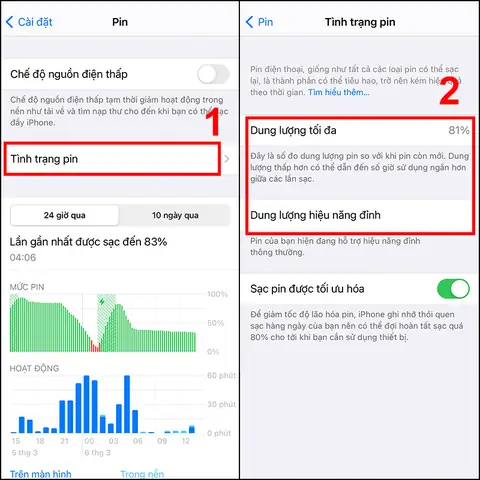
- Mở Settings → Battery → Battery Health & Charging.
- Bạn sẽ thấy hai thông số chính:
- Maximum Capacity (Dung lượng tối đa) – biểu thị % dung lượng hiện tại.
- Peak Performance Capability – cho biết iPhone có thể hoạt động ở hiệu năng tối đa hay không.
Lưu ý: Từ iOS 16 trở đi, Apple đã bổ sung mục “Battery Health” chi tiết hơn, bao gồm “Optimized Battery Charging” và “Scheduled Charging”.
2.1.2. Kiểm tra thông tin chi tiết qua “Analytics Data”
- Đi tới Settings → Privacy & Security → Analytics & Improvements → Analytics Data.
- Tìm file có tên log-aggregated-YYYY-MM-DD‑xxxx.plist (thời gian gần nhất).
- Mở file bằng một trình đọc plist (hoặc chuyển sang CSV bằng công cụ trực tuyến) để xem giá trị BatteryCycleCount và BatteryFullChargeCapacity.
2.2. Sử dụng phần mềm bên thứ ba
| Phần mềm | Hệ điều hành | Đặc điểm nổi bật |
|---|---|---|
| iMazing | macOS, Windows | Hiển thị chi tiết cycle count, capacity, voltage, temperature. |
| coconutBattery | macOS | Đọc thông tin pin Mac và iPhone qua cáp Lightning. |
| 3uTools | Windows | Cung cấp báo cáo chi tiết pin, cho phép reset và calibrate. |
| Battery Life (app) | iOS (cũ) | Kiểm tra mức chai pin nhanh, hiển thị biểu đồ. |
Cách sử dụng iMazing:
– Tải và cài đặt iMazing.
– Kết nối iPhone qua cáp Lightning.
– Chọn “Device” → “Battery”. Ở đây bạn sẽ thấy “Cycle Count”, “Maximum Capacity”, “Design Capacity”, “Current Capacity”.
2.3. Sử dụng thiết bị chuyên dụng (hardware)
- Multi‑meter (đo điện áp & điện trở): Đo điện áp pin khi iPhone tắt để kiểm tra mức độ sạc còn lại.
- Battery Analyzer (chuyên dụng): Thiết bị như “iPhone Battery Tester” của công ty phụ tùng, cho phép đo dung lượng thực tế, độ kháng nội bộ (Internal Resistance).
Lưu ý: Phương pháp này yêu cầu tháo rời iPhone, chỉ nên thực hiện bởi kỹ thuật viên có kinh nghiệm.
3. Hướng dẫn chi tiết kiểm tra độ chai pin trên các mẫu iPhone
3.1. Kiểm tra trên iPhone 6/6s/SE (2026)
- Kiểm tra qua Settings: Vào Settings → Battery → Battery Health (iOS 11 trở lên). Nếu không xuất hiện, cập nhật lên iOS mới nhất.
- Sử dụng iMazing: Kết nối, kiểm tra “Design Capacity” (1800mAh) và “Maximum Capacity”.
- Đánh giá: Nếu Maximum Capacity < 80% → đề xuất thay pin.
3.2. Kiểm tra trên iPhone X/XS/11 Pro
- Battery Health: Ở mục Settings → Battery → Battery Health.
- Kiểm tra cycle count: Dùng iMazing hoặc 3uTools để xem số chu kỳ. iPhone X thiết kế 3000‑3500 chu kỳ.
- Đánh giá: Nếu cycle count > 500 và Maximum Capacity < 80% → pin đã chai nặng.
3.3. Kiểm tra trên iPhone 12/13 series
Có thể bạn quan tâm: Cách Sử Dụng Wi‑fi Chùa Trên Iphone: Hướng Dẫn Chi Tiết Từ A Đến Z
- Optimized Battery Charging: Đảm bảo bật tính năng này để giảm tốc độ chai.
- Kiểm tra nhiệt độ: Mở Settings → Battery → Battery Health → “Battery Temperature”. Nếu thường xuyên > 35°C, pin sẽ chai nhanh.
- Sử dụng coconutBattery (macOS): Kết nối và xem “Design Capacity” (≈ 2815mAh cho iPhone 12) và “Full Charge Capacity”.
3.4. Kiểm tra trên iPhone 14/15 series (với chip A16/A17)
- Cập nhật iOS 17 để có giao diện “Battery Health & Charging” mới.
- Kiểm tra “Peak Performance Capability”: Nếu hiển thị “Reduced performance” → pin đã xuống dưới mức cho phép.
- Sử dụng iMazing Pro: Nhận báo cáo chi tiết “Battery Health Report” với biểu đồ thời gian.
3.5. Kiểm tra trên iPhone cũ (iPhone 4/5)
- Các mẫu này không hỗ trợ tính năng “Battery Health” trong iOS. Bạn cần dùng 3uTools (Windows) hoặc iBackupBot (macOS) để xem Cycle Count và Full Charge Capacity.
- Nếu không có phần mềm, cách duy nhất là đo điện áp khi thiết bị tắt (điện áp khoảng 3.7V khi đầy, <3.4V khi chai).
4. Đọc và phân loại kết quả kiểm tra
| Phạm vi Maximum Capacity | Đánh giá mức độ chai | Hành động đề xuất |
|---|---|---|
| 90‑100% | Pin còn mới, chưa chai | Không cần thay |
| 80‑89% | Một chút chai, vẫn ổn | Theo dõi, bật Optimized Charging |
| 70‑79% | Chai vừa, thời gian dùng giảm | Xem xét thay pin nếu dùng nhiều |
| <70% | Chai nặng, hiệu năng giảm | Nên thay pin ngay |
| Peak Performance Capability = No | Pin không đủ hỗ trợ hiệu năng tối đa | Thay pin hoặc bật “Reduced Performance” tạm thời |
Cycle Count:
– <300 chu kỳ: Pin còn tốt.
– 300‑500 chu kỳ: Bắt đầu giảm dần.
– >500 chu kỳ: Rủi ro cao, nên cân nhắc thay pin.
Nhiệt độ:
– <30°C: Thường là bình thường.
– 30‑35°C: Cẩn thận, tránh sạc nhanh liên tục.
– >35°C: Nguy cơ chai nhanh, cần thay pin hoặc kiểm tra phần mềm/ phần cứng.
5. Cách bảo quản và kéo dài tuổi thọ pin
5.1. Thói quen sạc pin đúng cách
| Thói quen | Lý do |
|---|---|
| Sạc đến 80‑90% | Giảm áp lực lên cell, kéo dài vòng đời. |
| Tránh sạc qua đêm liên tục | Ngăn quá trình “trickle charge” gây nhiệt. |
| Sử dụng bộ sạc Apple hoặc chứng nhận MFi | Đảm bảo dòng điện ổn định. |
| Không để pin cạn hoàn toàn (0%) | Dòng điện giảm sâu gây hỏng cell. |
5.2. Kiểm soát nhiệt độ
- Không để iPhone dưới ánh nắng trực tiếp khi sạc.
- Sử dụng ốp lưng có khả năng tản nhiệt (đặc biệt với iPhone Pro Max).
- Tắt các tính năng nặng (Game, AR) khi sạc nhanh.
5.3. Tối ưu phần mềm
- Bật “Optimized Battery Charging” (iOS 13+).
- Cập nhật iOS thường xuyên để nhận các cải tiến quản lý pin.
- Tắt “Background App Refresh” cho các app không cần thiết.
5.4. Calibrate (cân chỉnh) pin (đối với iPhone cũ)
- Sạc đầy 100%, sau đó để pin cạn hoàn toàn (iPhone tắt).
- Sạc lại đầy 100% mà không ngắt.
- Thực hiện 1‑2 lần mỗi 3‑4 tháng để hệ thống đo lường chính xác.
Lưu ý: Các mẫu iPhone mới (iPhone 11 trở lên) không cần calibrate thường xuyên vì hệ thống đã tự động hiệu chỉnh.
6. Khi nào nên thay pin và cách chọn dịch vụ uy tín
6.1. Dấu hiệu cần thay pin ngay
- Maximum Capacity < 70% hoặc Peak Performance Capability = No.
- iPhone tự tắt đột ngột ngay cả khi còn 20‑30% pin.
- Nhiệt độ pin quá cao (>40°C) khi sạc.
- Pin phồng (cảm giác dày lên, màn hình lồi).
6.2. Lựa chọn dịch vụ thay pin
| Tiêu chí | Mô tả chi tiết |
|---|---|
| Chứng nhận Apple (Apple Authorized Service Provider – AASP) | Sử dụng pin nguyên gốc, bảo hành 12 tháng. |
| Đánh giá khách hàng | Xem review trên Google, Facebook, Trustpilot. |
| Bảo hành pin | Ít nhất 6 tháng, tốt nhất 12 tháng. |
| Giá thành | Phải ở mức hợp lý (khoảng 90‑120 USD cho iPhone 13, 120‑150 USD cho iPhone 14 Pro). |
| Thời gian thay | Thông thường 30‑45 phút, không cần đặt lịch trước nếu có sẵn phụ tùng. |
6.3. Quy trình thay pin tại trung tâm uy tín
- Kiểm tra ban đầu: Nhân viên sẽ chạy báo cáo “Battery Health” và xác nhận số chu kỳ.
- Đánh giá tình trạng vật lý: Kiểm tra phồng, lỏng, dây nối.
- Thay pin: Sử dụng công cụ chuyên dụng, thay bằng pin nguyên gốc (OEM).
- Kiểm tra lại: Sau khi thay, chạy lại báo cáo để xác nhận Maximum Capacity > 95%.
- Bảo hành: Cung cấp biên nhận, phiếu bảo hành và hướng dẫn bảo quản pin mới.
7. Tổng kết
Kiểm tra độ chai pin iPhone không chỉ giúp bạn biết được thời gian sử dụng còn lại của thiết bị mà còn là bước chuẩn bị quan trọng trước khi quyết định thay pin hoặc nâng cấp thiết bị. Nhờ các công cụ nội bộ của iOS, phần mềm bên thứ ba và các dịch vụ chuyên nghiệp, quá trình này đã trở nên đơn giản và chính xác.
Những điểm quan trọng bạn cần nhớ:
- Maximum Capacity là chỉ số quyết định, luôn duy trì trên 80% để tránh giảm hiệu năng.
- Cycle Count và nhiệt độ là hai yếu tố phụ trợ quan trọng, cần theo dõi thường xuyên.
- Sử dụng tính năng Optimized Battery Charging và sạc đúng cách là biện pháp phòng ngừa hiệu quả nhất.
- Khi pin đạt mức <70%, hoặc có dấu hiệu phồng, tự tắt, hãy thay pin ngay để tránh rủi ro an toàn.
- Lựa chọn đối tác thay pin uy tín (AASP hoặc cửa hàng có đánh giá tốt) để đảm bảo chất lượng và bảo hành.
Hy vọng qua bài viết này, bạn đã nắm vững toàn bộ quy trình kiểm tra độ chai pin iPhone, từ việc đọc các thông số trong Settings, sử dụng phần mềm chuyên dụng, đến việc đánh giá và quyết định thay pin. Hãy áp dụng ngay các kiến thức này để duy trì hiệu năng tối ưu cho chiếc iPhone của bạn và kéo dài tuổi thọ pin một cách tối đa. Chúc bạn luôn có một chiếc iPhone luôn “đầy năng lượng”!