- Mục Lục
- 1. Kiểm Tra Điều Kiện Cơ Bản Trước Khi Kết Nối
- 2. Bật Bluetooth Trên iPhone
- 2.1. Bật Bluetooth từ Control Center
- 2.2. Bật Bluetooth qua Cài Đặt
- 3. Chuẩn Bị Tai Nghe Bluetooth Để Ghép Nối
- 4. Quy Trình Ghép Nối Tai Nghe Bluetooth Với iPhone
- 4.1. Tìm Kiếm Thiết Bị
- 4.2. Xác Nhận Kết Nối
- 4.3. Hoàn Thành
- 4.4. Đặt Làm Thiết Bị Mặc Định
- 5. Kiểm Tra Và Tinh Chỉnh Cài Đặt Âm Thanh
- 5.1. Kiểm Tra Độ Lượng Âm Thanh
- 5.2. Cân Bằng Âm Thanh (EQ)
- 5.3. Tính Năng Khử Tiếng Ồn (ANC) và Chế Độ Trong Suốt (Transparency)
- 5.4. Kiểm Tra Độ Trễ (Latency)
- 6. Giải Quyết Các Sự Cố Thường Gặp
- 6.1. Tai Nghe Không Hiển Thị Trong Danh Sách Bluetooth
- 6.2. Kết Nối Liên Tục Mất Tín Hiệu
- 6.3. Âm Thanh Chỉ Phát Trên Tai Nghe Khi Nhận Cuộc Gọi
- 6.4. Tai Nghe Không Phát Âm Thanh Khi Xem Video
- 6.5. Tai Nghe Không Được Nhận Dạng Khi Kết Nối Với iPhone 14/15 (Chip A16)
- 7. Mẹo Sử Dụng Tai Nghe Bluetooth Hiệu Quả Trên iPhone
- 8. Bảo Quản Và Bảo Dưỡng Tai Nghe Bluetooth
- 9. Kết Luận
Trong thời đại công nghệ hiện nay, tai nghe Bluetooth đã trở thành phụ kiện không thể thiếu đối với hầu hết người dùng smartphone, đặc biệt là iPhone. Việc kết nối tai nghe không dây giúp bạn thoải mái hơn khi nghe nhạc, gọi điện, tham gia hội nghị trực tuyến hay tập luyện thể thao mà không phải lo lắng về dây cáp vướng víu. Bài viết dưới đây sẽ cung cấp cho bạn hướng dẫn chi tiết, từng bước một, từ việc chuẩn bị, bật Bluetooth, ghép nối, đến khắc phục các sự cố thường gặp khi cài đặt tai nghe Bluetooth cho iPhone. Ngoài ra, chúng tôi cũng sẽ giới thiệu một số mẹo tối ưu hoá trải nghiệm âm thanh và bảo quản tai nghe để kéo dài tuổi thọ sản phẩm.
Có thể bạn quan tâm: Cách Nhận Biết Main Iphone Zin: Hướng Dẫn Chi Tiết Từ A Đến Z
Mục Lục
- Kiểm Tra Điều Kiện Cơ Bản Trước Khi Kết Nối
- Bật Bluetooth Trên iPhone
- Chuẩn Bị Tai Nghe Bluetooth Để Ghép Nối
- Quy Trình Ghép Nối Tai Nghe Bluetooth Với iPhone
- Kiểm Tra Và Tinh Chỉnh Cài Đặt Âm Thanh
- Giải Quyết Các Sự Cố Thường Gặp
- Mẹo Sử Dụng Tai Nghe Bluetooth Hiệu Quả Trên iPhone
- Bảo Quản Và Bảo Dưỡng Tai Nghe Bluetooth
- Kết Luận
Có thể bạn quan tâm: Cách Làm Cho Iphone Chạy Nhanh Hơn: Hướng Dẫn Chi Tiết Từ A Đến Z
1. Kiểm Tra Điều Kiện Cơ Bản Trước Khi Kết Nối
Trước khi bắt tay vào quá trình cài đặt, bạn cần chắc chắn rằng các yếu tố sau đây đã được đáp ứng:
| Yếu Tố | Yêu Cầu | Kiểm Tra |
|---|---|---|
| Phiên bản iOS | iOS 12 trở lên (đối với hầu hết tai nghe hiện đại) | Vào Cài đặt > Cài đặt chung > Giới thiệu để xem phiên bản |
| Pin iPhone | Ít nhất 20% để tránh mất kết nối trong quá trình ghép nối | Kiểm tra thanh trạng thái pin |
| Pin tai nghe | Đủ năng lượng (thường ít nhất 30-40%) | Thường có đèn LED báo trạng thái pin; tham khảo hướng dẫn của nhà sản xuất |
| Khoảng cách | Không quá 10 mét, không có vật cản kim loại lớn | Đặt tai nghe gần iPhone (khoảng 1-2 mét) |
| Không có thiết bị khác đang kết nối | Tắt Bluetooth trên các thiết bị khác đã ghép nối với tai nghe | Vào Cài đặt > Bluetooth để xem danh sách thiết bị đã kết nối |
Nếu tất cả các điều kiện trên đã thỏa mãn, bạn đã sẵn sàng cho bước tiếp theo.
Có thể bạn quan tâm: Cách Khử Tiếng Ồn Trong Iphone: Hướng Dẫn Chi Tiết Từ Cơ Bản Đến Nâng Cao
2. Bật Bluetooth Trên iPhone
2.1. Bật Bluetooth từ Control Center
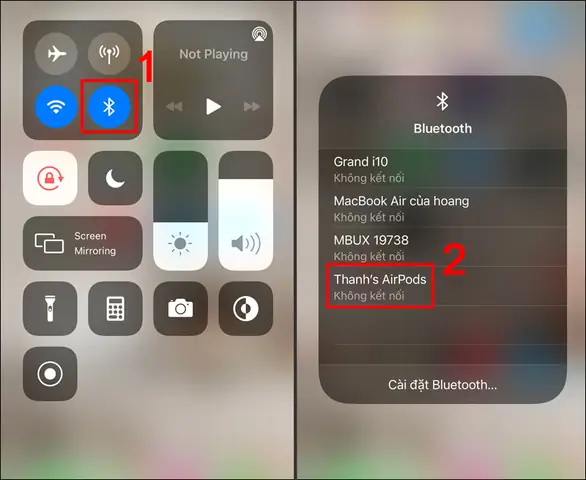
- Vuốt từ góc trên bên phải màn hình (đối với iPhone X trở lên) hoặc từ dưới lên (đối với iPhone 8 trở xuống) để mở Control Center.
- Nhấn vào biểu tượng Bluetooth (hình dạng giống sóng vô tuyến) để bật. Khi biểu tượng chuyển sang màu xanh, Bluetooth đã hoạt động.
2.2. Bật Bluetooth qua Cài Đặt
- Mở Cài đặt (Settings).
- Chọn Bluetooth.
- Đổi nút Bluetooth sang Bật (On).
- Khi bật, iPhone sẽ tự động bắt đầu quét các thiết bị Bluetooth xung quanh và hiển thị danh sách trong mục Thiết bị khác (Other Devices).
Lưu ý: Đôi khi, nếu iPhone không hiển thị danh sách, hãy tắt rồi bật lại Bluetooth hoặc khởi động lại thiết bị.
3. Chuẩn Bị Tai Nghe Bluetooth Để Ghép Nối
Mỗi loại tai nghe có cách đưa vào chế độ ghép nối (pairing mode) khác nhau. Dưới đây là hướng dẫn cho một số thương hiệu phổ biến:
| Thương Hiệu | Cách Vào Chế Độ Pairing |
|---|---|
| Apple AirPods | Mở nắp hộp, giữ nút thiết lập phía sau hộp cho đến khi đèn LED nhấp nháy màu trắng. |
| Sony WH-1000XM4 | Nhấn và giữ nút nguồn (Power) trong khoảng 7 giây cho đến khi đèn LED nhấp nháy màu xanh lam. |
| Jabra Elite 75t | Cầm chốt tai nghe trong 5 giây cho tới khi đèn LED nhấp nháy màu xanh. |
| Bose QuietComfort 35 II | Nhấn nút Bluetooth (Power) trên tai nghe trong 5 giây cho đến khi đèn LED xanh nhấp nháy. |
| Xiaomi Redmi AirDots | Lấy tai nghe ra khỏi hộp, sau 2 giây chúng sẽ tự động vào chế độ ghép nối (đèn LED nhấp nháy). |
Mẹo: Khi tai nghe vào chế độ ghép nối, thường sẽ có âm thanh hoặc tiếng nói thông báo “pairing” hoặc “ready to connect”. Hãy chắc chắn rằng tai nghe đang trong trạng thái này trước khi thực hiện ghép nối trên iPhone.
4. Quy Trình Ghép Nối Tai Nghe Bluetooth Với iPhone
4.1. Tìm Kiếm Thiết Bị
- Sau khi bật Bluetooth trên iPhone và đưa tai nghe vào chế độ pairing, đợi vài giây cho iPhone liệt kê thiết bị trong mục Thiết bị khác.
- Khi tên tai nghe xuất hiện (ví dụ: AirPods Pro, WH-1000XM4), chạm vào tên thiết bị.
4.2. Xác Nhận Kết Nối
- AirPods: iPhone sẽ hiện thông báo “Kết nối AirPods” và hiển thị hình ảnh của chúng. Nhấn Kết nối (Connect).
- Tai nghe không phải Apple: iPhone có thể hiển thị một cửa sổ yêu cầu nhập mã PIN (thường là “0000” hoặc “1234”). Nhập mã và nhấn Kết nối.
4.3. Hoàn Thành
- Khi kết nối thành công, iPhone sẽ hiển thị Đã kết nối (Connected) bên cạnh tên thiết bị.
- Tai nghe thường sẽ phát âm thanh “Connected” hoặc báo hiệu bằng đèn LED.
- Để kiểm tra, bạn có thể mở Cài đặt > Bluetooth, chọn biểu tượng “i” bên cạnh tên tai nghe để xem trạng thái chi tiết (độ pin, các tùy chọn âm thanh).
4.4. Đặt Làm Thiết Bị Mặc Định
Nếu bạn muốn iPhone tự động chuyển sang tai nghe Bluetooth khi kết nối:
- Vào Cài đặt > Truy cập trợ năng > Tai nghe (hoặc Âm thanh & Rung trên một số phiên bản).
- Bật Tự động chuyển đổi thiết bị (Automatic Device Switching).
- Khi bạn dùng AirPods, tính năng này sẽ tự động chuyển âm thanh từ iPhone sang iPad, Mac hoặc Apple Watch nếu chúng cũng đã đăng nhập cùng Apple ID.
5. Kiểm Tra Và Tinh Chỉnh Cài Đặt Âm Thanh
5.1. Kiểm Tra Độ Lượng Âm Thanh
- Thanh Điều Khiển Trung Tâm: Vuốt lên từ dưới màn hình để mở Control Center, kéo thanh âm lượng và chắc chắn rằng nguồn âm thanh đang hiển thị tên tai nghe (ví dụ: AirPods Pro).
- Cài Đặt > Âm thanh & Rung: Chọn Tai nghe để xem mức pin và tùy chọn cân bằng âm thanh (EQ).
5.2. Cân Bằng Âm Thanh (EQ)
iPhone cung cấp một số chế độ EQ có sẵn:
- Vào Cài đặt > Nhạc > EQ.
- Chọn một trong các chế độ: Bass Booster, Treble Booster, Vocal Boost… tùy theo sở thích cá nhân và loại nhạc.
5.3. Tính Năng Khử Tiếng Ồn (ANC) và Chế Độ Trong Suốt (Transparency)
Có thể bạn quan tâm: Cách Phân Biệt Iphone Nước Nào: Hướng Dẫn Chi Tiết Cho Người Dùng
- AirPods Pro: Mở Control Center, nhấn và giữ thanh âm thanh, sau đó chọn Khử tiếng ồn (Noise Cancellation) hoặc Trong suốt (Transparency).
- Sony WH-1000XM4: Sử dụng nút NC/AMB trên tai nghe hoặc mở ứng dụng Sony Headphones Connect để tùy chỉnh mức độ khử tiếng ồn.
- Bose QuietComfort 35 II: Nhấn nút NC/AMBIENT trên tai nghe để chuyển đổi.
5.4. Kiểm Tra Độ Trễ (Latency)
Đối với xem video, chơi game hoặc hội nghị video, độ trễ âm thanh có thể ảnh hưởng tới trải nghiệm. Một số tai nghe hỗ trợ aptX Low Latency hoặc Apple’s AAC codec giúp giảm độ trễ. Để kiểm tra:
- AirPods và AirPods Pro: Sử dụng codec AAC, độ trễ thường dưới 100ms, đủ cho hầu hết ứng dụng.
- Tai nghe Android: Nếu hỗ trợ aptX LL, bạn có thể cài Bluetooth Audio Widget từ App Store để kiểm tra codec đang dùng.
6. Giải Quyết Các Sự Cố Thường Gặp
6.1. Tai Nghe Không Hiển Thị Trong Danh Sách Bluetooth
| Nguyên Nhân | Giải Pháp |
|---|---|
| Tai nghe chưa vào chế độ pairing | Đưa tai nghe vào chế độ pairing lại (xem mục 3). |
| Bluetooth bị tắt trên iPhone | Bật lại Bluetooth qua Control Center hoặc Cài đặt. |
| Tai nghe đã kết nối với thiết bị khác | Tắt Bluetooth trên thiết bị khác hoặc “Quên thiết bị” (Forget) trên thiết bị đó. |
| Khoảng cách quá xa hoặc có vật cản | Đưa tai nghe gần iPhone hơn, tránh kim loại hoặc tường dày. |
6.2. Kết Nối Liên Tục Mất Tín Hiệu
- Kiểm tra pin: Pin yếu có thể gây gián đoạn. Sạc đầy tai nghe.
- Khởi động lại iPhone: Nhấn và giữ nút Side + Volume Down cho đến khi xuất hiện thanh trượt tắt máy, sau đó bật lại.
- Quên và ghép nối lại: Vào Cài đặt > Bluetooth, nhấn “i” bên cạnh tên tai nghe, chọn Quên Thiết Bị (Forget This Device), sau đó thực hiện lại quy trình ghép nối.
- Cập nhật firmware: Kiểm tra trong ứng dụng của nhà sản xuất (ví dụ: Sony Headphones Connect, Bose Connect) để cập nhật phiên bản mới nhất.
6.3. Âm Thanh Chỉ Phát Trên Tai Nghe Khi Nhận Cuộc Gọi
- Cài đặt âm thanh cuộc gọi: Vào Cài đặt > Điện thoại > Cuộc gọi và chắc chắn rằng Âm thanh tai nghe Bluetooth được bật.
- Kiểm tra ứng dụng bên thứ ba: Một số ứng dụng (như Zoom, Skype) có tùy chọn chọn thiết bị âm thanh riêng. Đảm bảo đã chọn tai nghe Bluetooth trong cài đặt âm thanh của ứng dụng.
6.4. Tai Nghe Không Phát Âm Thanh Khi Xem Video
- Kiểm tra nguồn âm thanh: Khi mở video, kéo thanh âm lượng trên Control Center và kiểm tra nguồn (nó phải hiển thị tên tai nghe).
- Tắt chế độ “Mono Audio”: Vào Cài đặt > Truy cập trợ năng > Tai nghe và tắt Mono Audio nếu đang bật.
- Kiểm tra codec: Nếu tai nghe không hỗ trợ codec AAC và đang dùng SBC, có thể gây độ trễ. Thử sử dụng tai nghe hỗ trợ AAC hoặc aptX.
6.5. Tai Nghe Không Được Nhận Dạng Khi Kết Nối Với iPhone 14/15 (Chip A16)
- Cập nhật iOS: Đảm bảo iPhone đang chạy iOS mới nhất (cài đặt > Cài đặt chung > Cập nhật phần mềm).
- Kiểm tra chế độ “Airplane”: Đôi khi chế độ máy bay gây cản trở Bluetooth; tắt chế độ này.
- Đặt lại cài đặt mạng: Vào Cài đặt > Cài đặt chung > Đặt lại > Đặt lại Cài đặt Mạng (Reset Network Settings). Thao tác này sẽ xóa tất cả các kết nối Wi‑Fi và Bluetooth, nhưng giúp giải quyết lỗi phần mềm.
7. Mẹo Sử Dụng Tai Nghe Bluetooth Hiệu Quả Trên iPhone
- Sử Dụng Siri Để Điều Khiển
Nói “Hey Siri, tăng âm lượng” hoặc “Hey Siri, bật khử tiếng ồn”. Siri có thể nhận lệnh ngay khi tai nghe đang đeo.
Tự Động Chuyển Đổi Thiết Bị
Khi sử dụng AirPods, chúng sẽ tự động chuyển sang iPhone, iPad, Mac hoặc Apple Watch nếu bạn đang đăng nhập cùng Apple ID. Hãy đảm bảo tính năng Automatic Device Switching được bật.
Tối Ưu Hóa Pin
- Khi không sử dụng, đặt tai nghe vào hộp sạc (đối với AirPods, Galaxy Buds, v.v.) để giảm tiêu thụ pin.
Tắt tính năng Find My nếu không cần để giảm tiêu thụ năng lượng (đối với một số tai nghe có thể làm giảm thời gian hoạt động).
Sử Dụng Chế Độ “One‑Ear” (Một Tai)
Khi bạn chỉ cần nghe thông báo hoặc cuộc gọi, có thể chỉ dùng một tai nghe để tiết kiệm pin và vẫn giữ được khả năng nghe môi trường xung quanh.
Cập Nhật Firmware Thường Xuyên
Các nhà sản xuất thường phát hành firmware để cải thiện độ ổn định, giảm độ trễ và nâng cao chất lượng âm thanh. Kiểm tra thường xuyên trong ứng dụng của nhà sản xuất.
Kết Nối Nhiều Thiết Bị Đồng Thời
iOS hỗ trợ Multipoint cho một số tai nghe (ví dụ: Sony, Jabra). Bạn có thể kết nối tai nghe cùng lúc với iPhone và MacBook, chuyển đổi mượt mà giữa các thiết bị.
Tận Dụng Chế Độ “Spatial Audio” (Âm Thanh Không Gian)
- Đối với AirPods Pro (thế hệ 2) và AirPods Max, bật Spatial Audio trong Cài đặt > Nhạc > Spatial Audio để trải nghiệm âm thanh vòm khi xem video hỗ trợ Dolby Atmos.
8. Bảo Quản Và Bảo Dưỡng Tai Nghe Bluetooth
| Hoạt Động | Hướng Dẫn Cụ Thể |
|---|---|
| Làm sạch | Dùng một miếng vải mềm không có xơ, nhẹ nhàng lau phần ngoài và lưỡi gạt. Tránh dùng dung dịch có cồn. |
| Bảo vệ ống tai (Ear Tips) | Thường thay thế ống tai silicone khi chúng bị mòn hoặc bám bụi. Dùng nước ấm xà phòng nhẹ để rửa, sau đó để khô hoàn toàn. |
| Sạc đúng cách | Sử dụng bộ sạc đi kèm hoặc cáp Lightning/USB‑C chính hãng. Tránh sạc qua cổng USB máy tính trong thời gian dài để giảm tốc độ hao pin. |
| Tránh nhiệt độ cao | Không để tai nghe trong ô tô nóng, dưới ánh nắng trực tiếp hoặc gần nguồn nhiệt. Nhiệt độ cao có thể làm hỏng pin và mạch điện. |
| Lưu trữ | Khi không sử dụng trong thời gian dài, nên để tai nghe trong hộp sạc với mức pin khoảng 50‑70% và bảo quản ở nơi khô ráo, mát mẻ. |
| Cập nhật phần mềm | Thường kiểm tra ứng dụng của nhà sản xuất để cập nhật firmware, giúp duy trì hiệu suất và bảo mật. |
9. Kết Luận
Việc cài đặt tai nghe Bluetooth cho iPhone không còn là một thách thức khi bạn nắm rõ các bước cơ bản: bật Bluetooth, đưa tai nghe vào chế độ ghép nối, thực hiện kết nối và tinh chỉnh các thiết lập âm thanh. Bên cạnh đó, hiểu và áp dụng các mẹo tối ưu hoá trải nghiệm, cùng với việc bảo quản đúng cách, sẽ giúp bạn tận hưởng âm nhạc, cuộc gọi và video một cách mượt mà, không gián đoạn trong thời gian dài.
Hy vọng bài viết đã cung cấp cho bạn một hướng dẫn chi tiết, từng bước một, từ A đến Z, giúp bạn nhanh chóng thiết lập và sử dụng tai nghe Bluetooth trên iPhone một cách hiệu quả nhất. Nếu còn bất kỳ thắc mắc nào, đừng ngần ngại tham khảo tài liệu hỗ trợ của nhà sản xuất hoặc liên hệ với trung tâm dịch vụ khách hàng để được hỗ trợ thêm. Chúc bạn có những giây phút âm nhạc tuyệt vời cùng tai nghe Bluetooth mới!
