- Mở Đầu
- 1. Hiểu Về Nguyên Nhân Gây Ra Tiếng ồn Trên iPhone
- 1.1. Tiếng ồn môi trường
- 1.2. Tiếng ồn phần cứng
- 1.3. Tiếng ồn phần mềm
- 2. Sử Dụng Các Tính Năng Tích Hợp Sẵn Trong iOS
- 2.1. Chế độ “Noise Cancellation” (Khử tiếng ồn) cho cuộc gọi
- 2.2. Chế độ “Live Listen” (Nghe trực tiếp)
- 2.3. Tính năng “Background Noise Reduction” trong FaceTime
- 2.4. Cài đặt âm lượng và cân bằng âm thanh
- 3. Bảo Dưỡng Phần Cứng Để Giảm Tiếng ồn
- 3.1. Vệ sinh micrô và loa
- 3.2. Kiểm tra phần mềm và cập nhật iOS
- 3.3. Thay thế phụ kiện hỏng
- 4. Sử Dụng Ứng Dụng Bên Thứ Ba Để Khử Tiếng ồn
- 4.1. Các ứng dụng ghi âm và chỉnh sửa âm thanh
- 4.2. Ứng dụng hội nghị video
- 4.3. Các plugin và bộ lọc âm thanh cho iOS
- 5. Mẹo Thực Hành Để Giảm Tiếng ồn Khi Ghi Âm Hoặc Gọi Điện
- 5.1. Chọn vị trí ghi âm
- 5.2. Đặt iPhone đúng cách
- 5.3. Sử dụng phụ kiện hỗ trợ
- 5.4. Thiết lập âm thanh trong các ứng dụng
- 6. Khắc Phục Khi Tiếng ồn Vẫn Tiếp Tục
- 6.1. Kiểm tra lại phần mềm
- 6.2. Đặt lại cài đặt
- 6.3. Liên hệ bộ phận hỗ trợ Apple
- 7. Tổng Kết Và Lời Khuyên Cuối Cùng
- Lời khuyên cuối cùng
Có thể bạn quan tâm: Cách Cài Đặt Thanh Toán Trên Iphone: Hướng Dẫn Chi Tiết Từ A Đến Z
Mở Đầu
Tiếng ồn không mong muốn trên iPhone có thể làm giảm trải nghiệm người dùng, ảnh hưởng đến chất lượng các cuộc gọi, video, trò chơi và thậm chí là việc ghi âm. May mắn là iPhone được trang bị nhiều công cụ và tính năng giúp giảm thiểu tiếng ồn, đồng thời có thể kết hợp với phần mềm bên thứ ba để đạt hiệu quả tối ưu. Bài viết này sẽ cung cấp cho bạn một hướng dẫn chi tiết, từ cách cài đặt và sử dụng tính năng tích hợp sẵn trong iOS, đến các mẹo tối ưu hoá phần cứng và phần mềm, cũng như giới thiệu một số ứng dụng hỗ trợ khử tiếng ồn chuyên nghiệp.
Có thể bạn quan tâm: Cách Dùng Que Chọc Sim Iphone: Hướng Dẫn Chi Tiết Từ A Đến Z
1. Hiểu Về Nguyên Nhân Gây Ra Tiếng ồn Trên iPhone
1.1. Tiếng ồn môi trường
- Tiếng ồn nền: Âm thanh từ môi trường xung quanh như giao thông, tiếng máy lạnh, người nói chuyện…
- Tiếng ồn phản xạ: Sóng âm phản xạ từ các bề mặt như tường, cửa sổ, khiến âm thanh bị vang.
1.2. Tiếng ồn phần cứng
- Micrô: Đôi khi micrô bị bám bụi, vảy, hoặc hỏng hóc.
- Loa: Nếu loa bị bám bụi hoặc hỏng, âm thanh sẽ bị méo hoặc phát ra tiếng rít.
1.3. Tiếng ồn phần mềm
- Cài đặt âm thanh: Các thiết lập không tối ưu, như “Giảm tiếng ồn” chưa bật.
- Ứng dụng bên thứ ba: Một số ứng dụng có thể gây ra tiếng vọng hoặc xử lý âm thanh không tốt.
Hiểu rõ nguồn gốc sẽ giúp bạn lựa chọn phương pháp khử tiếng ồn phù hợp nhất.
Có thể bạn quan tâm: Cách Sử Dụng Lời Nhắc (reminders) Trên Iphone: Hướng Dẫn Chi Tiết Từ Cơ Bản Đến Nâng Cao
2. Sử Dụng Các Tính Năng Tích Hợp Sẵn Trong iOS
2.1. Chế độ “Noise Cancellation” (Khử tiếng ồn) cho cuộc gọi
2.1.1. Bật tính năng
- Mở Cài đặt (Settings).
- Chọn Điện thoại (Phone).
- Bật Giảm tiếng ồn trong cuộc gọi (Call Noise Cancellation).
Lưu ý: Tính năng này hoạt động tự động khi bạn đang thực hiện cuộc gọi, giúp giảm tiếng ồn nền và tiếng vọng.
2.1.2. Kiểm tra hiệu quả
- Thực hiện một cuộc gọi thử và yêu cầu người bên kia đánh giá chất lượng âm thanh.
- Nếu vẫn còn tiếng ồn, hãy thử các bước tiếp theo.
2.2. Chế độ “Live Listen” (Nghe trực tiếp)
- Mục đích: Sử dụng iPhone như một microphone để tăng cường âm thanh khi nghe qua AirPods hoặc tai nghe hỗ trợ.
- Cách bật:
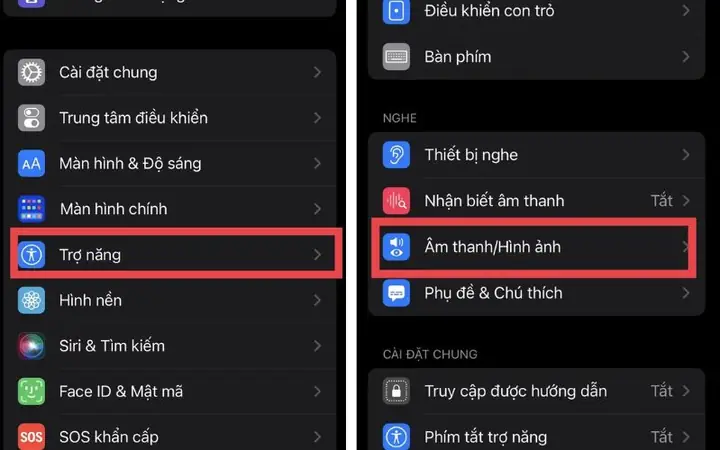
- Vào Cài đặt > Trợ năng > Tai nghe > Live Listen.
- Kết nối AirPods, sau đó bật Live Listen từ trung tâm điều khiển.
Live Listen không chỉ giúp nghe rõ hơn mà còn giảm tiếng ồn môi trường khi bạn đang ở nơi ồn ào.
2.3. Tính năng “Background Noise Reduction” trong FaceTime
Khi sử dụng FaceTime, iOS tự động áp dụng thuật toán giảm tiếng ồn. Để tối ưu:
– Đảm bảo iOS được cập nhật phiên bản mới nhất.
– Sử dụng kết nối Wi‑Fi ổn định để tránh gián đoạn và giảm chất lượng âm thanh.
2.4. Cài đặt âm lượng và cân bằng âm thanh
- Cài đặt âm lượng: Vào Cài đặt > Âm thanh & Rung > Âm lượng và điều chỉnh sao cho không quá to, tránh hiện tượng “cắt tiếng”.
- Cân bằng âm thanh: Vào Cài đặt > Trợ năng > Âm thanh > Cân bằng âm thanh (Audio Balance) và di chuyển thanh trượt về giữa để tránh lệch âm thanh sang một bên.
3. Bảo Dưỡng Phần Cứng Để Giảm Tiếng ồn
3.1. Vệ sinh micrô và loa
- Dụng cụ: Cây tăm bông, bơm khí nén (air duster), cọ mềm.
- Cách thực hiện:
- Tắt iPhone hoàn toàn.
- Dùng bơm khí nén thổi nhẹ vào lỗ micrô (thường ở phía dưới, cạnh cổng Lightning) và loa (phía dưới cùng).
- Dùng cọ mềm hoặc tăm bông nhẹ nhàng lau sạch bụi bám.
Cảnh báo: Không dùng vật cứng hoặc chất lỏng để tránh làm hỏng linh kiện.
3.2. Kiểm tra phần mềm và cập nhật iOS
- Cập nhật iOS: Vào Cài đặt > Cài đặt chung > Cập nhật phần mềm và tải phiên bản mới nhất.
- Khôi phục cài đặt: Nếu gặp vấn đề âm thanh sau khi cập nhật, hãy thử Khôi phục cài đặt mạng (Settings > General > Reset > Reset Network Settings).
3.3. Thay thế phụ kiện hỏng
Có thể bạn quan tâm: Cách Khắc Phục Sóng Yếu Trên Iphone: Hướng Dẫn Chi Tiết Và Hiệu Quả
- Tai nghe, AirPods: Nếu tai nghe bị hỏng, âm thanh sẽ bị méo hoặc có tiếng kêu. Thay mới hoặc sử dụng phụ kiện chất lượng.
- Ốp lưng: Một số ốp lưng dày có thể chặn lỗ micrô. Chọn ốp lưng mỏng, thiết kế mở lỗ micrô.
4. Sử Dụng Ứng Dụng Bên Thứ Ba Để Khử Tiếng ồn
4.1. Các ứng dụng ghi âm và chỉnh sửa âm thanh
| Ứng dụng | Tính năng nổi bật | Giá |
|---|---|---|
| Dolby On | Giảm tiếng ồn, tăng cường âm thanh, hỗ trợ AI | Miễn phí (có mua trong app) |
| Krisp | Loại bỏ tiếng ồn nền trong thời gian thực (cuộc gọi, hội nghị) | Miễn phí 10 phút/ngày, trả phí để không giới hạn |
| Audacity (iOS) | Chỉnh sửa âm thanh chuyên sâu, lọc tiếng ồn | Miễn phí |
| Noise Blocker | Tự động giảm tiếng ồn môi trường, tích hợp vào các cuộc gọi | Miễn phí (in‑app purchases) |
4.1.1. Cài đặt và sử dụng Dolby On
- Tải Dolby On từ App Store.
- Khi ghi âm, bật Noise Reduction trong menu cài đặt.
- Sau khi ghi, bạn có thể chỉnh “Enhance” để tăng độ trong trẻo cho giọng nói.
4.1.2. Sử dụng Krisp cho các cuộc gọi
- Cài đặt Krisp và thiết lập làm Microphone và Speaker mặc định trong Cài đặt > Âm thanh.
- Khi thực hiện cuộc gọi qua FaceTime, Zoom, Skype,… Krisp sẽ tự động lọc tiếng ồn nền.
4.2. Ứng dụng hội nghị video
- Zoom: Có tùy chọn “Suppress background noise” với các mức: Auto, Low, Medium, High.
- Microsoft Teams: Tính năng “Noise suppression” được bật mặc định, có thể tăng lên “High”.
- Google Meet: Tự động giảm tiếng ồn, nhưng bạn có thể bật “Noise cancellation” trong cài đặt video.
4.3. Các plugin và bộ lọc âm thanh cho iOS
- Audio Hijack (không có trên iOS, nhưng có trên macOS, hỗ trợ truyền audio từ iPhone qua Mac để xử lý).
- Audio Bus: Cho phép kết nối các ứng dụng âm thanh và áp dụng bộ lọc bên thứ ba.
5. Mẹo Thực Hành Để Giảm Tiếng ồn Khi Ghi Âm Hoặc Gọi Điện
5.1. Chọn vị trí ghi âm
- Tránh nơi có tiếng ồn mạnh như quán cà phê, đường phố.
- Sử dụng phòng có thảm, rèm dày để giảm tiếng vang.
5.2. Đặt iPhone đúng cách
- Đặt micrô gần miệng (khoảng 2–3 cm) nhưng tránh chạm trực tiếp để không gây “pop” âm thanh.
- Khi gọi video, hướng micrô ra phía trước, tránh che khuất.
5.3. Sử dụng phụ kiện hỗ trợ
- Microphone ngoài: Rode VideoMic Me-L (Lightning), Shure MV88 (Lightning) – cung cấp chất lượng âm thanh tốt hơn và giảm tiếng ồn môi trường.
- Pop filter: Giảm tiếng “p” và “s” khi ghi âm.
5.4. Thiết lập âm thanh trong các ứng dụng
- Trong Zoom, Teams, Skype, vào Cài đặt âm thanh và bật “Suppress background noise” ở mức cao.
- Trong FaceTime, không có tùy chọn riêng, nhưng việc bật Noise Cancellation trong Cài đặt Phone sẽ hỗ trợ.
6. Khắc Phục Khi Tiếng ồn Vẫn Tiếp Tục
6.1. Kiểm tra lại phần mềm
- Thử chế độ Safe Mode: Khởi động iPhone trong chế độ an toàn (không cài đặt ứng dụng bên thứ ba) để xác định liệu vấn đề có phải do ứng dụng gây ra.
- Xóa và cài lại ứng dụng: Đôi khi ứng dụng bị lỗi gây ra tiếng ồn.
6.2. Đặt lại cài đặt
- Reset All Settings: Settings > General > Reset > Reset All Settings. (Không xóa dữ liệu cá nhân)
- Factory Reset: Nếu mọi cách không hiệu quả, sao lưu iPhone và thực hiện Erase All Content and Settings.
6.3. Liên hệ bộ phận hỗ trợ Apple
- Apple Support: Đặt lịch hẹn tại Genius Bar hoặc gọi đến Trung tâm hỗ trợ.
- Kiểm tra bảo hành: Nếu iPhone còn trong thời gian bảo hành, có thể thay thế phần cứng.
7. Tổng Kết Và Lời Khuyên Cuối Cùng
Khử tiếng ồn trong iPhone không chỉ là bật một tính năng đơn giản; nó đòi hỏi sự kết hợp giữa việc hiểu nguyên nhân gây ra tiếng ồn, sử dụng đúng các công cụ tích hợp sẵn, bảo dưỡng phần cứng, và khi cần thiết, áp dụng các ứng dụng bên thứ ba mạnh mẽ. Dưới đây là bản tóm tắt nhanh cho bạn:
| Bước | Hành động | Mục tiêu |
|---|---|---|
| 1 | Bật Noise Cancellation trong Cài đặt Phone | Giảm tiếng ồn trong cuộc gọi |
| 2 | Sử dụng Live Listen khi cần nghe rõ hơn | Tăng cường âm thanh môi trường |
| 3 | Vệ sinh micrô và loa định kỳ | Ngăn bụi gây nhiễu |
| 4 | Cập nhật iOS thường xuyên | Đảm bảo thuật toán giảm tiếng ồn mới nhất |
| 5 | Cài đặt ứng dụng Krisp, Dolby On, Zoom… | Lọc tiếng ồn thời gian thực |
| 6 | Sử dụng phụ kiện microphone ngoài khi ghi âm chuyên nghiệp | Độ chính xác và giảm tiếng ồn tối đa |
| 7 | Kiểm tra và reset cài đặt nếu vẫn còn vấn đề | Loại bỏ lỗi phần mềm |
| 8 | Đến Apple Store nếu phần cứng hỏng | Sửa chữa hoặc thay thế |
Lời khuyên cuối cùng
- Thường xuyên bảo dưỡng: Đừng để bụi bám vào micrô và loa.
- Cập nhật phần mềm: Apple liên tục cải tiến thuật toán giảm tiếng ồn.
- Kiểm tra môi trường: Đôi khi cách tốt nhất để giảm tiếng ồn là di chuyển đến một không gian yên tĩnh hơn.
- Đầu tư phụ kiện: Một microphone chất lượng cao sẽ mang lại lợi ích lâu dài, nhất là nếu bạn thường xuyên ghi âm hoặc tham gia hội nghị trực tuyến.
Hy vọng với những hướng dẫn chi tiết trên, bạn sẽ có thể khử tiếng ồn hiệu quả trên iPhone, nâng cao chất lượng âm thanh trong mọi tình huống, từ cuộc gọi cá nhân, hội nghị video, đến việc tạo nội dung video và podcast chuyên nghiệp. Chúc bạn thành công!
