iPhone là một trong những thương hiệu smartphone được ưa chuộng nhất trên toàn thế giới. Khi mua một chiếc iPhone mới, nhiều người dùng thường gặp phải vấn đề “iPhone này đến từ quốc gia nào?”. Việc biết rõ nguồn gốc xuất xứ của thiết bị không chỉ giúp bạn tránh được những rủi ro về bảo hành, hỗ trợ phần mềm mà còn giúp bạn đưa ra quyết định mua hàng thông minh hơn. Bài viết dưới đây sẽ cung cấp cho bạn một hướng dẫn chi tiết, đầy đủ các phương pháp và mẹo để phân biệt iPhone nước nào, bao gồm các dấu hiệu trên phần cứng, phần mềm, mã số, thậm chí là cách kiểm tra qua website của Apple.
Có thể bạn quan tâm: Cách Làm Cho Iphone Chạy Nhanh Hơn: Hướng Dẫn Chi Tiết Từ A Đến Z
1. Tại sao việc biết nguồn gốc iPhone lại quan trọng?
1.1. Bảo hành và hỗ trợ kỹ thuật
- Bảo hành quốc tế: Apple cung cấp bảo hành quốc tế, nhưng một số quốc gia không hỗ trợ bảo hành chéo. Nếu iPhone của bạn không phải là phiên bản được phân phối tại Việt Nam, có thể bạn sẽ phải chịu chi phí sửa chữa cao hơn.
- Cập nhật phần mềm: Một số model iPhone được bán ở một số khu vực sẽ không nhận được cập nhật iOS mới nhất hoặc nhận chậm hơn do quy định của chính phủ địa phương.
1.2. Tính năng và băng tần mạng
- Băng tần LTE/5G: Các phiên bản iPhone dành cho Mỹ (ví dụ: iPhone 14 Pro Max) thường có băng tần riêng, không tương thích hoàn toàn với mạng 4G/5G tại châu Á.
- FaceTime Audio/Video: Một số quốc gia (như Ả Rập Xê Út) bị hạn chế sử dụng FaceTime, do đó các thiết bị xuất xứ từ những khu vực này có thể không hỗ trợ tính năng này.
1.3. Giá cả và nguồn gốc hàng giả
- Giá rẻ bất thường: Nếu bạn thấy một chiếc iPhone mới có giá rẻ hơn mức thị trường đáng kể, có khả năng nó là hàng nhập khẩu lậu hoặc đã được “đánh bóng” (refurbished) mà không được thông báo rõ ràng.
- Rủi ro hàng giả: Một số hàng giả có thể được gắn logo Apple và hoạt động tương tự, nhưng phần cứng bên trong sẽ khác biệt rõ rệt (ví dụ: không có chip Apple, không có mã số serial hợp lệ).
Có thể bạn quan tâm: Cách Khử Tiếng Ồn Trong Iphone: Hướng Dẫn Chi Tiết Từ Cơ Bản Đến Nâng Cao
2. Các dấu hiệu nhận biết iPhone nước nào trên phần cứng
2.1. Kiểm tra model number (số mô hình)
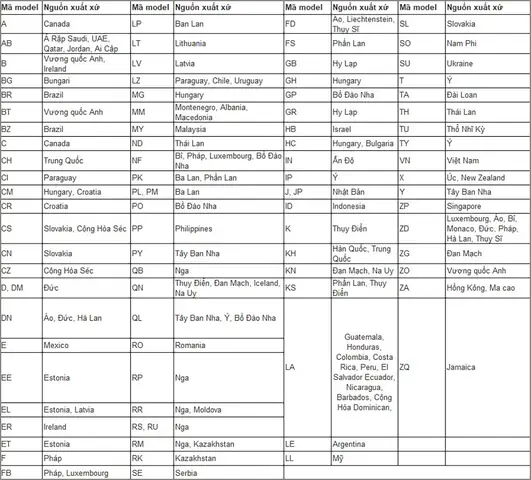
Mỗi chiếc iPhone đều có một Model Number duy nhất, thường được in trên mặt sau (đối với các model cũ) hoặc trong mục Settings > General > About. Model number có dạng “Axxxx” (ví dụ: A2342). Dưới đây là một số ví dụ phổ biến:
| Model Number | Quốc gia / Khu vực | Ghi chú |
|---|---|---|
| A2342 | Mỹ, Canada | Hỗ trợ băng tần 5G mmWave |
| A2636 | EU (Châu Âu) | Không hỗ trợ mmWave, hỗ trợ nhiều băng tần LTE |
| A2568 | Việt Nam, ASEAN | Phiên bản đa ngôn ngữ, hỗ trợ 2 SIM (nano + eSIM) |
| A2859 | Trung Quốc | Không hỗ trợ FaceTime, không có dịch vụ Apple Pay |
| A2858 | Nhật Bản | Hỗ trợ “FeliCa” (thẻ NFC đặc biệt) |
Cách kiểm tra:
1. Mở Settings → General → About → Model Number. Nhấn vào Model Number để chuyển sang mã “Axxxx”.
2. So sánh với bảng trên hoặc tra cứu trên website Apple (https://support.apple.com/en-us/HT201296) để biết khu vực.
2.2. Kiểm tra mã vạch (IMEI/MEID)
Mỗi iPhone có một IMEI (International Mobile Equipment Identity) duy nhất, thường gồm 15 chữ số. Bạn có thể xem IMEI bằng cách:
– Vào Settings > General > About → scroll xuống IMEI.
– Gõ #06# trên bàn phím điện thoại để hiển thị IMEI.
Sau khi có IMEI, truy cập vào https://www.imei.info/ hoặc https://checkimei.net/ và nhập số để xem thông tin chi tiết, bao gồm:
– Quốc gia đăng ký ban đầu.
– Nhà mạng (carrier) gốc.
– Trạng thái khoá mạng (network lock).
2.3. Kiểm tra các ký hiệu trên hộp và phụ kiện
- Hộp: Hộp iPhone thường có thông tin “Model” và “Regulatory” (đánh dấu các tiêu chuẩn quốc tế). Ví dụ, “FCC” cho Mỹ, “CE” cho EU, “Telec” cho Nhật Bản.
- Cáp sạc: Ở một số khu vực, Apple cung cấp cáp USB-C to Lightning (từ iPhone 15 trở đi) với nhãn “Made in China” hay “Made in Vietnam”. Điều này không phải là tiêu chí quyết định, nhưng nếu cáp có nhãn “Made in USA” thì có thể là phiên bản dành cho thị trường Mỹ.
- Hướng dẫn sử dụng: Ngôn ngữ và các ký hiệu an toàn trên sách hướng dẫn thường phản ánh khu vực. Ví dụ, sách hướng dẫn tiếng Nhật, tiếng Trung hoặc tiếng Hàn.
2.4. Kiểm tra các nút và cổng
- SIM tray: Một số iPhone (đặc biệt là phiên bản châu Á) có khay SIM hỗ trợ hai nano‑SIM (Dual SIM) hoặc nano‑SIM + eSIM. Ở Mỹ, đa phần chỉ hỗ trợ một nano‑SIM + eSIM.
- Công tắc Ring/Silent: Đối với iPhone 14 trở về trước, vị trí công tắc không thay đổi, nhưng ở một số model dành cho Trung Quốc, Apple đã loại bỏ công tắc Ring/Silent và thay bằng “Mute” trong Control Center.
Có thể bạn quan tâm: Cách Khắc Phục Sóng Yếu Trên Iphone: Hướng Dẫn Chi Tiết Và Hiệu Quả
3. Phân biệt iPhone nước nào qua phần mềm
3.1. Kiểm tra cài đặt ngôn ngữ và khu vực (Region)
- Vào Settings > General > Language & Region.
- Nếu “Region” hiển thị là “United States”, “Canada”, “Japan”, “China Mainland”, “Hong Kong”, “Singapore”, “Vietnam”, … thì có khả năng iPhone được cấu hình cho khu vực đó.
- Lưu ý: Người dùng có thể thay đổi “Region” sau khi mua, nên không phải là dấu hiệu chắc chắn, nhưng nếu không thay đổi kể từ khi mới mua, khả năng cao là đó là khu vực xuất xứ.
3.2. Kiểm tra tính năng FaceTime và Apple Pay
- FaceTime: Một số quốc gia (ví dụ: Saudi Arabia, United Arab Emirates) có thể bị hạn chế FaceTime. Nếu tính năng này không xuất hiện trong Settings > FaceTime, có khả năng iPhone không phải phiên bản dành cho khu vực cho phép.
- Apple Pay: Vào Settings > Wallet & Apple Pay. Nếu không có tùy chọn “Add Card”, có thể thiết bị không hỗ trợ Apple Pay tại khu vực đó (ví dụ: iPhone được bán tại Trung Quốc Mainland trước iOS 15 không hỗ trợ Apple Pay).
3.3. Kiểm tra các băng tần LTE/5G trong “Field Test Mode”
- Mở Phone và nhập 3001#12345# rồi nhấn Call.
- Khi vào Field Test Mode, chọn Radio → Serving Cell Info → Band. Bạn sẽ thấy danh sách các băng tần mà điện thoại đang sử dụng.
- So sánh với danh sách băng tần của nhà mạng Việt Nam (ví dụ: 5G NR n78, n79). Nếu thiết bị chỉ hiển thị băng tần mmWave (n260, n261) mà không có băng tần sub‑6GHz, khả năng cao là iPhone phiên bản Mỹ.
3.4. Kiểm tra “Carrier Settings” (Cài đặt nhà mạng)
- Vào Settings > General > About và kéo xuống tới phần “Carrier”. Nếu hiển thị tên nhà mạng như “Verizon”, “AT&T”, “T‑Mobile”, thì iPhone đã được khóa (carrier‑locked) cho nhà mạng Mỹ. Ngược lại, nếu hiển thị “Vietnam Mobile”, “Viettel”, “MobiFone”, hoặc “No SIM” thì có khả năng là iPhone không khóa hoặc đã được mở khóa.
4. Cách kiểm tra nguồn gốc iPhone qua website Apple
Apple cung cấp công cụ Check Coverage giúp bạn kiểm tra tình trạng bảo hành và xác nhận nguồn gốc thiết bị.
4.1. Bước thực hiện
Có thể bạn quan tâm: Cách Nhận Biết Main Iphone Zin: Hướng Dẫn Chi Tiết Từ A Đến Z
- Truy cập https://checkcoverage.apple.com/.
- Nhập Serial Number (có thể tìm trong Settings > General > About).
- Nhập mã xác nhận (captcha) và nhấn Continue.
4.2. Thông tin nhận được
- Warranty status: Thời gian bảo hành còn lại.
- Support coverage: Thời gian hỗ trợ kỹ thuật.
- Purchase date: Ngày mua (khoảng thời gian gần với ngày xuất xứ).
- Country of purchase: Một số trường hợp Apple sẽ hiển thị “Country of purchase”. Nếu không, bạn có thể dựa vào Model Number và IMEI để suy ra.
4.3. Lưu ý
- Nếu iPhone đã được mua tại một quốc gia nhưng sau đó đã được “re‑activated” (kích hoạt lại) ở quốc gia khác, thông tin trên website có thể không phản ánh chính xác nguồn gốc ban đầu.
- Đối với các thiết bị đã qua sửa chữa hoặc đổi mới (refurbished), thông tin bảo hành có thể khác so với thiết bị mới.
5. So sánh các phiên bản iPhone chính theo khu vực
Dưới đây là bảng tổng hợp chi tiết các phiên bản iPhone phổ biến (iPhone 13, 14, 15) và các khác biệt quan trọng giữa chúng dựa trên khu vực.
| Model | Model Number | Khu vực | Băng tần 5G | FaceTime | Apple Pay | Dual SIM | Đặc điểm riêng |
|---|---|---|---|---|---|---|---|
| iPhone 13 mini | A2633 | Mỹ | mmWave + Sub‑6 | Có | Có | 1 SIM + eSIM | Hỗ trợ “Dual SIM” qua eSIM |
| iPhone 13 mini | A2629 | EU | Sub‑6 only | Có | Có | 2 nano‑SIM | Không hỗ trợ mmWave |
| iPhone 13 mini | A2628 | Trung Quốc | Sub‑6 only | Không | Không | 2 nano‑SIM | Không hỗ trợ FaceTime, Apple Pay |
| iPhone 14 Pro | A2650 | Mỹ | mmWave + Sub‑6 | Có | Có | 1 SIM + eSIM | Camera 48MP, Dynamic Island |
| iPhone 14 Pro | A2651 | EU | Sub‑6 only | Có | Có | 2 nano‑SIM | Không hỗ trợ mmWave |
| iPhone 14 Pro | A2875 | Nhật Bản | Sub‑6 + FeliCa | Có | Có | 2 nano‑SIM | Hỗ trợ “FeliCa” cho thanh toán không tiếp xúc |
| iPhone 15 | A2594 | Mỹ | mmWave + Sub‑6 | Có | Có | 1 SIM + eSIM | Cổng USB‑C, Dynamic Island |
| iPhone 15 | A2595 | EU | Sub‑6 only | Có | Có | 2 nano‑SIM | Không hỗ trợ mmWave |
| iPhone 15 | A2596 | Trung Quốc | Sub‑6 only | Không | Không | 2 nano‑SIM | Không hỗ trợ FaceTime, Apple Pay |
Giải thích các cột:
– Model Number: Mã “Axxxx” xác định khu vực.
– Băng tần 5G: “mmWave” chỉ các băng tần cao tần (thường chỉ có ở Mỹ). “Sub‑6” là băng tần phổ biến toàn cầu.
– FaceTime: “Không” thường xuất hiện ở phiên bản Trung Quốc (đối với iPhone trước iOS 15) và một số khu vực Trung Đông.
– Apple Pay: Tương tự FaceTime, không có ở một số phiên bản Trung Quốc.
– Dual SIM: “1 SIM + eSIM” (Mỹ), “2 nano‑SIM” (EU, VN), “2 nano‑SIM + eSIM” (một số phiên bản châu Á).
6. Các công cụ và ứng dụng hỗ trợ kiểm tra iPhone
| Công cụ | Mô tả | Cách sử dụng |
|---|---|---|
| Apple Support App | Ứng dụng chính thức của Apple, cho phép nhập Serial Number để kiểm tra bảo hành và nguồn gốc. | Tải trên App Store → Đăng nhập → Chọn “Check Coverage”. |
| iMazing (máy tính) | Phần mềm quản lý iOS cho phép xem chi tiết về Model Number, IMEI, Serial. | Kết nối iPhone → Mở iMazing → Chọn “Device Information”. |
| 3uTools (Windows) | Công cụ đa năng, hiển thị thông tin phần cứng, phần mềm và cho phép kiểm tra “Region”. | Cài đặt → Kết nối iPhone → Tab “Toolbox” → “Device Info”. |
| CheckMEO (trực tuyến) | Trang web kiểm tra IMEI, cung cấp thông tin khu vực và trạng thái khoá mạng. | Truy cập → Nhập IMEI → Xem kết quả. |
| PhoneCheck (iOS) | Ứng dụng trên iPhone giúp kiểm tra cấu hình phần cứng và phần mềm nhanh. | Tải từ App Store → Mở → Nhấn “Check”. |
7. Quy trình tổng hợp để phân biệt iPhone nước nào (Bước‑bước)
- Xác định Model Number
- Vào Settings → General → About → Model Number → Nhấn để chuyển sang dạng “Axxxx”.
So sánh với bảng Model Number để biết khu vực ban đầu.
Kiểm tra IMEI/MEID
- Gõ #06# → Lấy IMEI.
Dùng trang web kiểm tra IMEI để biết quốc gia đăng ký ban đầu và nhà mạng gốc.
Xem Serial Number trên website Apple
- Truy cập https://checkcoverage.apple.com/ → Nhập Serial.
Kiểm tra “Country of purchase” (nếu có) và thời gian bảo hành.
Kiểm tra cài đặt phần mềm
- Settings → General → Language & Region → Xem Region.
Kiểm tra FaceTime, Apple Pay, và Carrier Settings.
Kiểm tra băng tần 5G/LTE
- Vào Field Test Mode (#3001#12345#).
Xem các băng tần đang sử dụng, so sánh với danh sách băng tần Việt Nam.
Kiểm tra hộp và phụ kiện
- Nhìn nhãn “FCC”, “CE”, “Telec”.
Kiểm tra sách hướng dẫn và ngôn ngữ.
Xác nhận lại bằng công cụ bên thứ ba
- Dùng iMazing hoặc 3uTools để kiểm tra lại thông tin chi tiết.
Nếu tất cả các bước trên đều chỉ ra cùng một khu vực, bạn có thể chắc chắn iPhone của mình là phiên bản (nước) X.
8. Các trường hợp đặc biệt và cách xử lý
8.1. iPhone đã được “re‑branded” (đổi nhãn)
Một số nhà bán lẻ có thể mua iPhone nguyên bản, sau đó thay nhãn “Model Number” hoặc “Serial” để bán với giá rẻ hơn. Để phát hiện:
– So sánh Serial Number với Model Number trên website Apple. Nếu không khớp, có khả năng đã bị thay đổi.
– Kiểm tra IMEI trên máy và trên hộp. Nếu không khớp, đó là dấu hiệu cảnh báo.
8.2. iPhone đã được “unlock” (mở khoá)
Nếu iPhone ban đầu là phiên bản “carrier‑locked” (khóa mạng), nhưng hiện tại bạn thấy không có nhà mạng hiển thị, có thể đã được mở khoá bởi bên thứ ba. Điều này không ảnh hưởng đến việc xác định nguồn gốc, nhưng lưu ý:
– Mở khoá không hợp pháp có thể làm mất bảo hành.
– Kiểm tra lại Carrier Settings để chắc chắn không còn khóa.
8.3. iPhone “refurbished” (đã được tân trang)
Apple và các nhà bán lẻ uy tín cung cấp iPhone tân trang chính hãng. Đặc điểm:
– Serial Number thường bắt đầu bằng “F” (đánh dấu refurbished).
– Thông tin bảo hành sẽ hiển thị “Limited Warranty” hoặc “Apple Certified Refurbished”.
– Nguồn gốc vẫn là quốc gia ban đầu, nhưng thời gian bảo hành có thể ngắn hơn.
9. Lời khuyên khi mua iPhone nhập khẩu
- Mua từ nguồn uy tín: Chọn các cửa hàng Apple Store, đại lý ủy quyền hoặc các website có đánh giá tốt (Amazon, Apple.com, các nhà bán lẻ địa phương có giấy phép).
- Yêu cầu chứng nhận nguồn gốc: Yêu cầu người bán cung cấp Serial Number và Model Number để bạn tự kiểm tra trên website Apple.
- Kiểm tra kỹ hộp và phụ kiện: Đảm bảo có đầy đủ phụ kiện, sách hướng dẫn, và tem bảo hành.
- Kiểm tra bảo hành: Nếu mua iPhone từ nước khác, hãy hỏi rõ về chính sách bảo hành quốc tế và thời gian còn lại.
- Kiểm tra mạng: Đảm bảo iPhone hỗ trợ các băng tần LTE/5G của nhà mạng Việt Nam (ví dụ: 5G n78, n79). Bạn có thể hỏi nhà mạng hoặc tra cứu trên trang web của họ.
10. Kết luận
Việc phân biệt iPhone nước nào không chỉ là một trò chơi trí tuệ mà còn mang lại lợi ích thực tiễn cho người dùng: bảo hành, tương thích mạng, và tránh rủi ro mua phải hàng giả hoặc hàng không đúng chuẩn. Bằng cách kết hợp Model Number, IMEI, Serial Number, các cài đặt phần mềm và các công cụ kiểm tra trực tuyến, bạn có thể xác định chính xác nguồn gốc của chiếc iPhone trong tay.
Hãy luôn nhớ rằng:
– Model Number là chìa khóa đầu tiên để xác định khu vực.
– IMEI và Serial giúp kiểm chứng thông tin và trạng thái bảo hành.
– Cài đặt phần mềm (Region, FaceTime, Apple Pay) và băng tần cung cấp bằng chứng phụ trợ.
– Kiểm tra kỹ hộp, phụ kiện và sách hướng dẫn để không bỏ sót bất kỳ dấu hiệu nào.
Hy vọng hướng dẫn chi tiết trên sẽ giúp bạn tự tin hơn khi mua và sử dụng iPhone, đồng thời tránh được những rắc rối không đáng có. Nếu còn thắc mắc, hãy tham khảo thêm tài liệu từ Apple hoặc nhờ đến các chuyên gia kỹ thuật uy tín để được hỗ trợ. Chúc bạn sớm sở hữu chiếc iPhone phù hợp nhất với nhu cầu và khu vực sinh sống!