Có thể bạn quan tâm: Cách Dùng Que Chọc Sim Iphone: Hướng Dẫn Chi Tiết Từ A Đến Z
1. Giới thiệu chung về vấn đề sóng yếu trên iPhone
Trong thời đại công nghệ số, smartphone đã trở thành một phần không thể thiếu trong cuộc sống hằng ngày. Đặc biệt, iPhone của Apple với thiết kế sang trọng, hệ sinh thái mạnh mẽ và hiệu năng ổn định luôn được người dùng ưa chuộng. Tuy nhiên, dù là một trong những thiết bị di động hàng đầu, iPhone vẫn không tránh khỏi một số vấn đề kỹ thuật, trong đó sóng yếu (signal strength yếu) là một trong những phiền toái phổ biến nhất mà người dùng gặp phải.
Sóng yếu không chỉ làm giảm tốc độ truyền dữ liệu, gây gián đoạn trong các cuộc gọi, mà còn ảnh hưởng tới trải nghiệm sử dụng các dịch vụ trực tuyến như video call, streaming, hoặc chơi game đa người. Đối với người dùng công việc, một tín hiệu yếu có thể gây mất mát thời gian và cơ hội kinh doanh.
Bài viết này sẽ cung cấp một hướng dẫn chi tiết, toàn diện và thực tiễn về cách khắc phục sóng yếu trên iPhone, bao gồm các nguyên nhân cơ bản, các bước kiểm tra, và các giải pháp từ đơn giản đến nâng cao. Nội dung được chia thành các phần rõ ràng, dễ theo dõi, giúp bạn nhanh chóng xác định và giải quyết vấn đề một cách hiệu quả.
Có thể bạn quan tâm: Cách Sử Dụng Lời Nhắc (reminders) Trên Iphone: Hướng Dẫn Chi Tiết Từ Cơ Bản Đến Nâng Cao
2. Nguyên nhân gây ra sóng yếu trên iPhone
Trước khi đưa ra các phương pháp khắc phục, chúng ta cần hiểu rõ nguyên nhân gốc rễ của vấn đề. Sóng yếu trên iPhone có thể xuất phát từ nhiều yếu tố, bao gồm:
2.1. Vị trí địa lý và môi trường xung quanh
- Cấu trúc vật lý: Tòa nhà cao tầng, bê tông dày, kim loại, hầm ga, hoặc các khu vực có nhiều tường bê tông cản sóng.
- Địa hình tự nhiên: Đồi núi, rừng rậm, hoặc các khu vực xa trạm phát sóng.
- Vị trí trong nhà: Phòng thí nghiệm, phòng tắm, hoặc các góc xa cửa sổ thường có mức tín hiệu kém.
2.2. Vấn đề mạng di động của nhà mạng
- Bảo trì, nâng cấp mạng: Khi nhà mạng thực hiện bảo trì, có thể tạm thời giảm cường độ tín hiệu.
- Quá tải mạng: Vào giờ cao điểm, số lượng người dùng đồng thời kết nối cao có thể gây tắc nghẽn và giảm chất lượng tín hiệu.
- Sự cố trạm phát sóng: Hỏng hóc, mất điện, hoặc các vấn đề kỹ thuật tại trạm phát sóng gần khu vực bạn sinh sống.
2.3. Lỗi phần mềm trên iPhone
- Cập nhật iOS không ổn định: Đôi khi phiên bản iOS mới có thể gây ra lỗi trong việc nhận tín hiệu.
- Cài đặt cấu hình mạng (carrier settings) lỗi thời: Nếu không cập nhật, iPhone có thể không tương thích tốt với mạng mới.
- Ứng dụng gây xung đột: Một số ứng dụng quản lý mạng hoặc VPN có thể can thiệp vào việc nhận tín hiệu.
2.4. Lỗi phần cứng
- Antenna (đầu thu) bị hỏng: Va chạm mạnh, rơi vỡ hoặc nước vào có thể làm hỏng anten.
- Cổng SIM hoặc khe SIM hỏng: Nếu khe SIM không tiếp xúc tốt, tín hiệu sẽ yếu.
- Pin yếu: Khi pin bị suy giảm, hiệu suất các thành phần điện tử, bao gồm cả anten, có thể giảm.
2.5. Cài đặt mạng và SIM không phù hợp
- SIM không tương thích: Sử dụng SIM của nhà mạng không hỗ trợ công nghệ 4G/5G trong khu vực.
- Mạng 2G/3G bị tắt: Khi iPhone được cấu hình chỉ dùng 4G/5G, nhưng ở khu vực không có sóng, tín hiệu sẽ yếu.
- Chế độ “Airplane Mode” (chế độ máy bay) không tắt hoàn toàn: Đôi khi chế độ này không tắt hoàn toàn, gây mất tín hiệu.
Hiểu được các nguyên nhân trên sẽ giúp bạn định hướng đúng cách kiểm tra và lựa chọn giải pháp phù hợp.
Có thể bạn quan tâm: Cách Cài Đặt Facetime Cho Iphone: Hướng Dẫn Chi Tiết Từ A → Z
3. Các bước kiểm tra cơ bản trước khi áp dụng giải pháp
3.1. Kiểm tra mức tín hiệu trên thanh trạng thái
- Kiểm tra biểu tượng sóng: Đảm bảo rằng biểu tượng hiện ra không phải là dấu chấm hỏi hay dấu “X” (điều này cho thấy không có mạng).
- Kiểm tra số dB (nếu có ứng dụng hỗ trợ): Bạn có thể tải app “Network Signal Info” để xem mức dB thực tế (độ mạnh tín hiệu thường nên trên -85 dBm).
3.2. Thử thay đổi vị trí
- Di chuyển tới cửa sổ, cầu thang, hoặc ra ngoài trời để xem mức tín hiệu có cải thiện không. Nếu có, vấn đề có thể do môi trường xung quanh.
3.3. Kiểm tra SIM
- Tháo và lắp lại SIM: Đảm bảo SIM được đặt đúng vị trí, không có bụi bẩn.
- Thử dùng SIM khác: Đưa một SIM từ nhà mạng khác vào iPhone để xác định xem vấn đề có phải do SIM hay không.
- Kiểm tra khe SIM: Nếu khe SIM có dấu móp, bám bẩn, hãy dùng cọ mềm hoặc khí nén nhẹ để làm sạch.
3.4. Kiểm tra cập nhật phần mềm
- Cập nhật iOS: Vào Settings → General → Software Update và cài đặt phiên bản mới nhất.
- Cập nhật carrier settings: Vào Settings → General → About; nếu có thông báo cập nhật carrier settings, hãy cho phép.
3.5. Kiểm tra chế độ mạng
- Vào Settings → Cellular → Cellular Data Options → Voice & Data và chọn LTE hoặc 5G Auto tùy thuộc vào nhà mạng.
- Đảm bảo chế độ “Data Roaming” được bật nếu bạn đang ở vùng biên giới hoặc du lịch.
3.6. Kiểm tra chế độ “Airplane Mode”
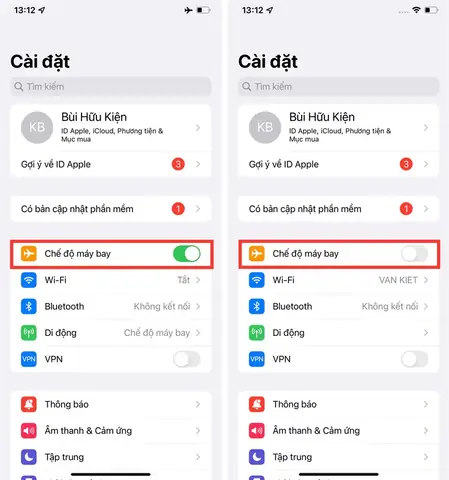
- Bật Airplane Mode trong 10 giây, sau đó tắt lại để làm mới kết nối mạng.
Nếu sau khi thực hiện các bước trên mà vấn đề vẫn chưa được giải quyết, chúng ta sẽ đi sâu hơn vào các giải pháp chi tiết.
4. Giải pháp phần mềm: Cách khắc phục sóng yếu bằng phần mềm
4.1. Đặt lại cài đặt mạng (Network Settings)
Cách thực hiện:
- Vào Settings → General → Reset.
- Chọn Reset Network Settings.
- Nhập mật khẩu (nếu có) và xác nhận.
Lợi ích: Xóa hết các cấu hình Wi‑Fi, VPN, APN cũ, giúp iPhone kết nối lại với mạng di động một cách sạch sẽ.
4.2. Xóa bộ nhớ cache và dữ liệu hệ thống
- Xóa bộ nhớ tạm (cache): Thông qua Settings → Safari → Clear History and Website Data (nếu bạn dùng Safari) hoặc xóa cache các ứng dụng có liên quan.
- Khởi động lại iPhone: Đôi khi một lần khởi động lại đơn giản có thể giải quyết các lỗi tạm thời trong system.
4.3. Kiểm tra và tắt các ứng dụng gây xung đột
Có thể bạn quan tâm: Cách Cài Đặt Thanh Toán Trên Iphone: Hướng Dẫn Chi Tiết Từ A Đến Z
- VPN: Nếu đang sử dụng VPN, tạm thời tắt để kiểm tra mức tín hiệu.
- Ứng dụng quản lý mạng: Một số app như “Network Analyzer” có thể can thiệp; gỡ cài đặt hoặc tắt chúng.
- Chế độ Low Power Mode: Đôi khi chế độ này có thể giảm hiệu suất anten; tắt trong Settings → Battery.
4.4. Cập nhật carrier settings (cài đặt nhà mạng)
- Khi iPhone nhận được thông báo cập nhật carrier settings, hãy cài đặt ngay. Điều này giúp tối ưu hoá các thông số như APN, mạng 4G/5G và các thông số kỹ thuật khác.
4.5. Sử dụng chế độ “Wi‑Fi Calling” (Gọi qua Wi‑Fi)
Nếu sóng di động yếu, bạn có thể bật tính năng gọi qua Wi‑Fi:
- Vào Settings → Phone → Wi‑Fi Calling.
- Bật Wi‑Fi Calling on This iPhone và nhập địa chỉ email nếu yêu cầu.
Điều này cho phép thực hiện cuộc gọi qua mạng Wi‑Fi, giảm phụ thuộc vào tín hiệu di động.
4.6. Khôi phục cài đặt gốc (Factory Reset)
Nếu mọi biện pháp trên không hiệu quả, khôi phục iPhone về trạng thái xuất xưởng có thể giúp:
- Sao lưu dữ liệu qua iCloud hoặc iTunes.
- Vào Settings → General → Reset → Erase All Content and Settings.
- Thiết lập lại iPhone và kiểm tra lại mức tín hiệu.
Lưu ý: Đây là biện pháp cuối cùng, vì sẽ xóa sạch mọi dữ liệu cá nhân.
5. Giải pháp phần cứng: Kiểm tra và khắc phục vấn đề phần cứng
5.1. Kiểm tra khe SIM và anten
- Kiểm tra khe SIM: Đảm bảo không có vết nứt, bụi bẩn. Nếu thấy hư hỏng, nên mang tới trung tâm bảo hành của Apple hoặc cửa hàng sửa chữa uy tín.
- Kiểm tra anten: Đối với iPhone, anten thường nằm ở các góc trên và dưới thiết bị. Nếu bạn có dấu hiệu rơi, va chạm mạnh, có thể anten đã bị hỏng.
5.2. Thay thế hoặc sửa chữa SIM
- Mua SIM mới: Nếu SIM cũ bị hỏng hoặc bị mòn, thay bằng SIM mới có thể cải thiện đáng kể.
- Kiểm tra kích thước SIM: Đảm bảo bạn đang dùng đúng kích thước (nano‑SIM) và không có vấn đề về cắt gọn.
5.3. Kiểm tra pin
- Pin yếu: Khi pin giảm mạnh, hiệu suất các thành phần điện tử giảm, trong đó có anten. Kiểm tra mức pin trong Settings → Battery → Battery Health.
- Thay pin: Nếu dung lượng pin dưới 80% và bạn gặp vấn đề tín hiệu, cân nhắc thay pin tại trung tâm dịch vụ Apple.
5.4. Sử dụng bộ tăng cường tín hiệu (Signal Booster)
- Signal Booster di động: Đối với những khu vực có sóng yếu kéo dài, bạn có thể lắp đặt bộ tăng cường tín hiệu (repeater) để cải thiện mức độ phủ sóng trong nhà.
- Cách lắp đặt: Đặt anten ngoài nhà ở vị trí có tín hiệu tốt, sau đó kết nối với bộ phát trong nhà.
5.5. Kiểm tra độ tương thích 5G/LTE
- Nếu bạn sử dụng iPhone hỗ trợ 5G, nhưng khu vực chỉ có LTE, hãy chuyển về chế độ LTE trong Settings → Cellular → Cellular Data Options → Voice & Data.
- Đôi khi, việc để iPhone ở chế độ 5G Auto trong vùng không có 5G sẽ làm giảm tốc độ và độ mạnh tín hiệu.
6. Các mẹo và thủ thuật nâng cao để tối ưu sóng di động
6.1. Tận dụng tính năng “Wi‑Fi Assist”
- Vào Settings → Cellular và bật Wi‑Fi Assist. Khi tín hiệu di động yếu, iPhone sẽ tự động chuyển sang Wi‑Fi để duy trì tốc độ dữ liệu.
6.2. Sử dụng “Airplane Mode” tạm thời
- Bật Airplane Mode trong 10 giây, sau đó tắt lại. Cách này giúp đặt lại kết nối tới trạm phát sóng và thường giải quyết các lỗi tạm thời.
6.3. Đặt “Preferred Network” trong cài đặt nhà mạng
- Một số nhà mạng cho phép bạn chọn Preferred Network (ví dụ: LTE Preferred). Thực hiện trong Settings → Cellular → Cellular Data Options → Voice & Data.
6.4. Tắt “Wi‑Fi Calling” nếu không cần
- Đôi khi, tính năng này gây xung đột khi tín hiệu di động yếu. Tắt trong Settings → Phone → Wi‑Fi Calling.
6.5. Đặt lại “Location Services”
- Vào Settings → Privacy → Location Services và tắt, sau đó bật lại. Điều này giúp iPhone xác định vị trí ô gần nhất để kết nối.
6.6. Kiểm tra “Cellular Data Roaming”
- Khi di chuyển qua biên giới hoặc trong khu vực có nhà mạng khác, bật Data Roaming để nhận tín hiệu từ nhà mạng địa phương.
7. Khi nào nên mang iPhone đến trung tâm bảo hành
Mặc dù các giải pháp trên thường giải quyết được đa số trường hợp, nhưng vẫn có những tình huống cần đem thiết bị tới trung tâm chuyên nghiệp:
- iPhone không nhận bất kỳ tín hiệu nào (biểu tượng “No Service” liên tục).
- Khi đã thử mọi cách phần mềm mà không cải thiện.
- Có dấu hiệu hư hỏng vật lý: vỡ, móp, nước vào, hoặc rơi mạnh.
- Khe SIM bị hỏng hoặc đầu thu anten bị lỗi.
- iPhone đã qua thời gian bảo hành và bạn không chắc chắn về nguyên nhân.
Trong trường hợp này, bạn nên đặt lịch hẹn tại Apple Store hoặc đại lý ủy quyền để được kiểm tra chi tiết và sửa chữa.
8. Tổng kết
Sóng yếu trên iPhone không phải là một vấn đề khó giải quyết, miễn là bạn nắm rõ nguyên nhân và thực hiện các bước kiểm tra, khắc phục một cách hệ thống. Từ việc đặt lại cài đặt mạng, cập nhật phần mềm, kiểm tra SIM và khe SIM, tới đánh giá tình trạng phần cứng và sử dụng các tính năng hỗ trợ như Wi‑Fi Calling hay Wi‑Fi Assist, mỗi giải pháp đều có vai trò quan trọng trong việc cải thiện chất lượng tín hiệu.
Hãy áp dụng các phương pháp đã trình bày theo thứ tự: bắt đầu từ các kiểm tra đơn giản, tiếp tục với các giải pháp phần mềm, và cuối cùng là kiểm tra phần cứng. Nếu vẫn không khắc phục được, đừng ngần ngại đưa thiết bị tới trung tâm bảo hành để được chuyên gia kiểm tra.
Hy vọng bài viết này đã cung cấp cho bạn hướng dẫn chi tiết, đầy đủ và thực tiễn để khắc phục sóng yếu trên iPhone, giúp bạn trải nghiệm mạng di động mượt mà hơn trong mọi hoàn cảnh. Chúc bạn thành công!