- 1. Kiểm Tra Yêu Cầu Hệ Thống và Điều Kiện Cơ Bản
- 1.1. Phiên bản iOS tối thiểu
- 1.2. Kết nối Internet
- 1.3. Tài khoản Apple ID
- 1.4. Vùng địa lý và hỗ trợ
- 2. Bước Đầu Tiên: Kiểm Tra và Bật FaceTime Trên iPhone
- 3. Cài Đặt FaceTime Khi Không Có Sẵn Trên iPhone
- 3.1. Kiểm tra phiên bản iOS
- 3.2. Đổi vùng (Region) của Apple ID
- 3.3. Sử dụng iTunes (đối với iPhone cũ)
- 3.4. Khôi phục cài đặt mạng
- 4. Hướng Dẫn Đăng Nhập và Đăng Ký Apple ID Để Sử Dụng FaceTime
- 4.1. Tạo Apple ID Mới
- 4.2. Đăng nhập vào Apple ID hiện có
- 4.3. Kiểm tra trạng thái Apple ID
- 5. Cấu Hình FaceTime Để Tối Ưu Hóa Trải Nghiệm
- 5.1. Chọn Địa chỉ Liên Lạc
- 5.2. Thiết Lập “Cuộc gọi tới” (Calls From)
- 5.3. Chế độ “Chặn” (Block)
- 5.4. Quản lý dữ liệu di động
- 6. Cách Thực Hiện Cuộc Gọi FaceTime
- 6.1. Gọi qua danh bạ
- 6.2. Gọi qua ứng dụng “FaceTime”
- 6.3. Gọi qua “Tin nhắn” (iMessage)
- 6.4. Gọi nhóm (Group FaceTime)
- 7. Giải Pháp Khi FaceTime Không Hoạt Động
- 7.1. Kiểm tra trạng thái dịch vụ Apple
- 7.2. Kiểm tra ngày, giờ và múi giờ
- 7.3. Khởi động lại iPhone
- 7.4. Đặt lại cài đặt mạng
- 7.5. Kiểm tra hạn chế (Restrictions)
- 7.6. Xóa và đăng nhập lại Apple ID
- 7.7. Cập nhật iOS
- 7.8. Thử chế độ máy bay
- 7.9. Kiểm tra phần mềm bảo mật bên thứ ba
- 8. FaceTime Trên Các Thiết Bị Khác: Mac, iPad, iPod Touch
- 8.1. Trên Mac
- 8.2. Trên iPad và iPod Touch
- 8.3. Đồng bộ danh bạ
- 9. Bảo Mật và Quyền Riêng Tư Khi Sử Dụng FaceTime
- 9.1. Mã hoá đầu cuối (End‑to‑End Encryption)
- 9.2. Kiểm soát quyền truy cập camera và microphone
- 9.3. Chặn người dùng không mong muốn
- 9.4. Xóa lịch sử cuộc gọi
- 9.5. Sử dụng “Không làm phiền” (Do Not Disturb)
- 10. Các Tính Năng Nâng Cao và Mẹo Tiện Ích
- 10.1. Chuyển đổi camera trước/sau
- 10.2. Sử dụng hiệu ứng (Effects) và bộ lọc (Filters)
- 10.3. Ghi lại màn hình (Screen Recording) trong FaceTime
- 10.4. Chia sẻ màn hình (Screen Sharing)
- 10.5. Sử dụng “Live Photo” làm ảnh nền
- 10.6. Gọi FaceTime qua Siri
- 11. Những Lỗi Thường Gặp và Cách Khắc Phục Chi Tiết
- 12. Cập Nhật và Tương Lai Của FaceTime
- 13. Kết Luận
FaceTime là một trong những ứng dụng gọi video và âm thanh miễn phí nổi tiếng nhất của Apple, cho phép người dùng iPhone, iPad, Mac và iPod touch kết nối với nhau một cách nhanh chóng và ổn định. Dù đã được tích hợp sẵn trên hầu hết các thiết bị iOS, nhưng không phải lúc nào người dùng cũng biết cách kích hoạt, cài đặt hoặc khắc phục các vấn đề liên quan đến FaceTime. Bài viết dưới đây sẽ cung cấp cho bạn một hướng dẫn chi tiết, từng bước một, để cài đặt FaceTime trên iPhone, đồng thời giải đáp các thắc mắc phổ biến và đưa ra các mẹo tối ưu hiệu suất.
Có thể bạn quan tâm: Cách Cài Kbview Lite Trên Iphone: Hướng Dẫn Chi Tiết Từ A Đến Z
1. Kiểm Tra Yêu Cầu Hệ Thống và Điều Kiện Cơ Bản
1.1. Phiên bản iOS tối thiểu
FaceTime yêu cầu iPhone chạy iOS 4 trở lên, nhưng để có trải nghiệm tốt nhất, bạn nên cập nhật lên iOS mới nhất (hiện tại là iOS 17). Việc cập nhật không chỉ mang lại tính năng mới mà còn cải thiện bảo mật và độ ổn định cho FaceTime.
1.2. Kết nối Internet
FaceTime hoạt động qua Wi‑Fi hoặc mạng di động (3G/4G/5G). Đối với cuộc gọi video chất lượng cao, kết nối Wi‑Fi ổn định là ưu tiên. Nếu bạn dùng dữ liệu di động, hãy kiểm tra gói cước để tránh phí phát sinh.
1.3. Tài khoản Apple ID
FaceTime yêu cầu đăng nhập bằng Apple ID. Nếu chưa có, bạn cần tạo một tài khoản Apple mới hoặc sử dụng tài khoản hiện có.
1.4. Vùng địa lý và hỗ trợ
FaceTime không khả dụng ở một số quốc gia (ví dụ: Các Tiểu vương quốc Ả Rập Thống nhất, Qatar, Saudi Arabia) do quy định pháp luật. Nếu bạn đang ở những khu vực này, tính năng sẽ bị khóa.
Có thể bạn quan tâm: Cách Sửa Iphone Loạn Cảm Ứng: Hướng Dẫn Chi Tiết Từng Bước Để Khôi Phục Điện Thoại Của Bạn
2. Bước Đầu Tiên: Kiểm Tra và Bật FaceTime Trên iPhone
- Mở “Cài đặt” (Settings).
- Kéo xuống và chọn “FaceTime”.
- Bật công tắc “FaceTime”.
- Nếu chưa đăng nhập, bạn sẽ được yêu cầu nhập Apple ID và mật khẩu.
- Kiểm tra địa chỉ email và số điện thoại được liệt kê trong mục “Bạn có thể gọi tôi bằng”. Bạn có thể thêm hoặc xóa địa chỉ tùy ý.
Lưu ý: Khi bật FaceTime lần đầu, thiết bị sẽ tự động kích hoạt “iMessage” nếu chưa bật. Hai dịch vụ này thường hoạt động đồng thời.
Có thể bạn quan tâm: Cách Chụp Camera Trước Của Iphone Đỉnh Cao: Kỹ Thuật, Mẹo Và Bí Quyết Để Có Ảnh Selfie Hoàn Hảo
3. Cài Đặt FaceTime Khi Không Có Sẵn Trên iPhone
Trong một số trường hợp, FaceTime có thể không xuất hiện trong mục “Cài đặt” (đặc biệt là trên các mẫu iPhone được bán tại các khu vực không hỗ trợ FaceTime). Để khắc phục:
3.1. Kiểm tra phiên bản iOS
- Cập nhật lên iOS mới nhất: Vào “Cài đặt” → “Cài đặt chung” → “Cập nhật phần mềm”. Tải và cài đặt bản cập nhật nếu còn.
3.2. Đổi vùng (Region) của Apple ID
- Truy cập iTunes & App Store: Vào “Cài đặt” → nhấn vào Apple ID → “Xem Apple ID” → “Quốc gia/Khu vực”.
- Chọn một quốc gia hỗ trợ FaceTime (ví dụ: Hoa Kỳ, Canada, Úc). Bạn có thể cần nhập phương thức thanh toán địa phương.
3.3. Sử dụng iTunes (đối với iPhone cũ)
- Kết nối iPhone với máy tính, mở iTunes, vào “Tóm tắt” → “Cài đặt”. Đôi khi việc đồng bộ lại có thể kích hoạt lại FaceTime.
3.4. Khôi phục cài đặt mạng
- Cài đặt → Cài đặt chung → Đặt lại → Đặt lại Cài đặt Mạng. Điều này sẽ xóa các cấu hình Wi‑Fi, VPN và DNS, giúp FaceTime nhận lại kết nối mạng đúng.
4. Hướng Dẫn Đăng Nhập và Đăng Ký Apple ID Để Sử Dụng FaceTime
4.1. Tạo Apple ID Mới
- Mở “Cài đặt” → “Đăng nhập vào iPhone của bạn”.
- Chọn “Bạn không có Apple ID hoặc quên?”.
- Nhập địa chỉ email, tạo mật khẩu và câu hỏi bảo mật.
- Xác nhận email qua hộp thư.
4.2. Đăng nhập vào Apple ID hiện có
- Mở “Cài đặt” → “Đăng nhập vào iPhone”.
- Nhập Apple ID và mật khẩu.
- Xác thực hai yếu tố (2FA) nếu bật.
4.3. Kiểm tra trạng thái Apple ID
- Vào “Cài đặt” → nhấn vào tên của bạn để xem thông tin tài khoản, bao gồm “iCloud”, “Media & Purchases” và “FaceTime”.
5. Cấu Hình FaceTime Để Tối Ưu Hóa Trải Nghiệm
5.1. Chọn Địa chỉ Liên Lạc
- Số điện thoại vs. Email: Bạn có thể chọn một trong hai để người khác gọi. Đối với người dùng quốc tế, email thường tiện hơn.
5.2. Thiết Lập “Cuộc gọi tới” (Calls From)
- Tất cả (Everyone) – Nhận cuộc gọi từ mọi người.
- Danh bạ (Contacts Only) – Chỉ nhận từ danh bạ.
- Không ai (No One) – Tắt nhận mọi cuộc gọi (không khuyến khích).
5.3. Chế độ “Chặn” (Block)
- Thêm số hoặc email vào danh sách chặn nếu bạn không muốn nhận cuộc gọi từ người nào đó. Vào “Cài đặt” → “FaceTime” → “Chặn”.
5.4. Quản lý dữ liệu di động
- Vào “Cài đặt” → “Di động” → “FaceTime” và bật hoặc tắt sử dụng dữ liệu di động tùy vào gói cước.
6. Cách Thực Hiện Cuộc Gọi FaceTime
6.1. Gọi qua danh bạ
- Mở “Danh bạ” và tìm người muốn gọi.
- Nhấn vào biểu tượng video (camera) hoặc điện thoại (điện thoại) bên cạnh tên.
- Chờ kết nối – người nhận sẽ nhận thông báo và có thể chấp nhận hoặc từ chối.
6.2. Gọi qua ứng dụng “FaceTime”
- Mở ứng dụng “FaceTime”.
- Nhấn vào dấu “+” ở góc trên bên phải.
- Nhập số điện thoại hoặc email của người muốn gọi.
- Nhấn vào biểu tượng video hoặc âm thanh để bắt đầu cuộc gọi.
6.3. Gọi qua “Tin nhắn” (iMessage)
- Trong một tin nhắn, nhấn vào tên người nhận → “Info” → “FaceTime” → “Video Call” hoặc “Audio Call”.
6.4. Gọi nhóm (Group FaceTime)
- Mở “FaceTime” → “+” → Nhập nhiều địa chỉ (tối đa 32 người).
- Nhấn vào biểu tượng video để bắt đầu cuộc gọi nhóm.
Mẹo: Khi gọi nhóm, iPhone sẽ tự động chuyển sang chế độ “chế độ tiết kiệm dữ liệu” nếu kết nối di động yếu.
7. Giải Pháp Khi FaceTime Không Hoạt Động
Có thể bạn quan tâm: Hướng Dẫn Chi Tiết Cài Đặt Cuộc Gọi Đến (call Forwarding) Cho Iphone: Từ Cơ Bản Đến Nâng Cao
7.1. Kiểm tra trạng thái dịch vụ Apple
- Truy cập Apple System Status (https://www.apple.com/vn/support/systemstatus/) để xem FaceTime có bị gián đoạn không.
7.2. Kiểm tra ngày, giờ và múi giờ
- Cài đặt → Cài đặt chung → Ngày & Giờ → Bật “Tự động đặt giờ”.
7.3. Khởi động lại iPhone
- Nhấn và giữ nút Side + Volume Down (hoặc Power + Home trên các mẫu cũ) → trượt “Tắt nguồn” → bật lại.
7.4. Đặt lại cài đặt mạng
- Như đã đề cập ở mục 3.4.
7.5. Kiểm tra hạn chế (Restrictions)
- Cài đặt → Thời gian sử dụng → Nội dung & Quyền riêng tư → “FaceTime” phải được bật.
7.6. Xóa và đăng nhập lại Apple ID
- Cài đặt → Tên của bạn → Đăng xuất → Đăng nhập lại.
7.7. Cập nhật iOS
- Đảm bảo iPhone đang chạy phiên bản iOS mới nhất.
7.8. Thử chế độ máy bay
- Bật Chế độ máy bay trong 30 giây, sau đó tắt lại để làm mới kết nối mạng.
7.9. Kiểm tra phần mềm bảo mật bên thứ ba
- Nếu bạn cài đặt VPN hoặc phần mềm quản lý mạng, thử tạm thời tắt chúng.
8. FaceTime Trên Các Thiết Bị Khác: Mac, iPad, iPod Touch
8.1. Trên Mac
- Mở “FaceTime” (có trong thư mục Applications).
- Đăng nhập bằng Apple ID nếu lần đầu.
- Thêm địa chỉ email hoặc số điện thoại trong “Preferences”.
8.2. Trên iPad và iPod Touch
- Các bước tương tự như trên iPhone: Cài đặt → FaceTime → Bật và đăng nhập.
8.3. Đồng bộ danh bạ
- Khi sử dụng iCloud, danh bạ và địa chỉ FaceTime sẽ tự động đồng bộ trên tất cả các thiết bị Apple.
9. Bảo Mật và Quyền Riêng Tư Khi Sử Dụng FaceTime
9.1. Mã hoá đầu cuối (End‑to‑End Encryption)
- Mọi cuộc gọi FaceTime đều được mã hoá, không thể bị nghe trộm bởi bên thứ ba.
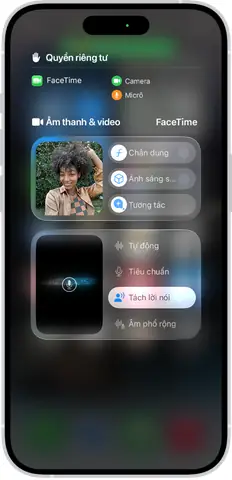
9.2. Kiểm soát quyền truy cập camera và microphone
- Cài đặt → Quyền riêng tư → Camera / Microphone → Đảm bảo FaceTime được bật.
9.3. Chặn người dùng không mong muốn
- Thêm số/email vào danh sách “Chặn” để ngăn chặn cuộc gọi không mong muốn.
9.4. Xóa lịch sử cuộc gọi
- Mở FaceTime → i (biểu tượng thông tin) → Xóa để xóa lịch sử cuộc gọi.
9.5. Sử dụng “Không làm phiền” (Do Not Disturb)
- Khi không muốn nhận cuộc gọi, bật Không làm phiền trong trung tâm điều khiển.
10. Các Tính Năng Nâng Cao và Mẹo Tiện Ích
10.1. Chuyển đổi camera trước/sau
- Khi đang trong cuộc gọi, nhấn vào biểu tượng camera để chuyển đổi giữa camera trước và sau.
10.2. Sử dụng hiệu ứng (Effects) và bộ lọc (Filters)
- iOS 17 cho phép thêm bộ lọc màu, hiệu ứng nền trong FaceTime. Nhấn vào biểu tượng bộ lọc trong khi gọi.
10.3. Ghi lại màn hình (Screen Recording) trong FaceTime
- Thêm Control Center → Screen Recording → Bắt đầu ghi khi đang gọi.
10.4. Chia sẻ màn hình (Screen Sharing)
- Trong cuộc gọi, nhấn vào biểu tượng chia sẻ màn hình để hiển thị nội dung iPhone cho người đối diện.
10.5. Sử dụng “Live Photo” làm ảnh nền
- Vào Cài đặt → FaceTime → Ảnh nền → Chọn Live Photo.
10.6. Gọi FaceTime qua Siri
- Nói: “Hey Siri, FaceTime Tên liên lạc”.
11. Những Lỗi Thường Gặp và Cách Khắc Phục Chi Tiết
| Lỗi | Mô tả | Nguyên nhân | Cách khắc phục |
|---|---|---|---|
| FaceTime không thể gọi | Khi nhấn gọi, màn hình hiện “Không thể kết nối”. | Kết nối mạng yếu, giới hạn vùng. | Kiểm tra Wi‑Fi, bật lại dữ liệu di động, đổi vùng Apple ID. |
| Không nhận cuộc gọi | Khi có ai đó gọi, iPhone không rung hoặc thông báo. | “Do Not Disturb” bật, hoặc “Chặn”. | Tắt Do Not Disturb, kiểm tra danh sách chặn. |
| Âm thanh một chiều | Chỉ nghe được âm thanh của người gọi. | Microphone bị tắt, hoặc quyền truy cập. | Kiểm tra quyền microphone trong “Quyền riêng tư”. |
| Màn hình đen | Khi video bật, chỉ thấy màn hình đen. | Camera bị chiếm dụng bởi app khác. | Đóng các app đang dùng camera, khởi động lại iPhone. |
| FaceTime bị treo | Giao diện không phản hồi khi mở. | Lỗi phần mềm, bộ nhớ đầy. | Đóng ứng dụng, xóa bộ nhớ cache, khởi động lại. |
| Không hiển thị địa chỉ email | Khi muốn gọi bằng email, không xuất hiện. | Email chưa được xác nhận. | Kiểm tra hộp thư và xác nhận email Apple ID. |
12. Cập Nhật và Tương Lai Của FaceTime
Apple không ngừng cải tiến FaceTime với các tính năng mới như SharePlay (chia sẻ âm nhạc, video đồng thời), FaceTime Audio Over Wi‑Fi 6 (độ trễ thấp), và Spatial Audio (âm thanh không gian). Để luôn nhận được những cải tiến này, hãy:
- Cập nhật iOS thường xuyên.
- Tham gia beta nếu muốn trải nghiệm tính năng sớm (có thể qua Apple Beta Software Program).
- Đọc blog của Apple để nắm bắt các tính năng mới.
13. Kết Luận
Việc cài đặt và sử dụng FaceTime trên iPhone không phải là một công việc phức tạp, nhưng đòi hỏi người dùng phải nắm rõ các bước cấu hình, kiểm tra yêu cầu hệ thống và biết cách khắc phục các sự cố thường gặp. Bằng việc tuân thủ hướng dẫn chi tiết trong bài viết này, bạn sẽ:
- Kích hoạt FaceTime nhanh chóng, dù thiết bị của bạn ban đầu không hỗ trợ.
- Tối ưu hóa trải nghiệm bằng cách cấu hình địa chỉ liên lạc, dữ liệu di động và quyền riêng tư.
- Giải quyết các lỗi phổ biến một cách có hệ thống, giảm thời gian “đợi cứu”.
- Sử dụng các tính năng nâng cao như chia sẻ màn hình, bộ lọc video và gọi nhóm, mang lại trải nghiệm giao tiếp đa dạng hơn.
Hãy thử ngay các bước trên, kết nối với gia đình, bạn bè và đồng nghiệp qua FaceTime, và tận hưởng những cuộc trò chuyện chất lượng cao, an toàn và tiện lợi trên iPhone của bạn! Nếu bạn gặp bất kỳ vấn đề nào không được đề cập ở đây, đừng ngần ngại tham khảo diễn đàn Apple Support hoặc liên hệ bộ phận chăm sóc khách hàng của Apple để nhận được sự hỗ trợ chuyên sâu. Chúc bạn thành công!
