Trong thời đại số hiện nay, việc xem video trên YouTube đã trở thành một thói quen không thể thiếu đối với hầu hết người dùng smartphone. Đặc biệt với người dùng iPhone, việc muốn xem video YouTube trong khi vẫn có thể thực hiện các tác vụ khác (như trả lời tin nhắn, lướt web, hoặc làm việc trên các ứng dụng khác) là một nhu cầu ngày càng phổ biến. Tuy nhiên, iOS mặc định không hỗ trợ tính năng “Picture-in-Picture” (PiP) cho YouTube trên mọi phiên bản và mọi thiết bị, khiến nhiều người phải tìm kiếm các giải pháp thay thế.
Bài viết này sẽ cung cấp cho bạn các phương pháp chạy YouTube dưới nền iPhone một cách chi tiết, từ các cách đơn giản, không cần jailbreak, cho đến các giải pháp nâng cao hơn như sử dụng Safari, ứng dụng bên thứ ba, hoặc thậm chí là jailbreak (đối với người dùng muốn tùy biến sâu). Ngoài ra, chúng tôi sẽ giải thích các nguyên lý hoạt động, lưu ý bảo mật, và so sánh ưu nhược điểm của từng cách để bạn có thể lựa chọn phương án phù hợp nhất với nhu cầu và mức độ rủi ro chấp nhận được.
Có thể bạn quan tâm: Ứng Dụng Scan Pdf Cho Iphone: Hướng Dẫn Toàn Diện Từ Lựa Chọn Đến Sử Dụng Hiệu Quả
1. Tại sao iPhone không cho phép chạy YouTube dưới nền mặc định?
1.1. Hạn chế của Apple về tính năng PiP
Apple đã tích hợp tính năng Picture-in-Picture (PiP) từ iOS 14 trở lên, nhưng chỉ áp dụng cho các ứng dụng hỗ trợ. YouTube, dù là một trong những ứng dụng phổ biến nhất, lại không bật PiP cho người dùng miễn phí. Lý do chính:
- Chiến lược kinh doanh: YouTube muốn thúc đẩy người dùng đăng ký YouTube Premium để mở khóa các tính năng như chạy video dưới nền, tải video offline, và không có quảng cáo.
- Kiểm soát trải nghiệm người dùng: Apple và Google có những quan điểm khác nhau về cách tối ưu hoá trải nghiệm video trên di động, dẫn đến việc không đồng bộ hoàn toàn tính năng.
1.2. Các giới hạn kỹ thuật và bản quyền
- Quyền sở hữu nội dung: Một số nhà sản xuất nội dung có thể không cho phép phát video trong chế độ nền để tránh vi phạm bản quyền hoặc giảm doanh thu quảng cáo.
- Quản lý tài nguyên: Phát video đồng thời với các tác vụ nặng khác (như chơi game) có thể gây tốn pin và giảm hiệu năng, do đó Apple giới hạn việc chạy video nền trên các ứng dụng không được tối ưu.
Có thể bạn quan tâm: Những Ứng Dụng Hữu Ích Cho Iphone: Tối Ưu Hoá Trải Nghiệm Sử Dụng
2. Phương Pháp 1: Sử Dụng Safari (PiP Native)
2.1. Điều kiện tiên quyết
- iPhone chạy iOS 14 trở lên (PiP được hỗ trợ từ iOS 14).
- Trình duyệt Safari (không thể dùng Chrome hay Firefox vì chúng không hỗ trợ PiP trên iOS).
- Kết nối internet ổn định.
2.2. Các bước thực hiện chi tiết
| Bước | Hướng dẫn |
|---|---|
| B1 | Mở Safari trên iPhone. |
| B2 | Truy cập vào youtube.com (đừng mở ứng dụng YouTube). |
| B3 | Tìm video bạn muốn xem, nhấn vào video để mở chế độ phát toàn màn hình. |
| B4 | Khi video đang chạy, vuốt lên từ phía dưới màn hình để hiển thị thanh điều khiển (nếu màn hình đã ở chế độ toàn màn hình). |
| B5 | Nhấn vào biểu tượng Picture-in-Picture (hình chữ nhật nhỏ với mũi tên) ở góc trên bên phải của video. Nếu không thấy, nhấn và giữ vào video trong vài giây, một menu sẽ xuất hiện, chọn “Picture in Picture”. |
| B6 | Video sẽ chuyển sang cửa sổ PiP, bạn có thể di chuyển cửa sổ này tới bất kỳ góc nào của màn hình. |
| B7 | Bây giờ, bạn có thể rời Safari và mở bất kỳ ứng dụng nào khác; video vẫn tiếp tục phát trong cửa sổ PiP. |
2.3. Lưu ý quan trọng
- Chế độ âm thanh: Đảm bảo âm lượng được bật và không ở chế độ im lặng (silent mode). Nếu iPhone ở chế độ im lặng, video vẫn sẽ phát nhưng không có âm thanh.
- Tiết kiệm pin: PiP tiêu tốn năng lượng đáng kể. Nên bật Low Power Mode (Cài đặt > Pin > Chế độ năng lượng thấp) nếu bạn dự định xem video trong thời gian dài.
- Quảng cáo: Khi dùng Safari, quảng cáo sẽ vẫn xuất hiện trong video. Nếu muốn tránh quảng cáo, bạn có thể đăng ký YouTube Premium hoặc sử dụng ad blocker (cẩn thận với vi phạm chính sách).
2.4. Ưu nhược điểm
| Ưu điểm | Nhược điểm |
|---|---|
| Không cần cài app bên thứ ba | Cần mở Safari mỗi lần, không thể giữ video trong trong ứng dụng YouTube |
| Hoạt động ổn định, không yêu cầu jailbreak | Khi chuyển sang chế độ portrait, video sẽ dừng nếu không bật PiP |
| Hỗ trợ đa nhiệm thực sự (iOS native) | Không có tính năng tải video offline |
Có thể bạn quan tâm: Cài Đặt Tai Nghe Bluetooth Trên Iphone: Hướng Dẫn Chi Tiết Từ A Đến Z
3. Phương Pháp 2: Sử Dụng Ứng Dụng Bên Thứ Ba (Miễn Phí & Trả Phí)
3.1. Các ứng dụng phổ biến
| Ứng dụng | Giá | Tính năng chính |
|---|---|---|
| YouTube++ (cài qua AltStore) | Miễn phí (có quảng cáo) | PiP, tải video, chặn quảng cáo |
| ProTube (cài qua TestFlight) | Miễn phí (có in‑app purchases) | PiP, chế độ nền, tùy chỉnh UI |
| Musical.ly (không còn hoạt động) | – | – |
| Documents by Readdle + Safari | Miễn phí | Dùng trình duyệt tích hợp để mở YouTube và bật PiP |
3.2. Cài đặt YouTube++ qua AltStore (chi tiết)
3.2.1. Chuẩn bị
- Máy tính Mac hoặc Windows có iTunes (phiên bản mới nhất) và iCloud (đối với Windows).
- iPhone chạy iOS 14 trở lên.
- Cáp Lightning hoặc USB‑C (tùy model iPhone).
3.2.2. Bước cài đặt AltStore
- Tải AltServer từ trang chủ altstore.io (chọn phiên bản macOS hoặc Windows).
- Cài đặt AltServer trên máy tính, mở và đăng nhập bằng Apple ID (khuyến khích dùng tài khoản phụ vì sẽ tạo chứng chỉ tạm thời).
- Kết nối iPhone với máy tính qua cáp, bật Trust This Computer trên iPhone nếu được yêu cầu.
- Trên AltServer, chọn Install AltStore → Your iPhone. Nhập mật khẩu Apple ID khi được yêu cầu.
- Trên iPhone, vào Settings > General > Device Management, tin tưởng vào Apple ID bạn đã dùng.
3.2.3. Cài đặt YouTube++
- Mở Safari trên iPhone, truy cập trang https://altstore.io và tải file IPA của YouTube++ (điều này có thể thay đổi, tìm kiếm “YouTube++ IPA” trên internet, đảm bảo nguồn tin cậy).
- Mở Files app, chọn file IPA, share → Open in AltStore.
- AltStore sẽ cài đặt YouTube++ trên iPhone (cần nhập lại mật khẩu Apple ID).
- Khi cài xong, mở YouTube++, cho phép Quyền truy cập media và Quyền mạng.
3.2.4. Bật PiP trong YouTube++
- Mở video bất kỳ, nhấn nút PiP (hình chữ nhật) ở góc trên bên phải.
- Video sẽ chuyển sang cửa sổ PiP, bạn có thể rời ứng dụng và thực hiện các tác vụ khác.
3.3. Rủi ro và lưu ý
- Bảo mật: Ứng dụng bên thứ ba có thể chứa mã độc hoặc thu thập dữ liệu người dùng. Chỉ tải từ nguồn uy tín.
- Hết hạn chứng chỉ: Các ứng dụng cài qua AltStore có chứng chỉ 7 ngày (đối với tài khoản miễn phí), cần tái ký mỗi tuần bằng AltServer (có thể tự động nếu máy tính luôn kết nối).
- Vi phạm chính sách: Sử dụng các app như YouTube++ có thể vi phạm Điều khoản dịch vụ của Google, có nguy cơ tài khoản bị cấm.
4. Phương Pháp 3: Sử Dụng Ứng Dụng “Documents by Readdle” Kết Hợp Safari
4.1. Tại sao lại dùng Documents?
- Trình duyệt tích hợp: Cho phép mở YouTube và sử dụng PiP trong môi trường không cần jailbreak.
- Quản lý file: Bạn có thể tải video về và xem offline (nếu có bản quyền).
4.2. Hướng dẫn chi tiết
- Tải và cài đặt ứng dụng Documents by Readdle từ App Store (miễn phí).
- Mở Documents, chọn Browser (biểu tượng compa) ở góc dưới bên phải.
- Nhập youtube.com và tìm video mong muốn.
- Khi video đang phát, nhấn vào biểu tượng PiP (nếu không thấy, nhấn đổi chế độ xem sang toàn màn hình, sau đó kéo lên thanh công cụ để hiện biểu tượng PiP).
- Video sẽ xuất hiện trong cửa sổ PiP, sau đó rời Documents và mở bất kỳ ứng dụng nào khác.
4.3. Ưu nhược điểm
| Ưu điểm | Nhược điểm |
|---|---|
| Không cần jailbreak, không cần cài thêm chứng chỉ | Cần mở qua Documents mỗi lần, không thể dùng trực tiếp trong ứng dụng YouTube |
| Hỗ trợ tải video (nếu có) | Giao diện có thể không mượt như Safari native |
| Miễn phí, không quảng cáo (trừ một số banner) | Không hỗ trợ tính năng Background Play khi video đã chuyển sang PiP (âm thanh sẽ dừng nếu bạn tắt PiP) |
5. Phương Pháp 4: Dùng YouTube Premium (Giải Pháp Chính Thức)
5.1. Lợi ích của YouTube Premium
- Chạy video dưới nền ngay cả khi bạn đóng ứng dụng YouTube.
- Không quảng cáo.
- Tải video để xem offline.
- Nghe nhạc trong nền như Spotify (YouTube Music Premium).
5.2. Cách kích hoạt
- Mở App Store, tìm YouTube và cập nhật lên phiên bản mới nhất.
- Mở YouTube, vào Profile > Get Premium.
- Chọn gói đăng ký (tháng hoặc năm), nhập thông tin thanh toán.
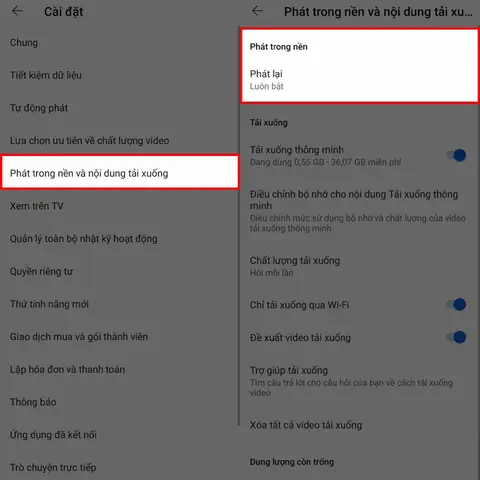
- Khi đăng ký thành công, bật tính năng “Background & Downloads” trong Settings > Background & Downloads.
5.3. So sánh với các phương pháp khác
| Tiêu chí | YouTube Premium | Safari PiP | Ứng dụng bên thứ ba | Documents |
|---|---|---|---|---|
| Chi phí | Đăng ký trả phí (≈ $11.99/tháng) | Miễn phí | Miễn phí/ có phí (ad‑free) | Miễn phí |
| Tính ổn định | Rất cao, được hỗ trợ chính thức | Cao, phụ thuộc iOS | Trung bình (có thể bị gỡ) | Cao |
| Quảng cáo | Không | Có | Có/ không (tùy app) | Có |
| Tải video offline | Có | Không | Có (tùy app) | Có |
| Bảo mật | An toàn, không vi phạm | An toàn | Rủi ro (nguồn không chính thức) | An toàn |
| Công việc đa nhiệm | Hoàn toàn | Tốt | Tốt | Tốt |
5.4. Khi nào nên chọn Premium?
Có thể bạn quan tâm: Cách Ẩn Biểu Tượng Trên Iphone: Hướng Dẫn Chi Tiết Từng Bước Để Tối Ưu Giao Diện Và Bảo Mật
- Khi bạn xem video thường xuyên, cần âm thanh nền để làm việc hoặc học tập.
- Khi muốn tránh quảng cáo và hỗ trợ nhà sáng tạo.
- Khi muốn tải video để xem khi không có kết nối internet.
6. Phương Pháp 5: Jailbreak – Giải Pháp Tối Đa Tùy Biến (Rủi Ro Cao)
6.1. Jailbreak là gì?
Jailbreak là quá trình bẻ khóa iOS để cho phép cài đặt các gói phần mềm không được Apple phê duyệt, mở rộng khả năng tùy biến hệ thống. Khi jailbreak, bạn có thể cài tweak (bổ trợ) cho phép chạy YouTube dưới nền một cách trực tiếp.
6.2. Các công cụ jailbreak phổ biến (2026)
| Phiên bản iOS | Công cụ | Tính năng |
|---|---|---|
| iOS 15.0‑15.7 | Taurine, Unc0ver | Hỗ trợ Cydia, các tweak PiP |
| iOS 16.0‑16.5 | Checkra1n (được cập nhật), Odyssey | Hỗ trợ A12 trở lên |
| iOS 17 (beta) | Palera1n (tạm thời) | Hỗ trợ Apple Silicon |
Lưu ý: Jailbreak luôn tiềm ẩn rủi ro mất bảo hành, lỗ hổng bảo mật và có thể gây đình chỉ tài khoản Apple nếu vi phạm điều khoản.
6.3. Cài đặt tweak “YouTube Background Play” qua Cydia
- Jailbreak iPhone bằng công cụ phù hợp với phiên bản iOS.
- Mở Cydia, tìm kiếm “YouTube Background Play” hoặc “YouTube++”.
- Cài đặt tweak, khởi động lại thiết bị.
- Mở YouTube, bạn sẽ thấy biểu tượng PiP mới hoặc cài đặt trong Settings > YouTube cho phép bật nền.
- Bây giờ video có thể chạy trong nền ngay cả khi bạn rời ứng dụng.
6.4. Rủi ro và khuyến cáo
- Bảo mật: Jailbreak mở ra cổng cho phần mềm độc hại.
- Ổn định: Hệ thống có thể crash, đơ, hoặc mất tính năng sau mỗi bản cập nhật iOS.
- Bảo hành: Apple có thể từ chối bảo hành nếu phát hiện thiết bị đã jailbreak.
- Khôi phục: Để khôi phục iPhone về trạng thái gốc, bạn cần restore qua iTunes/Finder, có thể mất dữ liệu.
6.5. Khi nào nên cân nhắc jailbreak?
- Khi bạn thực sự cần các tính năng không có trong iOS và chấp nhận rủi ro.
- Khi không quan tâm đến bảo hành và sẵn sàng tự bảo trì thiết bị.
- Khi bạn là người dùng nâng cao và có kinh nghiệm khắc phục sự cố iOS.
7. So Sánh Tổng Quan Các Phương Pháp
| Phương pháp | Yêu cầu iOS | Chi phí | Độ phức tạp | Bảo mật | Tính năng hỗ trợ |
|---|---|---|---|---|---|
| Safari PiP | iOS 14+ | Miễn phí | Rất dễ | Cao (Apple native) | PiP, không tải offline |
| Ứng dụng bên thứ ba (YouTube++, ProTube) | iOS 14+ | Miễn phí/ có phí | Trung bình (cài AltStore) | Trung bình (nguồn không chính thức) | PiP, tải video, chặn quảng cáo |
| Documents by Readdle | iOS 12+ | Miễn phí | Dễ | Cao | PiP, tải video |
| YouTube Premium | iOS 12+ | ~ $12/tháng | Rất dễ | Cao (được Google/Apple hỗ trợ) | PiP, nền, tải offline, không quảng cáo |
| Jailbreak + Tweak | Tùy phiên bản iOS | Miễn phí (công cụ) | Khó (cần kỹ thuật) | Thấp (rủi ro bảo mật) | PiP, nền, tùy biến sâu |
8. Câu Hỏi Thường Gặp (FAQ)
8.1. Tôi có thể bật PiP cho YouTube trên iPhone mà không cần Premium hay jailbreak không?
Có, bạn có thể sử dụng Safari để bật PiP miễn phí. Điều này không yêu cầu bất kỳ tài khoản trả phí nào, chỉ cần iOS 14 trở lên.
8.2. Khi bật PiP, video sẽ tiếp tục phát khi iPhone ở chế độ ngủ (lock screen)?
- Safari PiP: Khi iPhone lock, video sẽ tạm dừng (trừ khi bạn có iOS 15+ và bật “Background Audio” trong Settings > Accessibility > Audio/Visual).
- YouTube Premium: Video tiếp tục phát ngay cả khi màn hình khóa.
- Ứng dụng bên thứ ba: Tùy thuộc vào app; một số cho phép nền, một số không.
8.3. PiP có tiêu tốn pin nhanh không?
Có, vì màn hình luôn phải hiển thị cửa sổ video và âm thanh vẫn đang chạy. Để giảm tiêu thụ pin:
– Hạ độ sáng cửa sổ PiP.
– Bật Low Power Mode.
– Tắt Background App Refresh cho các app không cần thiết.
8.4. Nếu tôi sử dụng AltStore để cài YouTube++, tôi có cần cập nhật mỗi tuần?
Đúng. Vì chứng chỉ được cấp 7 ngày (tài khoản miễn phí) hoặc 1 năm (tài khoản Apple Developer), bạn cần tái ký qua AltServer. AltStore có tùy chọn auto-refresh nếu máy tính luôn kết nối.
8.5. Khi sử dụng jailbreak, có cách nào khôi phục lại iPhone về trạng thái gốc mà không mất dữ liệu không?
Bạn có thể restore iPhone qua iTunes/Finder, nhưng quá trình này xóa sạch dữ liệu. Cách duy nhất để giữ dữ liệu là sao lưu iCloud hoặc iTunes trước khi restore, sau đó khôi phục lại từ bản sao lưu.
9. Kết Luận – Lựa Chọn Phương Pháp Phù Hợp Nhất Cho Bạn
Việc chạy YouTube dưới nền iPhone không còn là một nhiệm vụ khó khăn như trước đây. Tùy thuộc vào mức độ chấp nhận rủi ro, chi phí và nhu cầu sử dụng, bạn có thể:
- Dùng Safari PiP nếu chỉ muốn một giải pháp nhanh, miễn phí và an toàn.
- Cài YouTube++ qua AltStore nếu muốn tính năng tải video, chặn quảng cáo và không ngại việc tái ký chứng chỉ.
- Sử dụng Documents by Readdle nếu muốn một công cụ đa năng, không cần jailbreak và có thể tải video.
- Đăng ký YouTube Premium nếu bạn muốn trải nghiệm mượt mà, không quảng cáo và hỗ trợ nhà sáng tạo.
- Jailbreak chỉ nên là lựa chọn cuối cùng cho người dùng nâng cao, sẵn sàng chấp nhận rủi ro bảo mật và mất bảo hành.
Hy vọng bài viết đã cung cấp cho bạn toàn bộ thông tin cần thiết để quyết định cách chạy YouTube dưới nền iPhone một cách hiệu quả và an toàn. Hãy thử từng phương pháp, đánh giá dựa trên trải nghiệm cá nhân và chọn giải pháp tối ưu nhất cho mình. Chúc bạn có những giây phút giải trí thoải mái, không bị gián đoạn dù đang làm việc, học tập hay di chuyển!