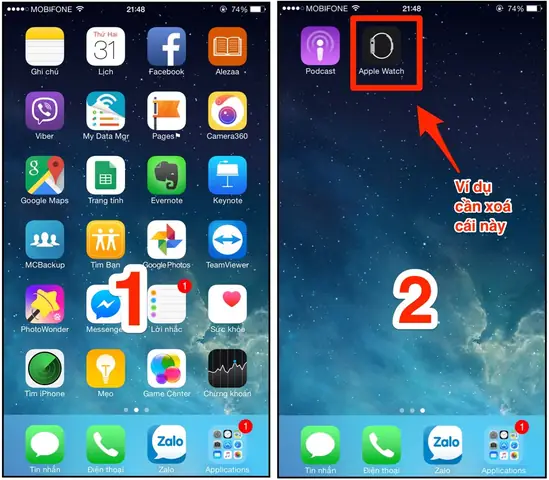
Trong thời đại smartphone ngày càng trở thành “trợ thủ” không thể thiếu trong cuộc sống, việc tùy biến giao diện để phù hợp với sở thích và nhu cầu cá nhân là một xu hướng phổ biến. Đối với người dùng iPhone, mặc dù hệ điều hành iOS được thiết kế tối giản và gọn gàng, nhưng vẫn có những trường hợp bạn muốn ẩn một số biểu tượng (icon) trên màn hình chính – có thể là vì lý do riêng tư, muốn giảm bớt sự lộn xộn, hoặc muốn tạo ra một màn hình “sạch sẽ” cho người khác khi cho mượn điện thoại.
Bài viết dưới đây sẽ cung cấp cho bạn hướng dẫn chi tiết, cụ thể và đầy đủ về cách ẩn biểu tượng trên iPhone, từ các cách đơn giản như sử dụng tính năng “Thư mục” cho đến các phương pháp nâng cao hơn như sử dụng “Screen Time”, “Guided Access” và thậm chí là jailbreak (đối với người dùng muốn tùy biến sâu hơn). Chúng tôi sẽ giải thích lợi ích, nhược điểm, các lưu ý quan trọng, và cung cấp các bước thực hiện kèm hình ảnh minh họa (mô tả) để bạn dễ dàng áp dụng ngay trên thiết bị của mình.
Lưu ý: Bài viết này tập trung vào các phương pháp không vi phạm chính sách của Apple và không yêu cầu bạn phải jailbreak thiết bị, trừ phần cuối dành cho người dùng muốn tùy biến sâu hơn và chấp nhận rủi ro. Hãy cân nhắc kỹ lưỡng trước khi thực hiện bất kỳ thay đổi nào.
Khi bạn muốn giữ app trên thiết bị nhưng không muốn chúng hiện diện trên màn hình chính.
Khi bạn không muốn thay đổi cài đặt bảo mật hay cài đặt phụ trợ.
2.1.2. Các bước thực hiện
Tạo một thư mục mới
Nhấn và giữ một biểu tượng bất kỳ cho đến khi các biểu tượng bắt đầu rung (hoặc “Edit Home Screen” nếu iOS 14 trở lên).
Kéo biểu tượng này lên trên một biểu tượng khác để tự động tạo một thư mục.
Đặt tên cho thư mục
Khi thư mục hiện ra, bạn sẽ thấy ô “Name”. Đặt tên tùy ý (ví dụ: “Utilities”, “Hidden”, “Work”).
Thêm các ứng dụng muốn ẩn vào thư mục
Kéo các biểu tượng app bạn muốn ẩn vào thư mục mới tạo.
Đặt các app trong thư mục ở các vị trí “khó nhìn”
Đối với iPhone có màn hình Home Screen gồm nhiều trang, bạn có thể kéo thư mục chứa các app ẩn lên trang cuối cùng hoặc thậm chí tạo một trang ẩn (cách 2.3 sẽ hướng dẫn chi tiết hơn).
Kết thúc
Nhấn nút “Home” (hoặc nhấn “Done” ở góc trên bên phải) để thoát chế độ chỉnh sửa.
2.1.3. Ưu và nhược điểm
Ưu điểm
Nhược điểm
Không cần cài đặt hay phần mềm bên ngoài.
Các app vẫn hiển thị trong thư mục, người khác có thể mở thư mục và thấy.
Dễ thực hiện, nhanh chóng.
Không thực sự “ẩn” hoàn toàn, chỉ giảm thiểu tầm nhìn.
Không ảnh hưởng tới hoạt động của app.
Không bảo mật, chỉ là ẩn tạm thời.
2.2. Cách 2: Sử dụng tính năng “App Library” (Thư viện ứng dụng) – iOS 14 trở lên
2.2.1. Khi nào nên dùng?
Khi bạn muốn giữ ứng dụng trên thiết bị nhưng không muốn chúng xuất hiện trên màn hình chính.
Khi bạn muốn truy cập nhanh nhanh tới các app thông qua thư viện mà không cần tạo thư mục.
2.2.2. Các bước thực hiện
Xác định vị trí biểu tượng trên màn hình chính
Nhấn và giữ biểu tượng bạn muốn ẩn cho đến khi biểu tượng rung.
Chọn “Remove App”
Một menu sẽ xuất hiện, chọn “Remove App” (Xóa ứng dụng).
Chọn “Move to App Library”
Bạn sẽ được hỏi: “Do you want to remove the app from your Home Screen?”
Chọn “Move to App Library”. Ứng dụng sẽ biến mất khỏi màn hình chính và chỉ còn trong App Library (Thư viện ứng dụng) – một trang riêng ở cuối màn hình Home.
Truy cập App Library
Vuốt sang trái tới trang cuối cùng hoặc dùng thanh tìm kiếm để mở App Library và tìm lại app khi cần.
2.2.3. Ưu và nhược điểm
Ưu điểm
Nhược điểm
Ẩn hoàn toàn biểu tượng khỏi Home Screen.
Chỉ áp dụng cho iOS 14 trở lên.
Dễ dàng khôi phục bằng cách kéo app từ App Library về Home Screen.
Một số người dùng vẫn có thể tìm app qua tìm kiếm Spotlight.
Không ảnh hưởng tới dữ liệu hay cài đặt của app.
Không bảo mật, người khác vẫn có thể mở App Library.
2.3. Cách 3: Tạo “Trang ẩn” (Hidden Home Screen) bằng cách sắp xếp lại các trang
2.3.1. Khi nào nên dùng?
Khi bạn muốn đặt một hoặc nhiều trang Home Screen chỉ chứa các app ẩn, và không muốn người khác dễ dàng lướt qua để thấy chúng.
2.3.2. Các bước thực hiện
Vào chế độ chỉnh sửa Home Screen
Nhấn và giữ một biểu tượng cho tới khi các biểu tượng rung.
Nhấn dấu chấm (•••) ở góc trên bên phải để vào “Home Screen Settings”.
Chọn “Edit Home Screen” (đối với iOS 15) hoặc “Edit Pages” (đối với iOS 16).
Bỏ chọn các trang mà bạn muốn ẩn
Các trang được hiển thị dưới dạng thumbnail.
Bỏ chọn (uncheck) các trang chứa các app bạn muốn ẩn.
Xác nhận
Nhấn “Done”. Các trang đã được bỏ chọn sẽ không hiển thị khi vuốt qua các trang Home Screen, nhưng các app vẫn tồn tại và có thể truy cập qua App Library hoặc Spotlight.
Truy cập các trang ẩn
Để vào lại các trang ẩn, lặp lại các bước trên và đánh dấu lại các trang muốn hiển thị.
2.3.3. Ưu và nhược điểm
Ưu điểm
Nhược điểm
Giấu các app trong một trang riêng, giảm khả năng phát hiện.
Người khác vẫn có thể vào Settings → Home Screen → Edit Pages → Show All Pages để xem.
Không xóa hay di chuyển app.
Cần thao tác nhiều lần nếu muốn thay đổi thường xuyên.
Thích hợp cho việc “đánh dấu” các app quan trọng.
Không thực sự bảo mật.
2.4. Cách 4: Sử dụng “Screen Time” để ẩn các ứng dụng (iOS 12 trở lên)
2.4.1. Khi nào nên dùng?
Khi bạn muốn giới hạn quyền truy cập vào một số ứng dụng (ví dụ: mạng xã hội, trò chơi) cho người dùng khác, đặc biệt là trẻ em.
Khi bạn muốn tạm thời ẩn các app mà không muốn xóa hoặc di chuyển.
2.4.2. Các bước thực hiện
Mở Settings (Cài đặt) → Screen Time.
Bật Screen Time (nếu chưa bật) và thiết lập mật khẩu (Passcode) cho Screen Time.
Chọn “Content & Privacy Restrictions” → Bật tính năng này.
Vào “Allowed Apps” (Ứng dụng được phép).
Tắt công tắc (toggle) cho các app bạn muốn ẩn (ví dụ: Safari, Camera, iTunes Store). Lưu ý: Không phải tất cả app đều xuất hiện trong mục này; chỉ các app hệ thống quan trọng.
Nếu muốn ẩn các app bên thứ ba: – Vào “App Limits” → Add Limit → Chọn danh mục (Social Networking, Games, etc.) → Đặt thời gian 0 phút và Enable “Block at End of Limit”. Khi thời gian giới hạn hết, biểu tượng sẽ biến mất (hoặc trở thành “grayed out”).
Kiểm tra: Quay lại Home Screen, các app đã bị ẩn hoặc không thể mở được.
2.4.3. Ưu và nhược điểm
Ưu điểm
Nhược điểm
Cung cấp bảo mật bằng mật khẩu, khó mở lại nếu không biết Passcode.
Không phải mọi app có thể ẩn được, chỉ có một số app hệ thống.
Có thể áp dụng cho tài khoản trẻ em (Family Sharing).
Cần thiết lập Passcode, nếu quên sẽ gây rắc rối.
Cho phép giới hạn thời gian sử dụng app.
Gây phiền khi muốn mở lại app, phải vào Settings → Screen Time → Remove Limit.
2.5. Cách 5: Sử dụng “Guided Access” để khóa một app và ẩn các biểu tượng khác
2.5.1. Khi nào nên dùng?
Khi bạn muốn đưa iPhone cho người khác (ví dụ: trẻ em) và chỉ cho phép họ sử dụng một ứng dụng duy nhất (ví dụ: một trò chơi giáo dục).
Khi bạn muốn ngăn người dùng khác ra khỏi một app nhất định và ẩn mọi biểu tượng.
Thiết lập Passcode cho Guided Access (hoặc dùng Face ID/Touch ID).
Mở ứng dụng muốn cho phép (ví dụ: một trò chơi).
Kích hoạt Guided Access: Nhấn ba nút (hoặc nút Side/Power + Volume Up tùy thiết bị) nhanh ba lần.
Cấu hình: Bạn có thể vô hiệu hoá các khu vực màn hình (touch) và đặt thời gian giới hạn nếu muốn.
Bắt đầu: Nhấn “Start”. Khi Guided Access đang hoạt động, người dùng không thể thoát ra Home Screen, do đó các biểu tượng khác bị “ẩn” gián tiếp.
2.5.3. Để thoát Guided Access
Nhấn ba nút nhanh ba lần, nhập Passcode hoặc sử dụng Face/Touch ID.
2.5.4. Ưu và nhược điểm
Ưu điểm
Nhược điểm
Bảo mật tuyệt đối cho một app duy nhất.
Không thực sự “ẩn” biểu tượng, mà là khóa toàn bộ giao diện.
Dễ bật/tắt, không cần thay đổi cài đặt Home Screen.
Không phù hợp nếu muốn ẩn nhiều app cùng lúc.
Không cần jailbreak.
Khi muốn sử dụng lại các app khác, phải tắt Guided Access.
2.6. Cách 6: Sử dụng phần mềm bên thứ ba (App Hider, Private Space) – Đối với người dùng iOS 13 trở xuống
2.6.1. Khi nào nên dùng?
Khi thiết bị không hỗ trợ iOS 14 (không có App Library).
Khi bạn muốn có một “không gian riêng” để lưu trữ các app ẩn, không muốn chúng xuất hiện trên Home Screen.
2.6.2. Các ứng dụng phổ biến
Ứng dụng
Mô tả
Lưu ý
App Hider
Tạo một “folder” ảo (bảo mật) để chứa các app và ảnh/video riêng tư.
Yêu cầu cài đặt profile, có thể bị Apple thu hồi.
Private Space
Tạo một môi trường riêng biệt, cho phép cài đặt và ẩn các app.
Cần cấp quyền VPN/Configuration profile.
Hide My iPhone
Tạo “cloned” Home Screen, ẩn các app trong một profile khác.
Đôi khi gây xung đột với các cập nhật iOS.
2.6.3. Cách cài đặt (ví dụ App Hider)
Tải App Hider từ App Store (nếu có) hoặc từ trang web của nhà phát triển (đôi khi yêu cầu tải qua Safari và “Trust” profile).
Mở ứng dụng, tạo một “Hidden Space”.
Thêm các ứng dụng muốn ẩn: App Hider sẽ tạo một “shortcut” trên Home Screen, khi nhấn sẽ mở “Hidden Space”.
Ẩn Shortcut: Đặt shortcut vào thư mục, hoặc di chuyển sang trang cuối cùng.
2.6.4. Ưu và nhược điểm
Ưu điểm
Nhược điểm
Cho phép ẩn hoàn toàn các app, thậm chí tạo “space” riêng.
Rủi ro bảo mật: Cần cấp quyền profile, có thể bị Apple từ chối.
Không cần jailbreak.
Có thể không hoạt động sau cập nhật iOS.
Thích hợp cho iOS cũ.
Một số app có phí hoặc quảng cáo.
2.7. Cách 7: Jailbreak – Tùy biến sâu (đối với người dùng “bất hiếu”)
Cảnh báo: Jailbreak phá vỡ các ràng buộc bảo mật của Apple, có thể làm mất bảo hành, tăng nguy cơ bị malware, và gây lỗi hệ thống. Chỉ nên thực hiện nếu bạn hiểu rõ rủi ro và sẵn sàng chấp nhận hậu quả.
Khi bạn muốn tùy biến hoàn toàn giao diện, bao gồm việc ẩn bất kỳ biểu tượng nào, thay đổi kích thước icon, tạo “folders ẩn” không hiển thị trong Spotlight.
Khi các phương pháp trên không đáp ứng nhu cầu (ví dụ: muốn ẩn app trong Spotlight Search).
2.7.2. Các công cụ phổ biến
Công cụ
iOS hỗ trợ
Mô tả
Cydia Substrate
iOS 10‑13
Cho phép cài đặt tweak.
Electra
iOS 11‑12.4
Jailbreak công cộng.
Unc0ver
iOS 12‑14.3
Jailbreak mạnh mẽ, hỗ trợ nhiều tweak.
Checkra1n
iOS 12‑15
Dựa trên exploit “Checkm8”, không thể cập nhật lên iOS mới hơn.
2.7.3. Tweak ẩn biểu tượng
HideMe: Cho phép ẩn bất kỳ app nào khỏi Home Screen, App Library, Spotlight, và Search.
AppLocker: Tạo mật khẩu cho các app, đồng thời ẩn chúng.
Springtomize: Tùy chỉnh giao diện, ẩn các biểu tượng hệ thống, thay đổi layout.
2.7.4. Các bước cơ bản (ví dụ dùng Unc0ver)
Sao lưu dữ liệu với iCloud hoặc iTunes.
Tải Unc0ver từ trang web chính thức (https://unc0ver.dev).
Cài đặt Unc0ver qua Safari → “Install”.
Mở Settings → General → Device Management và “Trust” profile.
Mở Unc0ver, nhấn “Jailbreak”. Quá trình sẽ tự động reboot.
Sau khi jailbreak thành công, mở Cydia, tìm và cài đặt tweak “HideMe”.
Khởi động lại, sau đó vào Settings của HideMe để chọn các app muốn ẩn.
2.7.5. Ưu và nhược điểm
Ưu điểm
Nhược điểm
Tùy biến không giới hạn – ẩn mọi thứ, thay đổi giao diện sâu.
Rủi ro bảo mật cao, mất bảo hành, có thể “brick” thiết bị.
Các tweak thường được cập nhật để tương thích.
Cập nhật iOS thường sẽ hủy jailbreak, cần jailbreak lại.
Có thể bảo vệ bằng mật khẩu cho từng app.
Yêu cầu kiến thức kỹ thuật, không dành cho người dùng phổ thông.
3. So sánh các phương pháp – Khi nào nên chọn phương pháp nào?
Phương pháp
Độ khó
Ảnh hưởng tới hệ thống
Bảo mật
Thích hợp cho
Ghi chú
Thư mục
Rất dễ
Không
Thấp
Người dùng muốn giảm bớt mắt
Không ẩn hoàn toàn
App Library
Dễ
Không
Thấp
iOS 14+ người muốn ẩn nhanh
Không ngăn tìm kiếm
Trang ẩn
Trung bình
Không
Thấp
Muốn tập trung các app ẩn trên một trang
Cần thao tác thường xuyên
Screen Time
Trung bình
Không
Trung bình (có Passcode)
Cha mẹ, người muốn giới hạn
Không ẩn app bên thứ ba
Guided Access
Dễ
Không
Cao (khóa toàn bộ)
Khi cho người khác dùng một app duy nhất
Không ẩn nhiều app
App Hider (3rd party)
Trung bình
Yêu cầu profile
Trung bình
iOS <14, muốn ẩn riêng
Rủi ro từ nhà phát triển
Jailbreak + HideMe
Khó
Thay đổi hệ thống
Rất cao (tùy tweak)
Người dùng “power user” muốn tùy biến sâu
Nguy cơ mất bảo hành, brick
4. Lưu ý quan trọng khi ẩn biểu tượng
Không xóa ứng dụng khi muốn ẩn – Việc xóa sẽ mất dữ liệu, cần tải lại khi muốn sử dụng.
Kiểm tra Spotlight Search – Ngay cả khi biểu tượng không hiện trên Home Screen, người dùng vẫn có thể tìm app qua Spotlight. Dùng Screen Time hoặc jailbreak để ngăn.
Cập nhật iOS – Các bản cập nhật có thể làm mất các cài đặt ẩn (đặc biệt là jailbreak). Hãy sao lưu trước khi cập nhật.
Passcode và Face/Touch ID – Khi sử dụng Screen Time hoặc Guided Access, hãy chắc chắn nhớ mật khẩu, tránh “lock out” khỏi thiết bị.
Không tin các app ẩn không rõ nguồn – Đối với các app của bên thứ ba, chỉ tải từ App Store hoặc nhà phát triển uy tín để tránh malware.
5. Kịch bản thực tế: Ẩn các ứng dụng ngân hàng khi cho người khác mượn iPhone
Giả sử bạn muốn cho người bạn mượn iPhone trong một buổi họp, nhưng không muốn họ nhìn thấy các ứng dụng ngân hàng, ví dụ: Vietcombank, Momo, ZaloPay. Dưới đây là một quy trình kết hợp nhiều phương pháp để đạt được mức bảo mật cao nhất mà không cần jailbreak.
Bước 1: Di chuyển các app vào App Library
Nhấn và giữ biểu tượng Vietcombank → “Remove App” → “Move to App Library”.
Lặp lại cho Momo và ZaloPay.
Bước 2: Thiết lập Screen Time để ngăn Spotlight
Settings → Screen Time → bật Screen Time, đặt Passcode.
Content & Privacy Restrictions → bật.
Allowed Apps → tắt Siri & Search (điều này sẽ ngăn các app xuất hiện trong Spotlight).
Bước 3: Kích hoạt Guided Access (tùy chọn)
Nếu bạn muốn người mượn chỉ có thể truy cập một vài ứng dụng công việc:
Settings → Accessibility → Guided Access → bật, đặt Passcode.
Mở một app công việc, kích hoạt Guided Access (nhấn ba nút nhanh ba lần).
Bước 4: Kiểm tra
Vuốt tới App Library → tìm các app ngân hàng, chắc chắn chúng không xuất hiện trên Home Screen.
Thử tìm kiếm bằng Spotlight → không có kết quả (do tắt Siri & Search).
Khi người mượn mở iPhone, chỉ thấy các app công việc và không thể truy cập các app ngân hàng.
Sau khi người mượn trả lại, bạn chỉ cần:
Vào Settings → Screen Time → tắt “Content & Privacy Restrictions”.
Nếu muốn, kéo lại các app từ App Library về Home Screen.
6. Câu hỏi thường gặp (FAQ)
Q1: Có cách nào ẩn app mà vẫn có thể mở bằng Siri? A: Không. Khi bạn ẩn app (đặc biệt là bằng Screen Time hoặc jailbreak), Siri sẽ không thể gọi chúng. Nếu muốn Siri mở, bạn phải để app hiển thị.
Q2: Ẩn app có ảnh hưởng tới thông báo không? A: Không. Ẩn biểu tượng không ảnh hưởng tới việc nhận thông báo. Nếu muốn tắt thông báo, hãy vào Settings → Notifications.
Q3: Tôi có thể ẩn app trên iPad theo cách tương tự không? A: Có, các phương pháp trên (App Library, Screen Time, Guided Access) đều áp dụng cho iPad chạy iOS/iPadOS 14 trở lên.
Q4: Khi sử dụng jailbreak, có cách khôi phục lại iPhone về trạng thái “nguyên bản” không? A: Có. Bạn có thể dùng iTunes/Finder để restore iPhone bằng bản firmware mới nhất. Điều này sẽ xóa jailbreak và mọi tweak.
Q5: Ứng dụng “App Hider” có mất dữ liệu khi ẩn không? A: Không, nó chỉ di chuyển shortcut và tạo “hidden space”. Dữ liệu của app vẫn được lưu trữ như bình thường.
7. Kết luận
Việc ẩn biểu tượng trên iPhone không chỉ là một cách để “làm sạch” màn hình, mà còn là một công cụ bảo mật quan trọng trong nhiều tình huống thực tế. Từ những phương pháp đơn giản như sử dụng thư mục hoặc App Library, tới các giải pháp nâng cao như Screen Time, Guided Access, và thậm chí là jailbreak, bạn có thể lựa chọn cách phù hợp với nhu cầu và mức độ rủi ro mà mình chấp nhận.
Hãy luôn nhớ:
Đánh giá nhu cầu: Bạn chỉ muốn giảm bớt mắt hay cần bảo mật nghiêm ngặt?
Kiểm tra tính tương thích: iOS phiên bản nào đang chạy?
Lưu trữ sao lưu: Trước khi thực hiện bất kỳ thay đổi nào, hãy sao lưu dữ liệu.
Cân nhắc rủi ro: Đặc biệt với jailbreak – lợi ích so với rủi ro phải được cân nhắc kỹ.
Hy vọng bài viết đã cung cấp cho bạn tất cả kiến thức cần thiết để thực hiện việc ẩn biểu tượng trên iPhone một cách hiệu quả, an toàn và linh hoạt. Hãy thử áp dụng ngay và chia sẻ kinh nghiệm của bạn với cộng đồng người dùng iPhone!
Bài viết được cập nhật lần cuối: tháng 7/2026. Các tính năng iOS có thể thay đổi theo cập nhật phần mềm của Apple. Vui lòng kiểm tra lại các tùy chọn trong Settings nếu bạn không tìm thấy mục nào trong hướng dẫn.