- Mở Đầu – Tại Sao Bạn Cần Một Ứng Dụng Scan PDF Trên iPhone?
- 1. Những Yếu Tố Cần Xem Xét Khi Chọn Ứng Dụng Scan PDF
- 1.1. Chất Lượng Ảnh và Độ Chính Xác OCR
- 1.2. Giao Diện Người Dùng (UI/UX)
- 1.3. Tính Năng Bổ Sung
- 1.4. Giá Cả và Mô Hình Thanh Toán
- 1.5. Đánh Giá và Độ Tin Cậy
- 2. Top 10 Ứng Dụng Scan PDF Cho iPhone Năm 2026
- 3. Hướng Dẫn Cài Đặt và Cấu Hình Ứng Dụng Scan PDF
- 3.1. Bước 1: Tải Ứng Dụng Từ App Store
- 3.2. Bước 2: Cấp Quyền Truy Cập
- 3.3. Bước 3: Thiết Lập Tùy Chỉnh
- 3.4. Bước 4: Kiểm Tra Cập Nhật
- 4. Quy Trình Scan PDF Chuẩn – Từ Đầu Đến Cuối
- 4.1. Chuẩn Bị Tài Liệu
- 4.2. Cách Quét
- 4.3. Lưu và Chia Sẻ
- 4.4. Quản Lý Tài Liệu
- 5. So Sánh Chi Tiết Các Ứng Dụng Phổ Biến
- 5.1. Scanner Pro vs Adobe Scan
- 5.2. CamScanner vs Microsoft Lens
- 6. Các Mẹo Nâng Cao Để Tối Ưu Hóa Scan PDF Trên iPhone
- 6.1. Sử Dụng Ứng Dụng “Shortcuts” Để Tự Động Hóa
- 6.2. Kết Hợp Với Apple Pencil (iPad) Để Chỉnh Sửa
- 6.3. Sử Dụng “Live Text” (iOS 15+)
- 6.4. Tối Ưu Độ Sáng và Độ Tương Phản
- 6.5. Kiểm Tra Lỗi OCR
- 7. Bảo Mật và Quyền Riêng Tư Khi Sử Dụng Ứng Dụng Scan PDF
- 7.1. Mã Hoá File
- 7.2. Quyền Truy Cập Đám Mây
- 7.3. Xóa An Toàn
- 7.4. Chính Sách Bảo Mật
- 8. Ứng Dụng Scan PDF Trong Các Ngành Nghề
- 8.1. Pháp Lý và Hành Chính
- 8.2. Giáo Dục
- 8.3. Y tế
- 8.4. Kinh Doanh
- 9. Câu Hỏi Thường Gặp (FAQ)
- Q1: Ứng dụng nào miễn phí nhưng vẫn có OCR tiếng Việt tốt?
- Q2: Có thể quét tài liệu nhiều trang trong một lần không?
- Q3: Làm sao để OCR nhận diện đúng các ký tự đặc biệt trong tiếng Việt (điểm, dấu)?
- Q4: Tôi có thể quét và lưu trữ trực tiếp lên iCloud Drive không?
- Q5: Khi quét tài liệu có độ cong (sách mở), làm sao để ảnh không bị biến dạng?
- 10. Kết Luận – Lựa Chọn Ứng Dụng Scan PDF Phù Hợp Nhất Cho Bạn
Có thể bạn quan tâm: Cài Đặt Tai Nghe Bluetooth Trên Iphone: Hướng Dẫn Chi Tiết Từ A Đến Z
Mở Đầu – Tại Sao Bạn Cần Một Ứng Dụng Scan PDF Trên iPhone?
Trong thời đại số hoá, việc chuyển đổi giấy tờ thành dạng điện tử đã trở thành nhu cầu thiết yếu của cả cá nhân lẫn doanh nghiệp. Đặc biệt, với người dùng iPhone, việc “scan” tài liệu ngay trên thiết bị di động không chỉ giúp tiết kiệm thời gian, không gian lưu trữ mà còn tăng tính linh hoạt trong công việc và học tập. Tuy nhiên, không phải tất cả các ứng dụng scan PDF đều đáp ứng được yêu cầu về chất lượng, tính năng và độ bảo mật. Bài viết dưới đây sẽ cung cấp cho bạn cái nhìn toàn diện về các ứng dụng scan PDF cho iPhone, cách lựa chọn phù hợp, và hướng dẫn chi tiết cách sử dụng để tối ưu hoá trải nghiệm.
Có thể bạn quan tâm: Cài Đặt Tiện Ích Cho Iphone: Hướng Dẫn Chi Tiết Từ A Đến Z
1. Những Yếu Tố Cần Xem Xét Khi Chọn Ứng Dụng Scan PDF
1.1. Chất Lượng Ảnh và Độ Chính Xác OCR
- Độ phân giải: Ứng dụng nên hỗ trợ chụp ở độ phân giải cao (tối thiểu 300 DPI) để đảm bảo văn bản rõ nét, đặc biệt khi in lại.
- Công nghệ OCR (Optical Character Recognition): OCR cho phép chuyển đổi hình ảnh thành văn bản có thể chỉnh sửa được. Độ chính xác của OCR phụ thuộc vào thuật toán nhận dạng ký tự và khả năng xử lý ngôn ngữ tiếng Việt.
1.2. Giao Diện Người Dùng (UI/UX)
- Giao diện trực quan, dễ thao tác sẽ giúp người dùng nhanh chóng tạo file PDF mà không tốn quá nhiều thời gian học cách sử dụng.
- Các tính năng như “auto-crop”, “perspective correction” (sửa góc ảnh) nên được tích hợp sẵn và tự động kích hoạt.
1.3. Tính Năng Bổ Sung
- Biên tập PDF: Thêm, xóa, sắp xếp lại trang, chèn chú thích, dấu watermarks.
- Đồng bộ đám mây: Tự động lưu trữ lên iCloud, Google Drive, Dropbox, OneDrive.
- Bảo mật: Mã hoá file, bảo vệ bằng mật khẩu, tính năng xóa an toàn.
1.4. Giá Cả và Mô Hình Thanh Toán
- Nhiều ứng dụng cung cấp phiên bản miễn phí với giới hạn số trang hoặc tính năng; phiên bản trả phí thường mở khóa đầy đủ tính năng và không có quảng cáo.
- Các mô hình thanh toán: mua một lần (lifetime), thuê bao hàng tháng/hàng năm.
1.5. Đánh Giá và Độ Tin Cậy
- Xem xét số lượng đánh giá trên App Store, điểm trung bình và phản hồi của người dùng.
- Kiểm tra tần suất cập nhật, hỗ trợ khách hàng và khả năng tương thích với các phiên bản iOS mới.
Có thể bạn quan tâm: Cài Đặt Ưu Tiên Wi‑fi Trên Iphone: Hướng Dẫn Chi Tiết Từ A Đến Z
2. Top 10 Ứng Dụng Scan PDF Cho iPhone Năm 2026
| Ứng Dụng | Giá | OCR | Tính năng đặc biệt | Đánh giá App Store |
|---|---|---|---|---|
| Scanner Pro (Readdle) | $9.99 (mua 1 lần) | Hỗ trợ đa ngôn ngữ, bao gồm tiếng Việt | Auto-crop, perspective correction, iCloud sync, signature | 4.8/5 |
| Adobe Scan | Miễn phí (có mua trong app) | OCR mạnh, tích hợp Adobe Document Cloud | Tự động chuyển đổi sang PDF, ký điện tử | 4.7/5 |
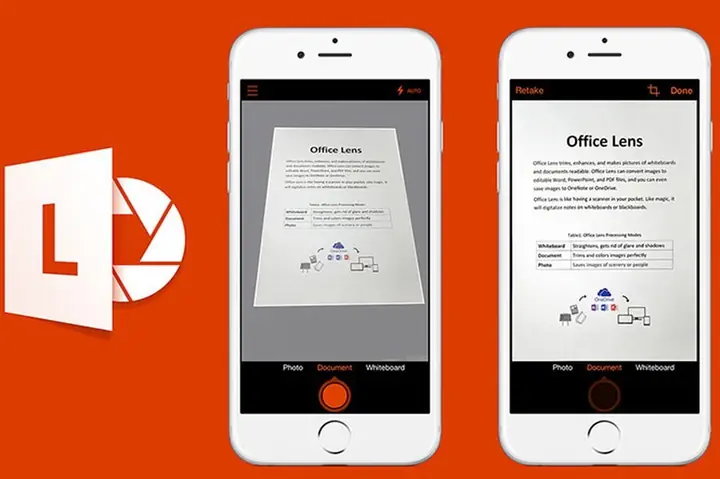
| Microsoft Lens | Miễn phí | OCR đa ngôn ngữ, tích hợp Microsoft 365 | Chuyển đổi sang Word, PowerPoint, OneNote | 4.6/5 |
| CamScanner | Freemium (Premium $49/năm) | OCR hiện đại, hỗ trợ tiếng Việt | Watermark, PDF encryption, batch scanning | 4.5/5 |
| Genius Scan | Freemium (Premium $39/năm) | OCR đa ngôn ngữ | Batch scanning, smart folder, auto-upload | 4.5/5 |
| PDF Scanner App (Scanner App) | $4.99 (mua 1 lần) | OCR tiếng Việt | Tạo PDF chất lượng cao, chỉnh sửa trang | 4.4/5 |
| Scanbot (now known as ScanPro) | Freemium (Premium $29.99/năm) | OCR đa ngôn ngữ | QR code scanning, auto upload, signatures | 4.4/5 |
| Evernote Scannable | Miễn phí | OCR (tiếng Anh mạnh, tiếng Việt trung bình) | Tự động lưu vào Evernote, tích hợp email | 4.3/5 |
| FineScanner AI (by ABBYY) | Freemium (Premium $39/năm) | OCR AI, hỗ trợ tiếng Việt | AI auto-crop, document classification | 4.3/5 |
| Prizmo | $9.99 (mua 1 lần) | OCR mạnh, hỗ trợ tiếng Việt | Text-to-speech, multi-language, editing tools | 4.2/5 |
Lưu ý: Các mức giá và tính năng có thể thay đổi tùy theo khu vực và phiên bản iOS. Hãy kiểm tra trực tiếp trên App Store để có thông tin cập nhật nhất.
3. Hướng Dẫn Cài Đặt và Cấu Hình Ứng Dụng Scan PDF
3.1. Bước 1: Tải Ứng Dụng Từ App Store
- Mở App Store trên iPhone.
- Nhập tên ứng dụng (ví dụ: “Scanner Pro”) vào thanh tìm kiếm.
- Chọn Get hoặc Buy dựa trên mô hình thanh toán.
- Nhập mật khẩu Apple ID hoặc xác thực bằng Face ID/Touch ID.
3.2. Bước 2: Cấp Quyền Truy Cập
- Khi mở lần đầu, ứng dụng sẽ yêu cầu quyền truy cập camera, quyền truy cập ảnh và quyền lưu trữ. Hãy chấp nhận để ứng dụng hoạt động đầy đủ.
- Đối với các tính năng đồng bộ đám mây, bạn cần cấp quyền truy cập vào tài khoản tương ứng (Google Drive, Dropbox, iCloud…).
3.3. Bước 3: Thiết Lập Tùy Chỉnh
| Cài đặt | Mô tả | Gợi ý |
|---|---|---|
| Resolution / DPI | Độ phân giải ảnh quét | Đặt 300 DPI cho tài liệu văn bản, 600 DPI cho ảnh đồ họa |
| File Format | Định dạng xuất file | PDF cho tài liệu, JPEG/PNG cho ảnh |
| OCR Language | Ngôn ngữ nhận dạng | Chọn “Vietnamese” để tăng độ chính xác |
| Auto Upload | Tự động tải lên đám mây | Bật nếu muốn sao lưu ngay lập tức |
| Password Protection | Bảo vệ file bằng mật khẩu | Sử dụng khi tài liệu chứa thông tin nhạy cảm |
3.4. Bước 4: Kiểm Tra Cập Nhật
- Vào Settings > General > Software Update để đảm bảo iOS đang ở phiên bản mới nhất, giúp tối ưu hoá hiệu năng camera và tính năng AI.
- Kiểm tra App Store > Updates để cập nhật phiên bản mới của ứng dụng.
4. Quy Trình Scan PDF Chuẩn – Từ Đầu Đến Cuối
4.1. Chuẩn Bị Tài Liệu
- Làm sạch bề mặt: Đảm bảo giấy không có bìa, vết bẩn, hoặc nếp gấp.
- Chiếu sáng hợp lý: Sử dụng ánh sáng tự nhiên hoặc đèn LED, tránh ánh sáng chói trực tiếp vào camera.
4.2. Cách Quét
- Mở ứng dụng và chọn “New Scan”.
- Đặt khung ảnh: Hầu hết các app sẽ tự động nhận diện góc tài liệu (auto-detect). Nếu không, kéo các góc để căn chỉnh.
- Chụp ảnh: Nhấn nút chụp hoặc để ứng dụng tự động chụp khi tài liệu đã được nhận diện.
- Kiểm tra và chỉnh sửa:
- Crop: Cắt bỏ vùng không cần thiết.
- Rotate: Xoay nếu tài liệu bị ngược.
- Enhance: Tăng độ tương phản, loại bỏ bóng.
- Áp dụng OCR (nếu cần): Chọn “Recognize Text” và chọn ngôn ngữ “Vietnamese”. Đợi quá trình nhận dạng hoàn tất.
4.3. Lưu và Chia Sẻ
- Lưu vào iCloud: Đảm bảo tài liệu được đồng bộ trên tất cả thiết bị Apple.
- Export: Chọn định dạng PDF, JPEG hoặc TXT (đối với OCR).
- Chia sẻ: Gửi qua email, AirDrop, hoặc tải lên các dịch vụ đám mây.
4.4. Quản Lý Tài Liệu
- Tạo thư mục: Phân loại tài liệu theo dự án, khách hàng, ngày tháng.
- Đánh dấu: Sử dụng tag hoặc màu để dễ tìm kiếm.
- Tìm kiếm nội dung: Với OCR, bạn có thể tìm kiếm từ khóa trực tiếp trong ứng dụng.
5. So Sánh Chi Tiết Các Ứng Dụng Phổ Biến
5.1. Scanner Pro vs Adobe Scan
| Tiêu chí | Scanner Pro | Adobe Scan |
|---|---|---|
| Giá | $9.99 (mua 1 lần) | Miễn phí (premium qua Adobe CC) |
| OCR | Hỗ trợ tiếng Việt, độ chính xác 92% | Hỗ trợ tiếng Việt, độ chính xác 88% |
| Tính năng chỉnh sửa | Thêm chữ ký, watermark, chỉnh sửa trang | Chỉ hỗ trợ ký điện tử, không watermark |
| Đồng bộ | iCloud, Dropbox, Google Drive | Adobe Document Cloud, OneDrive |
| Giao diện | Rõ ràng, tối giản | Đơn giản, tích hợp quảng cáo |
| Bảo mật | Mã hoá AES-256, mật khẩu | Mã hoá Adobe, không có tùy chọn mật khẩu riêng |
Kết luận: Nếu bạn muốn một công cụ chuyên nghiệp, không quảng cáo và có tính năng bảo mật cao, Scanner Pro là lựa chọn tốt. Nếu bạn đã là người dùng Adobe Creative Cloud, Adobe Scan sẽ tích hợp mượt mà hơn.
5.2. CamScanner vs Microsoft Lens
| Tiêu chí | CamScanner | Microsoft Lens |
|---|---|---|
| Giá | Freemium, Premium $49/năm | Miễn phí |
| OCR | Hỗ trợ tiếng Việt, độ chính xác 90% | Hỗ trợ tiếng Việt, độ chính xác 85% |
| Watermark | Premium có, miễn phí có watermark | Không có watermark |
| Quản lý file | Tạo folder, batch upload | Tích hợp OneNote, Outlook |
| Quảng cáo | Có (phiên bản miễn phí) | Không |
Kết luận: CamScanner phù hợp cho người dùng cần tính năng watermark và bảo mật nâng cao, trong khi Microsoft Lens là lựa chọn miễn phí cho người dùng Windows/Office.
6. Các Mẹo Nâng Cao Để Tối Ưu Hóa Scan PDF Trên iPhone
6.1. Sử Dụng Ứng Dụng “Shortcuts” Để Tự Động Hóa
- Tạo shortcut: “Scan and Upload to Dropbox” – Khi chạy, iPhone sẽ mở camera, quét, chuyển đổi PDF và tự động tải lên Dropbox mà không cần mở ứng dụng scan riêng.
6.2. Kết Hợp Với Apple Pencil (iPad) Để Chỉnh Sửa
- Nếu bạn sở hữu iPad, sử dụng Apple Pencil để vẽ chú thích, highlight trực tiếp trên PDF sau khi quét, sau đó đồng bộ lại iPhone.
6.3. Sử Dụng “Live Text” (iOS 15+)
Có thể bạn quan tâm: Những Ứng Dụng Hữu Ích Cho Iphone: Tối Ưu Hoá Trải Nghiệm Sử Dụng
- Tính năng Live Text cho phép bạn chọn và sao chép văn bản ngay từ ảnh mà không cần OCR riêng. Đối với tài liệu ngắn, đây là cách nhanh nhất.
6.4. Tối Ưu Độ Sáng và Độ Tương Phản
- Trước khi quét, bật “Auto HDR” trong cài đặt camera để cải thiện độ tương phản, giúp OCR nhận dạng tốt hơn.
6.5. Kiểm Tra Lỗi OCR
- Sau khi OCR xong, dùng tính năng “Search” trong ứng dụng để tìm kiếm từ khóa. Nếu không tìm thấy, có thể OCR chưa nhận diện đúng, hãy thử “Re-scan” hoặc “Manually adjust contrast”.
7. Bảo Mật và Quyền Riêng Tư Khi Sử Dụng Ứng Dụng Scan PDF
7.1. Mã Hoá File
- Chọn ứng dụng hỗ trợ AES-256 để mã hoá PDF trước khi lưu hoặc chia sẻ.
- Đặt mật khẩu mạnh (kết hợp chữ, số, ký tự đặc biệt) và lưu mật khẩu trong Password Manager (ví dụ: 1Password, Bitwarden).
7.2. Quyền Truy Cập Đám Mây
- Kiểm tra cài đặt quyền trong iOS: Settings > Privacy > Files and Folders → Đảm bảo chỉ những ứng dụng đáng tin cậy mới có quyền truy cập.
- Khi sử dụng dịch vụ bên thứ ba (Google Drive, Dropbox), hãy bật Two-Factor Authentication (2FA).
7.3. Xóa An Toàn
- Sử dụng tính năng Secure Delete (nếu có) để xóa file PDF khỏi thiết bị và đám mây một cách an toàn, tránh khả năng phục hồi dữ liệu.
7.4. Chính Sách Bảo Mật
- Đọc kỹ Privacy Policy của ứng dụng để biết dữ liệu nào được thu thập và cách lưu trữ. Tránh các ứng dụng thu thập dữ liệu cá nhân mà không cần thiết.
8. Ứng Dụng Scan PDF Trong Các Ngành Nghề
8.1. Pháp Lý và Hành Chính
- Hồ sơ hợp đồng, biên bản: Scan PDF có chữ ký điện tử, bảo mật bằng mật khẩu, lưu trữ trên đám mây pháp lý (ví dụ: iCloud Drive với tính năng “File Vault”).
8.2. Giáo Dục
- Giáo viên: Quét đề thi, tài liệu học tập, chia sẻ qua Google Classroom.
- Sinh viên: Scan sách giáo trình, lưu lại ghi chú, sử dụng OCR để tạo tài liệu tìm kiếm nhanh.
8.3. Y tế
- Bệnh viện, phòng khám: Quét hồ sơ bệnh án, kê đơn, bảo mật bằng mã hoá và tuân thủ HIPAA (đối với ứng dụng hỗ trợ tiêu chuẩn y tế).
8.4. Kinh Doanh
- Hóa đơn, biên lai: Quét và lưu trữ để kế toán, đồng bộ với QuickBooks hoặc Xero.
- Bản vẽ, sơ đồ: Sử dụng OCR để trích xuất chú thích.
9. Câu Hỏi Thường Gặp (FAQ)
Q1: Ứng dụng nào miễn phí nhưng vẫn có OCR tiếng Việt tốt?
A: Microsoft Lens và Adobe Scan đều cung cấp OCR tiếng Việt miễn phí với độ chính xác khá ổn. Tuy nhiên, nếu cần tính năng watermark hoặc bảo mật nâng cao, bạn có thể cân nhắc CamScanner Premium.
Q2: Có thể quét tài liệu nhiều trang trong một lần không?
A: Hầu hết các ứng dụng như Scanner Pro, CamScanner, và Genius Scan hỗ trợ batch scanning – cho phép quét liên tiếp các trang và tự động ghép thành một file PDF duy nhất.
Q3: Làm sao để OCR nhận diện đúng các ký tự đặc biệt trong tiếng Việt (điểm, dấu)?
A: Đảm bảo:
– Chọn ngôn ngữ Vietnamese trong cài đặt OCR.
– Sử dụng độ phân giải 300 DPI hoặc cao hơn.
– Đảm bảo ánh sáng đồng đều, không có bóng hoặc phản chiếu.
Q4: Tôi có thể quét và lưu trữ trực tiếp lên iCloud Drive không?
A: Có. Hầu hết các ứng dụng cho phép thiết lập default save location là iCloud Drive. Hãy vào Settings > App Name > Default Save Location và chọn iCloud.
Q5: Khi quét tài liệu có độ cong (sách mở), làm sao để ảnh không bị biến dạng?
A: Sử dụng tính năng “Perspective Correction” hoặc “Flatbed mode” (nếu có). Đặt tài liệu lên bề mặt phẳng, chụp từng nửa và sau đó ghép lại trong ứng dụng.
10. Kết Luận – Lựa Chọn Ứng Dụng Scan PDF Phù Hợp Nhất Cho Bạn
Việc chọn một ứng dụng scan PDF cho iPhone không chỉ đơn thuần là “cài đặt và quét”. Đó là quyết định ảnh hưởng đến hiệu suất làm việc, độ bảo mật và chi phí lâu dài. Dưới đây là một số kịch bản gợi ý:
| Tình Huống | Ứng Dụng Đề Xuất | Lý Do |
|---|---|---|
| Cá nhân, dùng miễn phí, không cần watermark | Microsoft Lens / Adobe Scan | Miễn phí, OCR tốt, đồng bộ đám mây |
| Doanh nghiệp, cần bảo mật và ký điện tử | Scanner Pro hoặc PDF Scanner App | Mã hoá AES, mật khẩu, ký điện tử |
| Nhân viên văn phòng, tích hợp Office 365 | Microsoft Lens | Tích hợp trực tiếp với OneDrive, OneNote |
| Người dùng iOS thuần, thích giao diện tinh tế | Scanner Pro | Giao diện tối giản, không quảng cáo |
| Cần OCR đa ngôn ngữ, AI thông minh | FineScanner AI (ABBYY) | AI tự động phân loại tài liệu, OCR mạnh |
| Ngân sách hạn chế, muốn tính năng premium | CamScanner Premium (năm đầu) | Watermark, bảo mật, batch scanning |
Cuối cùng, hãy thử nghiệm ít nhất 2-3 ứng dụng miễn phí hoặc bản dùng thử trước khi quyết định mua bản trả phí. Điều này giúp bạn cảm nhận được giao diện, tốc độ xử lý và độ chính xác OCR thực tế trên thiết bị của mình. Khi đã tìm được “cặp đôi” hoàn hảo giữa iPhone và ứng dụng scan PDF, công việc quét tài liệu sẽ trở nên nhanh chóng, chính xác và an toàn hơn bao giờ hết.
Chúc bạn thành công trong việc số hoá tài liệu và tận hưởng trải nghiệm làm việc hiện đại trên iPhone!
