Có thể bạn quan tâm: Cách Sao Chép Tin Nhắn Giữa Hai Iphone: Hướng Dẫn Chi Tiết Từ A Đến Z
Mở đầu
Trong thời đại số hiện nay, việc lưu trữ và đồng bộ dữ liệu giữa các thiết bị Apple đã trở nên vô cùng tiện lợi nhờ vào dịch vụ iCloud. Tuy nhiên, không phải lúc nào người dùng cũng biết cách chuyển các ghi chú (Notes) từ iCloud sang iPhone một cách nhanh chóng và an toàn. Bài viết này sẽ cung cấp cho bạn một hướng dẫn chi tiết, từng bước một, giúp bạn sao chép ghi chú từ iCloud về iPhone mà không gặp bất kỳ rắc rối nào.
Có thể bạn quan tâm: Cách Sao Chép Văn Bản Từ Mac Sang Iphone: Hướng Dẫn Chi Tiết Và Thực Tiễn
1. Hiểu về iCloud và ứng dụng Ghi chú
1.1 iCloud là gì?
iCloud là dịch vụ lưu trữ đám mây của Apple, cho phép người dùng đồng bộ dữ liệu như ảnh, video, danh bạ, lịch, và quan trọng nhất là Ghi chú giữa các thiết bị iOS, macOS và thậm chí là Windows. Khi bạn bật tính năng Notes trong iCloud, mọi ghi chú bạn tạo trên một thiết bị sẽ tự động xuất hiện trên các thiết bị khác đã đăng nhập cùng một Apple ID.
1.2 Tại sao cần sao chép ghi chú từ iCloud sang iPhone?
- Mất kết nối internet: Khi không có mạng, bạn vẫn muốn truy cập các ghi chú đã lưu trên iPhone.
- Chuyển sang thiết bị mới: Khi mua iPhone mới, bạn muốn chắc chắn mọi ghi chú đã được chuyển sang thiết bị mới.
- Sao lưu dự phòng: Đôi khi iCloud gặp sự cố, việc có bản sao lưu cục bộ trên iPhone sẽ giúp bạn không mất dữ liệu.
- Quản lý dữ liệu: Bạn muốn tạo một bản sao lưu riêng để chỉnh sửa, chia sẻ hoặc xuất ra định dạng khác (PDF, TXT, …).
Có thể bạn quan tâm: Cách Kết Nối Iphone Vào Internet Qua Cổng Usb: Hướng Dẫn Chi Tiết Từ A Đến Z
2. Kiểm tra điều kiện trước khi sao chép
2.1 Đảm bảo Apple ID đồng bộ
- Đăng nhập iPhone bằng Apple ID mà bạn đã sử dụng để lưu ghi chú trên iCloud.
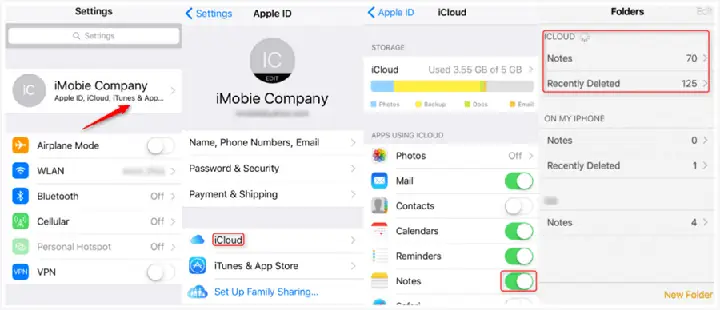
- Vào Cài đặt > Tên của bạn > iCloud, bật Notes.
2.2 Kiểm tra dung lượng iCloud
- Đảm bảo iCloud của bạn còn đủ dung lượng trống để đồng bộ dữ liệu mới.
- Vào Cài đặt > Tên của bạn > iCloud > Quản lý Dung lượng để kiểm tra.
2.3 Cập nhật phần mềm
- Nên sử dụng iOS mới nhất (tối thiểu iOS 15 trở lên) để tránh lỗi không tương thích.
- Vào Cài đặt > Cài đặt chung > Cập nhật phần mềm và cập nhật nếu có.
3. Các phương pháp sao chép ghi chú
3.1 Phương pháp 1: Đồng bộ tự động qua iCloud (cách nhanh nhất)
Bước 1: Kiểm tra trạng thái đồng bộ
- Mở Cài đặt → Tên của bạn → iCloud.
- Đảm bảo Notes đang bật (đánh dấu xanh).
Bước 2: Mở ứng dụng Ghi chú trên iPhone
- Mở Notes. Bạn sẽ thấy các thư mục như iCloud, On My iPhone, Gmail, v.v.
- Chọn thư mục iCloud để xem tất cả các ghi chú đã đồng bộ.
Bước 3: Di chuyển ghi chú sang “On My iPhone” (nếu muốn lưu cục bộ)
- Nhấn Edit (Chỉnh sửa) ở góc trên bên phải.
- Chọn các ghi chú cần sao chép.
- Nhấn Move To (Di chuyển tới) → On My iPhone.
- Xác nhận. Bây giờ các ghi chú sẽ tồn tại trên iPhone ngay cả khi không có internet.
Lưu ý: Khi bạn tắt Notes trong iCloud, các ghi chú trong thư mục iCloud sẽ không hiển thị trên iPhone nữa, nhưng chúng vẫn tồn tại trên iCloud và có thể được khôi phục khi bật lại.
3.2 Phương pháp 2: Sử dụng tính năng “Export” (Xuất ra tệp)
Nếu bạn muốn sao chép ghi chú dưới dạng tệp (PDF, TXT) để chia sẻ hoặc lưu trữ:
Bước 1: Mở ghi chú cần xuất
- Vào Notes, mở ghi chú mong muốn.
Bước 2: Chia sẻ và xuất
- Nhấn vào biểu tượng Share (hình vuông có mũi tên lên) ở góc trên bên phải.
- Chọn Print (In). Khi màn hình in hiện ra, dùng Pinch (hai ngón tay) để mở preview dưới dạng PDF.
- Nhấn Share lại và chọn Save to Files để lưu vào iCloud Drive hoặc On My iPhone.
- Bạn có thể chọn định dạng PDF hoặc Plain Text tùy nhu cầu.
Bước 3: Kiểm tra tệp đã lưu
- Mở Files, vào thư mục bạn đã lưu (ví dụ: On My iPhone > Notes Export) để xác nhận file đã xuất thành công.
3.3 Phương pháp 3: Sử dụng máy tính Mac
Nếu bạn có máy Mac, việc sao chép sẽ dễ dàng hơn nhờ tính năng Continuity và AirDrop.
Bước 1: Đăng nhập iCloud trên Mac
- Vào System Settings (Cài đặt Hệ thống) → Apple ID → iCloud, bật Notes.
Bước 2: Mở ứng dụng Notes trên Mac
- Tất cả ghi chú trong iCloud sẽ hiển thị.
Bước 3: Xuất ghi chú
- Chọn ghi chú → File → Export as PDF hoặc Export as Text.
- Lưu vào Desktop hoặc một thư mục nào đó.
Bước 4: Chuyển sang iPhone bằng AirDrop
- Mở Finder, chọn file → Share → AirDrop.
- Chọn iPhone của bạn trong danh sách hiện ra.
- Trên iPhone, chấp nhận và lưu file vào Files hoặc Books tùy mục đích.
3.4 Phương pháp 4: Sử dụng phần mềm bên thứ ba
Có thể bạn quan tâm: Cách Copy Nhạc Vào Iphone Không Cần Itunes: Hướng Dẫn Chi Tiết Từ A Đến Z
Có một số phần mềm hỗ trợ sao lưu và xuất ghi chú, ví dụ:
| Phần mềm | Tính năng chính | Cấp phép | Lưu ý |
|---|---|---|---|
| iMazing | Sao lưu toàn bộ dữ liệu iPhone, xuất Notes dưới dạng PDF/TXT | Trả phí (có bản dùng thử) | Cần cài trên máy Mac hoặc Windows |
| AnyTrans | Quản lý file iOS, sao chép Notes | Trả phí | Giao diện thân thiện |
| PhoneView (Mac) | Truy cập dữ liệu iOS, xuất Notes | Trả phí | Hỗ trợ nhiều loại dữ liệu |
Khuyến cáo: Khi sử dụng phần mềm bên thứ ba, luôn tải từ nguồn chính thức và đọc kỹ chính sách bảo mật để tránh rò rỉ dữ liệu cá nhân.
4. Xử lý các vấn đề thường gặp
4.1 Ghi chú không đồng bộ
- Kiểm tra kết nối internet: iCloud yêu cầu Wi‑Fi hoặc dữ liệu di động.
- Khởi động lại iPhone: Đôi khi chỉ cần khởi động lại để đồng bộ lại.
- Đăng xuất và đăng nhập lại Apple ID: Vào Cài đặt > Tên > Đăng xuất, sau đó đăng nhập lại.
4.2 Ghi chú mất khi tắt iCloud
- Khi tắt Notes trong iCloud, các ghi chú trong thư mục iCloud sẽ ẩn đi, không bị xóa.
- Để khôi phục, bật lại Notes trong iCloud và chờ đồng bộ.
4.3 Lỗi khi di chuyển ghi chú sang “On My iPhone”
- Đảm bảo On My iPhone đã được bật: Vào Notes → Thư mục → Edit → Add Folder → On My iPhone.
- Nếu không xuất hiện, có thể do hạn chế trong Cài đặt > Notes > Default Account; chọn On My iPhone.
4.4 Không thể xuất ghi chú thành PDF
- Đảm bảo iOS cập nhật mới nhất.
- Thử khởi động lại ứng dụng Notes (vuốt lên để đóng, sau đó mở lại).
- Nếu vẫn không được, sao chép nội dung vào Pages hoặc Word, sau đó xuất PDF.
5. Bảo mật và sao lưu dự phòng
5.1 Tạo sao lưu iCloud đầy đủ
- Vào Cài đặt > Tên > iCloud > Sao lưu iCloud → Sao lưu ngay.
- Đảm bảo Notes được chọn trong mục Ứng dụng đang sử dụng iCloud.
5.2 Sao lưu iPhone bằng iTunes/Finder
- Kết nối iPhone với máy tính.
- Mở Finder (macOS Catalina trở lên) hoặc iTunes (Windows/macOS Mojave).
- Chọn iPhone → Sao lưu ngay (chọn Mã hóa sao lưu để lưu mật khẩu, dữ liệu sức khỏe, v.v.).
5.3 Mã PIN và Face/Touch ID
- Đặt Mật mã mạnh cho iPhone để bảo vệ ghi chú cá nhân.
- Kích hoạt Face ID hoặc Touch ID cho Notes: Cài đặt > Notes > Mật khẩu → bật Face ID/Touch ID.
6. Các mẹo nâng cao để quản lý ghi chú
- Sử dụng thẻ (Tags): iOS 15+ cho phép gắn thẻ vào ghi chú, giúp tìm kiếm nhanh.
- Pin ghi chú quan trọng: Vuốt sang phải để ghim lên đầu danh sách.
- Sử dụng Siri: “Hey Siri, tạo một ghi chú mới có tiêu đề ‘Mua sắm’ và nội dung ‘Sữa, bánh mì, trứng’.”
- Tạo mẫu ghi chú: Tạo một ghi chú mẫu, sau đó sao chép và chỉnh sửa cho các dự án khác.
- Đặt mật khẩu cho ghi chú riêng tư: Vào Cài đặt > Notes > Mật khẩu → Bảo mật ghi chú.
7. Tổng kết
Việc sao chép ghi chú từ iCloud sang iPhone không hề phức tạp nếu bạn hiểu rõ các bước và công cụ hỗ trợ. Từ việc đồng bộ tự động, xuất file, sử dụng máy Mac hoặc phần mềm bên thứ ba, mỗi phương pháp đều có ưu và nhược điểm riêng, phù hợp với nhu cầu và môi trường làm việc của người dùng. Hãy luôn nhớ:
- Đảm bảo Apple ID và iCloud được bật đúng.
- Kiểm tra kết nối internet và dung lượng lưu trữ.
- Sao lưu dữ liệu thường xuyên để tránh mất mát.
- Bảo mật ghi chú bằng mật khẩu, Face ID/Touch ID.
Hy vọng hướng dẫn chi tiết trên sẽ giúp bạn tự tin quản lý và sao chép mọi ghi chú quan trọng từ iCloud sang iPhone một cách nhanh chóng và an toàn. Chúc bạn thành công!