- 1. Tại sao lại cần sao chép tin nhắn?
- 1.1. Lưu trữ kỷ niệm và thông tin quan trọng
- 1.2. Chuyển sang điện thoại mới
- 1.3. Đổi thiết bị tạm thời
- 2. Những lưu ý quan trọng trước khi sao chép tin nhắn
- 3. Phương pháp 1: Sử dụng iCloud Backup (Sao lưu iCloud)
- 3.1. Bước 1: Kiểm tra và bật iCloud Backup trên iPhone cũ
- 3.2. Bước 2: Đăng nhập iCloud trên iPhone mới
- 3.3. Bước 3: Khôi phục từ bản sao lưu iCloud
- 3.4. Kiểm tra tin nhắn
- 4. Phương pháp 2: Sử dụng iTunes (hoặc Finder trên macOS Catalina trở lên)
- 4.1. Chuẩn bị
- 4.2. Bước 1: Sao lưu iPhone cũ
- 4.3. Bước 2: Khôi phục sao lưu lên iPhone mới
- 4.4. Kiểm tra và xác nhận
- 5. Phương pháp 3: Sử dụng tính năng “Quick Start” (Bắt đầu nhanh)
- 5.1. Khi nào dùng?
- 5.2. Các bước thực hiện
- 5.3. Lưu ý
- 6. Phương pháp 4: Sử dụng phần mềm của bên thứ ba
- 6.1. Hướng dẫn sử dụng iMazing (ví dụ)
- 6.2. Lưu ý khi dùng phần mềm bên thứ ba
- 7. Phương pháp 5: Sử dụng iMessage trên Mac (đồng bộ qua macOS)
- 7.1. Bật Messages in iCloud
- 7.2. Đảm bảo đồng bộ
- 7.3. Lưu trữ trên Mac
- 8. Các vấn đề thường gặp và cách khắc phục
- 8.1. Tin nhắn không đồng bộ sau khi khôi phục
- 8.2. Tin nhắn iMessage bị mất trong quá trình chuyển
- 8.3. Không thể sao lưu iPhone bằng iTunes/Finder
- 8.4. Phần mềm bên thứ ba báo lỗi “Unable to access messages”
- 9. So sánh các phương pháp
- 10. Kết luận
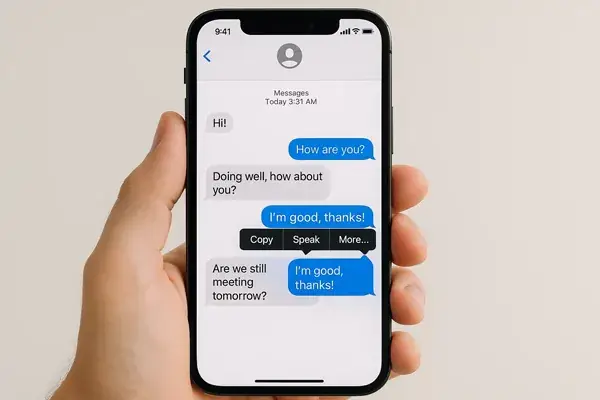
Trong thời đại công nghệ hiện nay, việc chuyển đổi dữ liệu giữa các thiết bị di động đã trở nên đơn giản hơn bao giờ hết. Tuy nhiên, đối với người dùng iPhone, việc sao chép tin nhắn (Messages) từ một iPhone sang iPhone khác vẫn là một trong những nhu cầu phổ biến nhưng không ít người vẫn còn bỡ ngỡ. Bài viết này sẽ cung cấp cho bạn một hướng dẫn chi tiết, đầy đủ các phương pháp sao chép tin nhắn từ iPhone sang iPhone, bao gồm cả cách sử dụng iCloud, iTunes (hoặc Finder trên macOS Catalina trở lên), phần mềm của bên thứ ba và một số mẹo nhỏ để đảm bảo quá trình chuyển dữ liệu diễn ra suôn sẻ, an toàn.
Có thể bạn quan tâm: Cách Kết Nối Iphone Vào Internet Qua Cổng Usb: Hướng Dẫn Chi Tiết Từ A Đến Z
1. Tại sao lại cần sao chép tin nhắn?
1.1. Lưu trữ kỷ niệm và thông tin quan trọng
Tin nhắn không chỉ là các cuộc trò chuyện thông thường, mà còn chứa những hình ảnh, video, địa chỉ, mã xác thực, và thậm chí là các tài liệu quan trọng. Việc mất đi những tin nhắn này có thể gây bất tiện và thậm chí là mất mát thông tin quan trọng.
1.2. Chuyển sang điện thoại mới
Khi nâng cấp lên iPhone mới, người dùng muốn mang toàn bộ dữ liệu, bao gồm cả tin nhắn, để tiếp tục sử dụng mà không phải bắt đầu lại từ đầu.
1.3. Đổi thiết bị tạm thời
Trong một số trường hợp, người dùng có thể tạm thời sử dụng một chiếc iPhone khác (ví dụ: mượn, bán, hoặc cho thuê) và muốn sao chép tin nhắn sang thiết bị mới để bảo mật thông tin cá nhân.
Có thể bạn quan tâm: Comment Désactiver La Localisation Sur Iphone : Guide Complet Pas À Pas
2. Những lưu ý quan trọng trước khi sao chép tin nhắn
- Sao lưu dữ liệu: Trước khi thực hiện bất kỳ phương pháp nào, hãy chắc chắn rằng bạn đã sao lưu toàn bộ dữ liệu của iPhone hiện tại (bằng iCloud hoặc iTunes/Finder). Điều này giúp bạn khôi phục lại nếu có sự cố xảy ra.
- Cập nhật phần mềm: Đảm bảo cả hai iPhone đều đang chạy phiên bản iOS mới nhất (hoặc ít nhất là phiên bản tương thích với nhau) để tránh xung đột.
- Kiểm tra dung lượng lưu trữ: Khi sao chép qua iCloud, hãy chắc chắn rằng tài khoản iCloud của bạn có đủ dung lượng trống để chứa toàn bộ tin nhắn và các tệp đính kèm.
- Kết nối mạng ổn định: Đối với phương pháp iCloud, một kết nối Wi‑Fi mạnh và ổn định là yếu tố quan trọng để quá trình sao chép diễn ra nhanh chóng.
Có thể bạn quan tâm: Command & Conquer: Red Alert Trên Iphone – Hướng Dẫn Chi Tiết, Lịch Sử Và Những Điều Cần Biết
3. Phương pháp 1: Sử dụng iCloud Backup (Sao lưu iCloud)
3.1. Bước 1: Kiểm tra và bật iCloud Backup trên iPhone cũ
- Mở Cài đặt (Settings) → Tên của bạn → iCloud.
- Chọn iCloud Backup và bật iCloud Backup (nếu chưa bật).
- Nhấn Sao lưu ngay bây giờ (Back Up Now) và chờ cho quá trình sao lưu hoàn tất. Đảm bảo rằng Tin nhắn (Messages) đã được bật trong mục Ứng dụng sử dụng iCloud.
3.2. Bước 2: Đăng nhập iCloud trên iPhone mới
- Khi bật iPhone mới lần đầu, hoặc sau khi thiết lập xong, vào Cài đặt → Tên của bạn → iCloud → Đăng nhập.
- Nhập Apple ID và mật khẩu đã dùng trên iPhone cũ.
3.3. Bước 3: Khôi phục từ bản sao lưu iCloud
- Trong quá trình thiết lập iPhone mới, khi đến mục Apps & Data, chọn Khôi phục từ bản sao lưu iCloud (Restore from iCloud Backup).
- Chọn bản sao lưu gần nhất mà bạn đã tạo ở bước 1.
- Đợi quá trình khôi phục hoàn tất. Thời gian tùy thuộc vào kích thước bản sao lưu và tốc độ mạng.
3.4. Kiểm tra tin nhắn
Sau khi khôi phục, mở Tin nhắn (Messages) và kiểm tra xem toàn bộ tin nhắn, bao gồm cả hình ảnh và video, đã được chuyển sang iPhone mới chưa. Nếu bạn không thấy một số tin nhắn, có thể do chúng chưa được đồng bộ hoàn toàn; hãy để thiết bị kết nối Wi‑Fi và chờ một thời gian.
Ưu điểm:
- Miễn phí (sử dụng tài khoản iCloud có sẵn).
- Tự động đồng bộ khi bật tính năng iMessage trên cả hai thiết bị.
- Bảo mật cao, dữ liệu được mã hoá trong iCloud.
Nhược điểm:
- Giới hạn dung lượng iCloud (miễn phí 5GB, có thể cần mua thêm dung lượng nếu tin nhắn kèm file đa phương tiện lớn).
- Cần kết nối Internet nhanh và ổn định.
- Không thể chọn lọc chỉ sao chép tin nhắn mà không sao lưu toàn bộ dữ liệu.
4. Phương pháp 2: Sử dụng iTunes (hoặc Finder trên macOS Catalina trở lên)
4.1. Chuẩn bị
- Máy tính Windows hoặc Mac.
- Cáp Lightning (hoặc USB‑C tùy phiên bản iPhone) để kết nối iPhone.
- Phiên bản iTunes mới nhất (đối với Windows/macOS Mojave trở về trước) hoặc Finder (macOS Catalina trở lên).
4.2. Bước 1: Sao lưu iPhone cũ
- Kết nối iPhone cũ vào máy tính.
- Mở iTunes (hoặc Finder). Chọn thiết bị của bạn ở góc trên bên trái.
- Trong mục Backups, chọn Back up all of the data on your iPhone to this computer (Sao lưu toàn bộ dữ liệu lên máy tính). Đánh dấu Encrypt iPhone backup nếu bạn muốn sao lưu mật khẩu và dữ liệu sức khỏe; nhớ ghi lại mật khẩu này.
- Nhấn Back Up Now và chờ quá trình hoàn tất.
4.3. Bước 2: Khôi phục sao lưu lên iPhone mới
- Ngắt kết nối iPhone cũ, kết nối iPhone mới.
- Trong iTunes/Finder, chọn Restore Backup.
- Chọn bản sao lưu vừa tạo, nhập mật khẩu nếu bạn đã mã hoá bản sao lưu.
- Đợi quá trình khôi phục hoàn tất. iPhone sẽ khởi động lại và đồng bộ lại dữ liệu.
4.4. Kiểm tra và xác nhận
Mở Tin nhắn và kiểm tra toàn bộ cuộc hội thoại. Đối với các tin nhắn iMessage, chúng sẽ tự động đồng bộ lại thông qua Apple ID nếu bạn đã đăng nhập.
Ưu điểm:
- Không phụ thuộc vào dung lượng iCloud.
- Sao lưu nhanh (tốc độ USB nhanh hơn Wi‑Fi).
- Cho phép sao lưu có mã hoá để bảo mật dữ liệu.
Nhược điểm:
- Cần máy tính và cáp kết nối.
- Phải cài đặt iTunes (đối với Windows).
- Khi khôi phục, toàn bộ dữ liệu trên iPhone mới sẽ bị thay thế bằng bản sao lưu.
5. Phương pháp 3: Sử dụng tính năng “Quick Start” (Bắt đầu nhanh)
5.1. Khi nào dùng?
Có thể bạn quan tâm: Cách Sao Chép Văn Bản Từ Mac Sang Iphone: Hướng Dẫn Chi Tiết Và Thực Tiễn
Tính năng Quick Start cho phép bạn chuyển dữ liệu trực tiếp từ iPhone cũ sang iPhone mới bằng Bluetooth và Wi‑Fi Direct mà không cần iCloud hay máy tính. Đây là cách nhanh nhất nếu bạn vừa mua iPhone mới và muốn thiết lập ngay.
5.2. Các bước thực hiện
- Bật iPhone mới và đặt gần iPhone cũ (cả hai đều bật Bluetooth và Wi‑Fi).
- Màn hình iPhone mới sẽ hiển thị Quick Start: “Đặt iPhone của bạn gần iPhone cũ để sử dụng Apple ID của bạn”. Chạm Continue trên iPhone cũ.
- Một biểu tượng hoạt ảnh sẽ xuất hiện trên iPhone mới; đặt iPhone cũ lên iPhone mới để quét mã.
- Nhập mã xác thực (nếu được yêu cầu) và chọn Transfer from iPhone (Chuyển dữ liệu từ iPhone) trên iPhone mới.
- Đợi quá trình chuyển dữ liệu hoàn thành. Tùy thuộc vào dung lượng tin nhắn và tệp đính kèm, thời gian có thể từ vài phút đến hơn một giờ.
5.3. Lưu ý
- Đảm bảo cả hai thiết bị đều được sạc đầy hoặc kết nối nguồn điện.
- Khi quá trình chuyển đang diễn ra, không tắt hoặc di chuyển các thiết bị.
- Sau khi hoàn tất, iPhone mới sẽ yêu cầu đăng nhập Apple ID và kích hoạt iMessage.
Ưu điểm:
- Nhanh chóng, không cần iCloud hay máy tính.
- Tự động đồng bộ cả tin nhắn, ảnh, ứng dụng, cài đặt.
- Thân thiện với người dùng mới.
Nhược điểm:
- Cần cùng một Apple ID trên cả hai thiết bị.
- Không cho phép chọn lọc dữ liệu; toàn bộ dữ liệu sẽ được chuyển.
6. Phương pháp 4: Sử dụng phần mềm của bên thứ ba
Nếu bạn muốn chọn lọc chỉ sao chép tin nhắn, hoặc muốn sao chép từ iPhone sang iPhone mà không cần sao lưu toàn bộ, có một số phần mềm nổi tiếng hỗ trợ:
| Phần mềm | Hệ điều hành | Tính năng chính | Giá (tại thời điểm viết) |
|---|---|---|---|
| iMazing | Windows, macOS | Sao chép tin nhắn, lưu trữ dưới dạng PDF, CSV; sao lưu & khôi phục riêng lẻ | $44.99/năm (phiên bản Pro) |
| Dr.Fone – Phone Transfer | Windows, macOS | Chuyển tin nhắn, ảnh, video, danh bạ; hỗ trợ chuyển ngược (Android ↔ iOS) | $79.95/lần mua |
| AnyTrans | Windows, macOS | Quản lý toàn bộ dữ liệu iPhone, sao chép tin nhắn, sao lưu đám mây | $39.99/năm |
| PhoneCopy | macOS | Chỉ sao chép tin nhắn, không cần sao lưu toàn bộ | $29.99/lần mua |
6.1. Hướng dẫn sử dụng iMazing (ví dụ)
- Tải và cài đặt iMazing trên máy tính.
- Kết nối iPhone cũ và iPhone mới (có thể dùng cùng lúc hoặc lần lượt).
- Mở iMazing, chọn iPhone cũ → Messages.
- Chọn các cuộc hội thoại muốn sao chép (có thể chọn toàn bộ hoặc chỉ một số).
- Nhấn Export → Export to iPhone (hoặc Export to PDF/CSV nếu muốn lưu trữ).
- Khi xuất sang iPhone mới, iMazing sẽ tự động chuyển các tin nhắn đã chọn sang thiết bị mới.
- Đợi quá trình hoàn tất, sau đó mở Tin nhắn trên iPhone mới để kiểm tra.
6.2. Lưu ý khi dùng phần mềm bên thứ ba
- Mua bản quyền: Nhiều phần mềm có phiên bản dùng thử giới hạn; để sao chép toàn bộ tin nhắn, bạn cần mua bản đầy đủ.
- Đảm bảo nguồn tải: Tải phần mềm từ trang chủ hoặc các cửa hàng uy tín để tránh phần mềm độc hại.
- Sao lưu trước: Dù phần mềm hứa hẹn an toàn, vẫn nên sao lưu iPhone qua iCloud hoặc iTunes trước khi thực hiện.
Ưu điểm:
- Chọn lọc tin nhắn muốn sao chép.
- Có thể xuất tin nhắn ra file (PDF, CSV) để lưu trữ hoặc in.
- Thường nhanh hơn so với iCloud.
Nhược điểm:
- Chi phí (phải mua bản quyền).
- Cần máy tính để thực hiện.
- Một số phần mềm có thể không tương thích với phiên bản iOS mới nhất ngay lập tức.
7. Phương pháp 5: Sử dụng iMessage trên Mac (đồng bộ qua macOS)
Nếu bạn sở hữu một máy Mac và đã bật Messages in iCloud trên cả iPhone và Mac, bạn có thể sao chép tin nhắn qua Mac sang iPhone mới một cách gián tiếp.
7.1. Bật Messages in iCloud
- Trên iPhone: Cài đặt → Tên → iCloud → bật Messages.
- Trên Mac: Mở Messages → Messages → Preferences → iMessage → bật Enable Messages in iCloud.
7.2. Đảm bảo đồng bộ
Khi tính năng này được bật, mọi tin nhắn sẽ được đồng bộ lên iCloud và hiển thị trên Mac. Khi bạn thiết lập iPhone mới và đăng nhập cùng Apple ID, tin nhắn sẽ tự động xuất hiện sau một thời gian đồng bộ.
7.3. Lưu trữ trên Mac
Nếu muốn sao chép một cách thủ công:
- Trên Mac, vào ~/Library/Messages (bạn có thể mở Finder → Go → Go to Folder → nhập đường dẫn trên).
- Sao chép các file chat.db, chat.db-wal, chat.db-shm và thư mục Attachments sang một USB hoặc ổ cứng ngoài.
- Khi iPhone mới được kết nối với Mac, sử dụng phần mềm như iMazing để import các file này trở lại iPhone.
Ưu điểm:
- Không tốn phí nếu bạn đã có Mac.
- Dữ liệu được đồng bộ liên tục.
Nhược điểm:
- Yêu cầu Mac và bật tính năng iCloud.
- Không thực sự “sao chép” trực tiếp; quá trình phụ thuộc vào đồng bộ iCloud.
8. Các vấn đề thường gặp và cách khắc phục
8.1. Tin nhắn không đồng bộ sau khi khôi phục
- Kiểm tra kết nối Internet: Đảm bảo iPhone đang kết nối Wi‑Fi.
- Đăng xuất và đăng nhập lại iMessage: Cài đặt → Tin nhắn → Gửi và Nhận → Apple ID → Đăng xuất → Đăng nhập lại.
- Đảm bảo cùng Apple ID: Hai thiết bị phải dùng cùng Apple ID để iMessage đồng bộ.
8.2. Tin nhắn iMessage bị mất trong quá trình chuyển
- Kiểm tra dung lượng iCloud: Nếu dung lượng iCloud đầy, iMessage có thể không được đồng bộ.
- Kiểm tra thời gian đồng bộ: Đôi khi quá trình đồng bộ có thể mất tới 24 giờ tùy vào lượng dữ liệu.
8.3. Không thể sao lưu iPhone bằng iTunes/Finder
- Cập nhật iTunes: Đối với Windows, đảm bảo iTunes được cập nhật mới nhất.
- Kiểm tra ổ cứng: Đảm bảo máy tính có đủ dung lượng trống để lưu bản sao lưu.
- Thử chế độ DFU: Khi iPhone không nhận diện, bạn có thể đưa vào chế độ DFU và thử lại.
8.4. Phần mềm bên thứ ba báo lỗi “Unable to access messages”
- Cập nhật phần mềm: Đảm bảo bạn đang dùng phiên bản mới nhất, tương thích với iOS hiện tại.
- Khởi động lại iPhone và máy tính: Đôi khi chỉ cần làm mới lại kết nối.
- Kiểm tra quyền truy cập: Trên macOS, hãy cho phép phần mềm truy cập vào thư mục ~/Library/Messages.
9. So sánh các phương pháp
| Tiêu chí | iCloud Backup | iTunes/Finder | Quick Start | Phần mềm bên thứ ba | Mac + iMessage |
|---|---|---|---|---|---|
| Chi phí | Miễn phí (tùy dung lượng) | Miễn phí | Miễn phí | Có phí (mua bản quyền) | Miễn phí (có Mac) |
| Yêu cầu thiết bị | iPhone + Wi‑Fi | Máy tính + cáp | Hai iPhone | Máy tính + phần mềm | Mac + iPhone |
| Có thể chọn lọc dữ liệu? | Không | Không | Không | Có | Không |
| Tốc độ | Trung bình (phụ thuộc mạng) | Nhanh (USB) | Nhanh | Nhanh (tùy phần mềm) | Trung bình |
| Bảo mật | Mã hoá iCloud | Mã hoá bản sao lưu (nếu bật) | Mã hoá Bluetooth/Wi‑Fi | Phụ thuộc phần mềm | iCloud + macOS |
| Độ phức tạp | Thấp | Trung bình | Thấp | Trung bình‑Cao (cài đặt phần mềm) | Trung bình |
10. Kết luận
Việc sao chép tin nhắn từ iPhone sang iPhone không còn là vấn đề khó khăn nữa khi bạn đã nắm rõ các công cụ và phương pháp phù hợp. Tùy thuộc vào nhu cầu cá nhân—điều kiện thiết bị, mức độ chi phí, hay mong muốn chỉ sao chép một phần tin nhắn—bạn có thể lựa chọn:
- iCloud Backup nếu muốn sao lưu toàn bộ dữ liệu một cách đơn giản và không muốn dùng máy tính.
- iTunes/Finder khi muốn sao lưu nhanh, không phụ thuộc vào dung lượng iCloud.
- Quick Start để chuyển ngay lập tức khi mua iPhone mới.
- Phần mềm bên thứ ba nếu cần sao chép có chọn lọc hoặc muốn xuất tin nhắn ra file.
- Mac + iMessage nếu bạn đã có hệ sinh thái Apple và muốn đồng bộ liên tục.
Nhớ luôn sao lưu dữ liệu trước khi thực hiện bất kỳ thao tác nào để tránh mất mát không đáng có. Hy vọng bài viết đã cung cấp cho bạn đầy đủ thông tin và hướng dẫn chi tiết, giúp quá trình chuyển tin nhắn giữa các iPhone trở nên dễ dàng và an toàn hơn. Chúc bạn thành công!
