- 1. Tại sao nên dùng kết nối USB để truy cập internet trên iPhone?
- 1.1. Tốc độ và độ ổn định cao
- 1.2. Tiết kiệm pin
- 1.3. Bảo mật tốt hơn
- 1.4. Hỗ trợ khi không có mạng di động
- 2. Các yêu cầu cơ bản trước khi bắt đầu
- 3. Cách kết nối iPhone vào internet qua USB trên Windows
- Bước 3.1. Cài đặt iTunes (hoặc Apple Mobile Device Support)
- Bước 3.2. Kết nối iPhone với máy tính qua cáp USB
- Bước 3.3. Bật tính năng Personal Hotspot (Chia sẻ internet)
- Bước 3.4. Kiểm tra kết nối trên Windows
- Bước 3.5. Kiểm tra trên iPhone
- Bước 3.6. Xử lý các vấn đề thường gặp
- 4. Cách kết nối iPhone vào internet qua USB trên macOS
- Bước 4.1. Đảm bảo macOS và iPhone cập nhật
- Bước 4.2. Kết nối iPhone với Mac qua cáp USB
- Bước 4.3. Bật Personal Hotspot trên iPhone
- Bước 4.4. Kiểm tra kết nối trên macOS
- Bước 4.5. Kiểm tra trên iPhone
- Bước 4.6. Xử lý sự cố trên macOS
- 5. Những lưu ý quan trọng khi sử dụng USB tethering
- 6. So sánh USB Tethering với các phương thức chia sẻ khác
- 7. FAQ – Các câu hỏi thường gặp
- 7.1. iPhone có thể chia sẻ internet qua USB nếu máy tính không có kết nối internet không?
- 7.2. Có cần bật Wi‑Fi trên iPhone khi dùng USB tethering không?
- 7.3. Nếu iPhone hiển thị “No Internet Connection” dù đã bật USB tethering, tôi nên làm gì?
- 7.4. Có thể dùng cáp USB-C sang Lightning để kết nối iPhone với laptop Windows 10?
- 7.5. Khi sử dụng USB tethering, liệu iPhone có vẫn nhận tin nhắn và cuộc gọi bình thường không?
- 7.6. Có cách nào để tự động bật USB tethering khi iPhone được cắm vào máy tính không?
- 8. Kết luận
Trong thời đại số hiện nay, việc truy cập internet nhanh chóng và ổn định là một nhu cầu thiết yếu đối với hầu hết người dùng smartphone, trong đó iPhone chiếm một phần không nhỏ. Mặc dù Wi‑Fi và dữ liệu di động (3G/4G/5G) thường là những cách kết nối phổ biến, nhưng không phải lúc nào cũng có thể sử dụng chúng một cách thuận tiện. Đôi khi, bạn có thể không có mạng Wi‑Fi mạnh, hoặc gói dữ liệu di động của bạn bị hạn chế, hoặc bạn cần chia sẻ kết nối internet của máy tính (PC/Mac) cho iPhone. Trong những trường hợp như vậy, việc kết nối iPhone vào internet qua cổng USB trở thành một giải pháp tối ưu, giúp bạn tận dụng tốc độ và độ ổn định của kết nối có dây.
Bài viết dưới đây sẽ cung cấp cho bạn một hướng dẫn chi tiết, đầy đủ các bước cấu hình, những lưu ý quan trọng và một số mẹo tối ưu để bạn có thể kết nối iPhone vào internet qua USB một cách dễ dàng, nhanh chóng và an toàn. Chúng tôi sẽ trình bày cả cách thực hiện trên hệ điều hành Windows và macOS, đồng thời giải đáp một số câu hỏi thường gặp (FAQ) mà người dùng thường gặp phải.
Có thể bạn quan tâm: Command & Conquer: Red Alert Trên Iphone – Hướng Dẫn Chi Tiết, Lịch Sử Và Những Điều Cần Biết
1. Tại sao nên dùng kết nối USB để truy cập internet trên iPhone?
1.1. Tốc độ và độ ổn định cao
- Kết nối có dây thường mang lại tốc độ truyền tải dữ liệu nhanh hơn so với Wi‑Fi, đặc biệt là khi mạng Wi‑Fi bị nhiễu hoặc quá tải.
- Không bị độ trễ (latency) cao như khi sử dụng mạng di động hoặc Wi‑Fi công cộng.
1.2. Tiết kiệm pin
- Khi iPhone dùng kết nối USB tethering, nó sẽ nhận nguồn điện trực tiếp từ máy tính, giúp giảm thiểu việc tiêu thụ pin so với việc sử dụng Wi‑Fi hoặc dữ liệu di động.
1.3. Bảo mật tốt hơn
- Kết nối qua USB không truyền tín hiệu vô tuyến, do đó giảm nguy cơ bị hacker hoặc phần mềm độc hại xâm nhập qua mạng không dây.
1.4. Hỗ trợ khi không có mạng di động
- Nếu bạn đang ở một khu vực không có sóng di động, nhưng máy tính của bạn đã được kết nối với internet (qua Ethernet hoặc Wi‑Fi), bạn có thể chia sẻ kết nối này cho iPhone thông qua USB.
Có thể bạn quan tâm: Kỹ Thuật Chụp Ảnh Đẹp Bằng Iphone: Bí Kíp Từ Cơ Bản Đến Nâng Cao
2. Các yêu cầu cơ bản trước khi bắt đầu
| Yêu cầu | Mô tả chi tiết |
|---|---|
| iPhone | iPhone chạy iOS 9 trở lên (đối với Windows) hoặc iOS 10 trở lên (đối với macOS). |
| Cáp USB | Sử dụng cáp Lightning chính hãng hoặc cáp chất lượng cao, tránh cáp kém chất lượng gây mất kết nối. |
| Máy tính | Windows 10/11 (64‑bit) hoặc macOS 10.12 trở lên. Đối với Windows, cần cài Apple Mobile Device Support (đi kèm trong iTunes). |
| Driver | Đối với Windows, driver iPhone (Apple Mobile Device Driver – AMDD) phải được cài đặt đúng. |
| Kết nối internet trên máy tính | Máy tính phải đã có kết nối internet ổn định (Ethernet hoặc Wi‑Fi). |
| Quyền quản trị | Cần quyền admin trên Windows để cài driver hoặc thay đổi cài đặt mạng. |
Có thể bạn quan tâm: Chợ Linh Kiện Iphone Trung Quốc: Điểm Đến Hạ Giá, Mở Rộng Lựa Chọn Và Thách Thức Cho Người Dùng Việt
3. Cách kết nối iPhone vào internet qua USB trên Windows
Bước 3.1. Cài đặt iTunes (hoặc Apple Mobile Device Support)
- Tải iTunes: Truy cập trang web Apple chính thức, tải phiên bản iTunes mới nhất cho Windows.
- Cài đặt: Khi cài, chọn Custom Install để chắc chắn rằng Apple Mobile Device Support, Apple Application Support, và Bonjour đều được cài đặt.
- Khởi động lại máy tính sau khi cài đặt xong để driver được nạp đầy đủ.
Lưu ý: Nếu bạn không muốn cài toàn bộ iTunes, chỉ cần cài Apple Mobile Device Support (AMDS) bằng cách tải bộ driver từ trang hỗ trợ Apple.
Bước 3.2. Kết nối iPhone với máy tính qua cáp USB
- Cắm cáp Lightning vào cổng USB của máy tính.
- Mở khóa iPhone và chấp nhận “Tin cậy” (Trust) trên màn hình hiển thị “Trust This Computer?” → Nhấn Trust và nhập mật mã (nếu có).
- Đợi vài giây, Windows sẽ nhận diện iPhone như một thiết bị mới và cài driver tự động.
Bước 3.3. Bật tính năng Personal Hotspot (Chia sẻ internet)
- Trên iPhone, vào Cài đặt > Cài đặt cá nhân (Personal Hotspot).
- Bật Cho phép người khác kết nối (Allow Others to Join). Không cần bật Wi‑Fi nếu chỉ muốn chia sẻ qua USB.
- Khi iPhone được kết nối qua USB, Windows sẽ tự động nhận dạng một adapter mạng mới (thường là “Apple Mobile Device Ethernet”).
Bước 3.4. Kiểm tra kết nối trên Windows
- Mở Control Panel > Network and Internet > Network Connections.
- Bạn sẽ thấy một kết nối Ethernet mới có tên “Apple Mobile Device Ethernet” hoặc “Local Area Connection xx”.
- Kiểm tra trạng thái: nếu hiển thị Connected, nghĩa là iPhone đã nhận được địa chỉ IP và có thể truy cập internet.
Bước 3.5. Kiểm tra trên iPhone
- Mở Safari và truy cập một trang web bất kỳ (ví dụ: https://www.google.com).
- Nếu trang web tải bình thường, kết nối qua USB đã thành công.
Bước 3.6. Xử lý các vấn đề thường gặp
| Vấn đề | Nguyên nhân | Giải pháp |
|---|---|---|
| Không có “Apple Mobile Device Ethernet” | Driver chưa được cài hoặc cáp lỗi. | Kiểm tra lại cài đặt iTunes, thử cáp khác, khởi động lại dịch vụ “Apple Mobile Device Service”. |
| Kết nối chậm hoặc mất gói | Độ trễ mạng máy tính, hoặc cấu hình proxy. | Kiểm tra tốc độ internet máy tính, tắt VPN hoặc proxy nếu có. |
| Không nhận IP | DHCP trên máy tính bị tắt. | Vào Network Connections, chuột phải > Properties > Internet Protocol Version 4 (TCP/IPv4) > Ensure “Obtain an IP address automatically”. |
| iPhone không hiện “Personal Hotspot” | iOS cũ hoặc hạn chế của nhà mạng. | Cập nhật iOS lên phiên bản mới nhất, kiểm tra với nhà mạng xem có hỗ trợ USB tethering không. |
4. Cách kết nối iPhone vào internet qua USB trên macOS
Bước 4.1. Đảm bảo macOS và iPhone cập nhật
- macOS: Vào Apple menu > About This Mac > Software Update → Cập nhật lên phiên bản mới nhất.
- iPhone: Vào Cài đặt > Cài đặt chung > Cập nhật phần mềm → Cập nhật iOS.
Bước 4.2. Kết nối iPhone với Mac qua cáp USB
- Cắm cáp Lightning vào cổng USB (hoặc USB‑C nếu Mac mới).
- Mở khóa iPhone, chọn Trust nếu được hỏi.
- macOS sẽ hiển thị iPhone trong Finder (hoặc iTunes trong macOS Catalina trở về trước).
Bước 4.3. Bật Personal Hotspot trên iPhone
- Vào Cài đặt > Cài đặt cá nhân (Personal Hotspot).
- Bật Cho phép người khác kết nối. Đảm bảo Wi‑Fi và Bluetooth không được bật nếu chỉ muốn dùng USB (không bắt buộc, nhưng có thể để bật nếu muốn chia sẻ đồng thời).
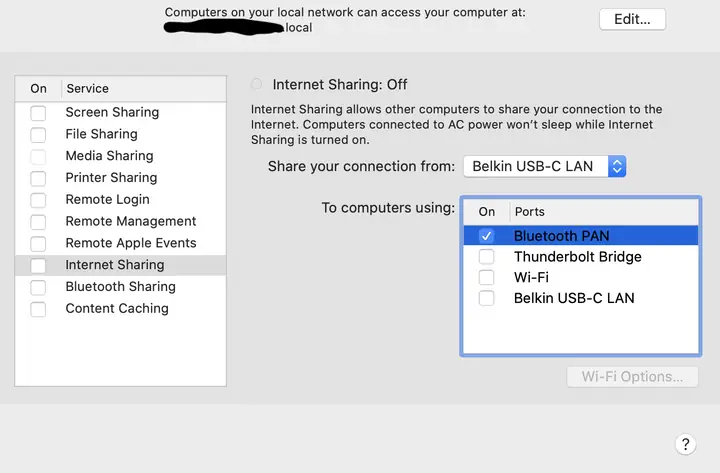
Bước 4.4. Kiểm tra kết nối trên macOS
- Vào System Settings (hoặc System Preferences) > Network.
- Ở cột bên trái, bạn sẽ thấy một interface mới tên “iPhone USB” (hoặc “iPhone USB Ethernet”). Nếu chưa hiển thị, nhấn dấu + để thêm mới và chọn “iPhone USB” từ danh sách.
- Đảm bảo trạng thái Connected và nhận địa chỉ IP (thường là 172.20.10.xx).
Bước 4.5. Kiểm tra trên iPhone
Mở Safari, truy cập bất kỳ trang web nào để xác nhận kết nối hoạt động.
Bước 4.6. Xử lý sự cố trên macOS
Có thể bạn quan tâm: Comment Désactiver La Localisation Sur Iphone : Guide Complet Pas À Pas
| Vấn đề | Nguyên nhân | Giải pháp |
|---|---|---|
| iPhone USB không xuất hiện trong Network | Dịch vụ “Apple Mobile Device” không chạy. | Mở Console, tìm “Apple Mobile Device Service”, khởi động lại. |
| Kết nối chậm | Độ trễ mạng máy tính hoặc quá tải. | Kiểm tra tốc độ internet máy tính, tắt các ứng dụng đang tải dữ liệu lớn. |
| Không nhận được IP | DHCP của macOS bị vô hiệu hoá. | Vào Network > Advanced > TCP/IP → Đặt “Configure IPv4” thành “Using DHCP”. |
| Không thể truy cập internet | Firewall macOS chặn. | Vào System Settings > Network > Firewall → Cho phép “iPhone USB”. |
5. Những lưu ý quan trọng khi sử dụng USB tethering
- Giới hạn dữ liệu của nhà mạng
Một số nhà mạng có thể giới hạn hoặc tính phí khi sử dụng iPhone làm thiết bị chia sẻ internet qua USB. Kiểm tra hợp đồng của bạn để tránh phí phát sinh.
Bảo mật
Khi sử dụng USB tethering, iPhone sẽ nhận địa chỉ IP nội bộ (172.20.x.x). Đảm bảo tường lửa trên máy tính được cấu hình đúng để ngăn chặn truy cập trái phép từ iPhone.
Tiêu thụ pin
Mặc dù iPhone nhận nguồn từ máy tính, việc truyền dữ liệu liên tục vẫn tiêu thụ năng lượng. Nếu sử dụng trong thời gian dài, hãy đảm bảo máy tính luôn bật và cáp không bị lỏng.
Không dùng cáp kém chất lượng
Cáp không chuẩn có thể gây mất kết nối, làm hỏng cổng Lightning hoặc USB. Đầu tư vào cáp Apple chính hãng hoặc cáp MFi (Made for iPhone).
Xung đột mạng
Khi có nhiều adapter mạng (Wi‑Fi, Ethernet, VPN) cùng hoạt động, macOS hoặc Windows có thể đưa ưu tiên sai cho adapter “iPhone USB”. Bạn có thể thay đổi thứ tự ưu tiên trong Network Settings (macOS) hoặc Advanced > Adapter Settings (Windows).
Sử dụng Proxy hoặc VPN
- Nếu máy tính của bạn đang chạy proxy hoặc VPN, iPhone sẽ tự động nhận cấu hình này khi kết nối qua USB. Đảm bảo các thiết lập này không gây cản trở truy cập.
6. So sánh USB Tethering với các phương thức chia sẻ khác
| Phương thức | Tốc độ | Tiêu thụ pin | Độ ổn định | Độ phức tạp | Khi nào nên dùng |
|---|---|---|---|---|---|
| USB Tethering | ★★★★★ (tốc độ Ethernet) | ★★★★★ (được sạc) | ★★★★★ (kết nối có dây) | ★★ (cần driver) | Khi không có Wi‑Fi, muốn tốc độ cao, hoặc cần sạc đồng thời |
| Wi‑Fi Hotspot | ★★★★ (tùy nhà mạng) | ★★ (tiêu thụ pin mạnh) | ★★★ (tùy môi trường) | ★ (đơn giản) | Khi muốn chia sẻ cho nhiều thiết bị cùng lúc |
| Bluetooth Tethering | ★★ (băng thông thấp) | ★★ (tiêu thụ pin) | ★★ (kết nối không ổn) | ★ (đơn giản) | Khi muốn tiết kiệm pin và không cần tốc độ cao |
| Ethernet Adapter (Lightning‑to‑Ethernet) | ★★★★★ (cực nhanh) | ★★★★★ (được sạc) | ★★★★★ (có dây) | ★★ (cần adapter) | Khi cần tốc độ cực nhanh và không muốn dùng Wi‑Fi |
7. FAQ – Các câu hỏi thường gặp
7.1. iPhone có thể chia sẻ internet qua USB nếu máy tính không có kết nối internet không?
Không. Để iPhone nhận internet qua USB, máy tính phải có kết nối internet sẵn có (Ethernet hoặc Wi‑Fi). iPhone chỉ là “client” trong trường hợp này.
7.2. Có cần bật Wi‑Fi trên iPhone khi dùng USB tethering không?
Không bắt buộc. Bạn chỉ cần bật Personal Hotspot và bật Allow Others to Join. Wi‑Fi có thể tắt để tiết kiệm pin và tránh xung đột mạng.
7.3. Nếu iPhone hiển thị “No Internet Connection” dù đã bật USB tethering, tôi nên làm gì?
- Kiểm tra xem máy tính có thực sự có internet không.
- Đảm bảo driver iPhone (AMDD) đã được cài đặt và đang chạy.
- Thử khởi động lại iPhone và máy tính.
- Kiểm tra cài đặt DNS trên iPhone (Settings > Wi‑Fi > chọn mạng > Configure DNS > Automatic).
7.4. Có thể dùng cáp USB-C sang Lightning để kết nối iPhone với laptop Windows 10?
Có, miễn là cáp hỗ trợ Transfer Data (không chỉ sạc). Cáp MFi hoặc Apple chính hãng luôn đảm bảo tính tương thích.
7.5. Khi sử dụng USB tethering, liệu iPhone có vẫn nhận tin nhắn và cuộc gọi bình thường không?
Có. USB tethering chỉ ảnh hưởng đến phần network data; các dịch vụ GSM (tin nhắn, gọi thoại) vẫn hoạt động bình thường.
7.6. Có cách nào để tự động bật USB tethering khi iPhone được cắm vào máy tính không?
Trên iOS không có tùy chọn tự động bật Personal Hotspot khi kết nối USB. Bạn cần bật thủ công mỗi lần hoặc sử dụng Shortcuts (phím tắt) để tạo một lệnh nhanh, nhưng vẫn cần xác nhận.
8. Kết luận
Kết nối iPhone vào internet qua cổng USB là một giải pháp mạnh mẽ, an toàn và hiệu quả cho những ai muốn tận dụng tốc độ mạng của máy tính mà không phải lo lắng về độ trễ, mất tín hiệu Wi‑Fi hoặc tiêu thụ pin nhanh. Bằng cách tuân theo các bước chi tiết đã nêu ở trên—cài driver đúng, bật Personal Hotspot, kiểm tra cấu hình mạng trên máy tính—bạn có thể thiết lập kết nối trong vòng vài phút.
Hãy nhớ kiểm tra điều kiện gói dữ liệu của nhà mạng, sử dụng cáp chất lượng, và đảm bảo driver luôn được cập nhật để tránh các sự cố không mong muốn. Khi đã nắm vững quy trình, bạn sẽ có thể truy cập internet nhanh chóng trên iPhone ở bất kỳ nơi nào, dù không có Wi‑Fi hay sóng di động mạnh.
Chúc bạn thành công và luôn có một kết nối internet ổn định, nhanh chóng trên iPhone của mình!
