Trong thời đại công nghệ hiện nay, việc làm việc đa thiết bị đã trở nên phổ biến hơn bao giờ hết. Nhiều người dùng sở hữu cả máy tính Mac và điện thoại iPhone, và việc chuyển dữ liệu, đặc biệt là văn bản, giữa hai thiết bị này là một nhu cầu thiết yếu. Bài viết dưới đây sẽ cung cấp cho bạn những cách hiệu quả, nhanh chóng và an toàn để copy text from Mac to iPhone. Chúng tôi sẽ hướng dẫn chi tiết từng bước, giới thiệu các công cụ hỗ trợ, đồng thời giải đáp một số câu hỏi thường gặp.
Có thể bạn quan tâm: Comment Désactiver La Localisation Sur Iphone : Guide Complet Pas À Pas
1. Tổng Quan Về Các Phương Pháp Sao Chép Văn Bản Giữa Mac Và iPhone
Trước khi đi vào chi tiết, chúng ta cần nắm rõ các phương pháp phổ biến hiện nay:
| Phương pháp | Yêu cầu | Ưu điểm | Nhược điểm |
|---|---|---|---|
| Universal Clipboard (Clipboard Chung) | macOS Sierra trở lên, iOS 10 trở lên, cùng Apple ID, Bluetooth & Wi‑Fi bật | Không cần cài phần mềm, nhanh chóng, đồng bộ tự động | Cần cùng mạng, có thể trễ nếu kết nối yếu |
| AirDrop | macOS Yosemite trở lên, iOS 7 trở lên, Wi‑Fi & Bluetooth bật | Gửi nhanh, bảo mật, không cần internet | Chỉ hỗ trợ file, không phải clipboard trực tiếp |
| iCloud Drive (Notes, Pages, etc.) | Đăng nhập iCloud, kích hoạt iCloud Drive | Lưu trữ đám mây, truy cập mọi lúc | Cần internet, dung lượng iCloud hạn chế |
| Ứng dụng bên thứ ba (Pushbullet, Paste, etc.) | Cài đặt phần mềm trên cả hai thiết bị | Tính năng phong phú, hỗ trợ nhiều định dạng | Cần tải ứng dụng, có thể mất phí |
| Email / Tin nhắn | Kết nối internet | Đơn giản, không cần cài thêm | Chậm, không thực sự “copy‑paste” trực tiếp |
| Sử dụng Terminal & SSH | Kiến thức kỹ thuật, máy chủ SSH | Linh hoạt, mạnh mẽ | Phức tạp, không phù hợp cho người mới |
Trong các phương pháp trên, Universal Clipboard là cách nhanh nhất và không cần cài đặt thêm gì nếu bạn đã sử dụng hệ sinh thái Apple. Tuy nhiên, để đáp ứng mọi nhu cầu, chúng ta sẽ đi sâu vào từng phương pháp, cung cấp hướng dẫn chi tiết, mẹo tối ưu và cách khắc phục lỗi thường gặp.
Có thể bạn quan tâm: Command & Conquer: Red Alert Trên Iphone – Hướng Dẫn Chi Tiết, Lịch Sử Và Những Điều Cần Biết
2. Universal Clipboard: Cách Sử Dụng Clipboard Chung Giữa Mac Và iPhone
2.1. Điều Kiện Cần Thiết
- Phiên bản hệ điều hành
- Mac: macOS Sierra (10.12) hoặc mới hơn.
iPhone: iOS 10 hoặc mới hơn.
Apple ID: Cả hai thiết bị phải đăng nhập cùng một tài khoản Apple ID.
Kết nối mạng: Cả Wi‑Fi và Bluetooth phải được bật, và cả hai thiết bị phải nằm trong phạm vi Bluetooth (khoảng 10 m).
Cài đặt Handoff:
- Trên Mac:
System Settings→General→AirPlay & Handoff→ bậtAllow Handoff. - Trên iPhone:
Settings→General→AirPlay & Handoff→ bậtHandoff.
2.2. Các Bước Thực Hiện
| Bước | Hành động trên Mac | Hành động trên iPhone |
|---|---|---|
| 1 | Mở bất kỳ tài liệu nào (Safari, Notes, TextEdit, …). | Đảm bảo iPhone đang bật màn hình và không ở chế độ ngủ sâu. |
| 2 | Chọn văn bản cần sao chép → nhấn Command + C (hoặc click chuột phải → Copy). | |
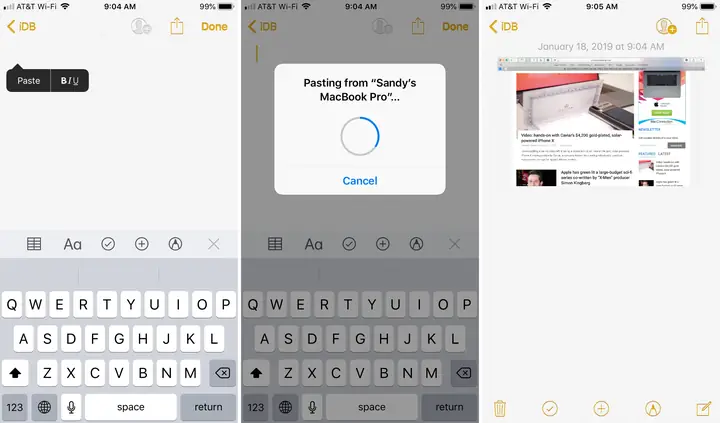
| 3 | Chuyển sang iPhone trong vòng 2‑3 giây. | Mở ứng dụng nơi bạn muốn dán (Notes, Messages, Mail, …). |
| 4 | Nhấn và giữ để hiện menu dán → chọn Paste. | Văn bản sẽ xuất hiện ngay lập tức. |
2.3. Mẹo Tối Ưu
- Giữ thời gian sao chép: Clipboard chung chỉ giữ nội dung trong khoảng 2‑3 phút. Nếu bạn không dán ngay, hãy sao chép lại.
- Định dạng: Đối với văn bản có định dạng (đậm, in nghiêng, danh sách), định dạng thường được giữ nguyên. Tuy nhiên, một số ứng dụng có thể mất một phần định dạng.
- Sao chép hình ảnh: Universal Clipboard cũng hỗ trợ hình ảnh, nhưng kích thước lớn có thể gây trễ.
2.4. Xử Lý Lỗi Thường Gặp
| Lỗi | Nguyên nhân | Giải pháp |
|---|---|---|
| Văn bản không xuất hiện trên iPhone | Bluetooth hoặc Wi‑Fi tắt, hoặc không cùng Apple ID. | Kiểm tra lại cài đặt Bluetooth, Wi‑Fi, và Apple ID. |
| Dán sai định dạng | Ứng dụng iPhone không hỗ trợ định dạng của nguồn. | Dán vào Notes trước, sau đó copy lại và dán vào ứng dụng đích. |
| Clipboard không đồng bộ | Handoff chưa bật. | Kiểm tra AirPlay & Handoff trên cả hai thiết bị. |
| Độ trễ lớn | Mạng Wi‑Fi yếu hoặc quá tải. | Đưa thiết bị gần router, hoặc chuyển sang mạng 5 GHz. |
Có thể bạn quan tâm: Kỹ Thuật Chụp Ảnh Đẹp Bằng Iphone: Bí Kíp Từ Cơ Bản Đến Nâng Cao
3. Sử Dụng AirDrop Để Gửi Văn Bản
Mặc dù AirDrop thường được dùng để gửi file, bạn vẫn có thể chuyển văn bản bằng cách lưu nó dưới dạng file .txt hoặc .rtf, sau đó AirDrop sang iPhone.
3.1. Tạo File Văn Bản Trên Mac
- Sử dụng TextEdit: Mở TextEdit →
File→New. Dán văn bản bạn muốn gửi →File→Save. Chọn định dạngPlain Text (.txt)hoặcRich Text (.rtf). - Sử dụng Terminal (nếu bạn muốn nhanh):
bash echo "Nội dung văn bản bạn muốn sao chép" > ~/Desktop/text_to_send.txt
3.2. Gửi File Bằng AirDrop
- Mở AirDrop: Trên Finder, chọn
Go→AirDrophoặc nhấnShift + Command + R. - Kích hoạt AirDrop trên iPhone: Mở
Control Center→ nhấn vào biểu tượng AirDrop → chọnEveryonehoặcContacts Only. - Kéo file vào cửa sổ AirDrop và thả lên biểu tượng iPhone xuất hiện.
- Nhận file trên iPhone: Chọn
Accept→ mở bằngFileshoặcNotes(tùy chọn).
3.3. Lợi Ích Và Hạn Chế
- Lợi ích: Không cần internet, bảo mật cao, có thể gửi nhiều file cùng lúc.
- Hạn chế: Phải tạo file trung gian, không thực sự “copy‑paste” ngay lập tức.
4. iCloud Drive & Ứng Dụng Ghi Chú (Notes, Pages)
4.1. Sử Dụng Ứng Dụng Notes
- Mở Notes trên Mac → tạo một ghi chú mới.
- Dán văn bản →
Command + S(tự động lưu). - Mở Notes trên iPhone → đồng bộ sẽ xuất hiện trong vài giây.
- Chọn văn bản →
Copy→ dán vào bất kỳ ứng dụng nào.
4.2. Sử Dụng iCloud Drive
- Lưu file văn bản: Tạo file
.txt,.rtf, hoặc.docxtrong thư mụciCloud Drivetrên Mac. - Mở trên iPhone: Sử dụng ứng dụng
Files→ truy cậpiCloud Drive→ mở file. Bạn có thể copy nội dung hoặc chỉnh sửa trực tiếp.
4.3. Khi Nào Nên Dùng iCloud?
- Khi cần lưu trữ lâu dài hoặc chia sẻ với nhiều thiết bị.
- Khi muốn đồng bộ nội dung qua nhiều người dùng (chia sẻ folder).
- Khi có kết nối internet ổn định.
5. Ứng Dụng Bên Thứ Ba Hỗ Trợ Clipboard Đa Nền Tảng
Nếu bạn muốn tính năng mạnh mẽ hơn, ví dụ như lịch sử clipboard, chia sẻ nhanh qua QR code, hoặc đồng bộ giữa Android và iOS, các ứng dụng sau đây là lựa chọn tốt.
5.1. Paste – Clipboard Manager
- Tính năng: Lưu lịch sử clipboard, chia sẻ qua iCloud, hỗ trợ hình ảnh, file.
- Cách sử dụng: Cài đặt trên Mac và iPhone → bật
Paste Sync→ copy trên Mac, sau đó mở Paste trên iPhone và chọn mục cần dán.
5.2. Pushbullet (hoặc Join)
- Ưu điểm: Hỗ trợ nhiều nền tảng, gửi tin nhắn, file, và clipboard.
- Cách cài: Đăng ký tài khoản → cài app trên macOS (extension) và iOS → bật
Clipboard Sync.
5.3. AnyDesk / TeamViewer
- Dành cho người dùng muốn điều khiển từ xa máy Mac từ iPhone, từ đó có thể copy/paste trực tiếp.
5.4. Soạn Thảo & Chia Sẻ Nhanh Bằng Google Docs
- Cách làm: Mở Google Docs trên Chrome (Mac) → dán nội dung → mở Google Docs trên iPhone → sao chép.
- Lợi ích: Tự động lưu trên đám mây, hỗ trợ cộng tác thời gian thực.
5.5. Đánh Giá Ngắn Gọn
| Ứng dụng | Giá | Độ bảo mật | Đa nền tảng | Ghi chú |
|---|---|---|---|---|
| Paste | $9.99/năm | Mã hoá end‑to‑end | Chỉ macOS + iOS | Lịch sử clipboard mạnh |
| Pushbullet | Miễn phí (có premium) | Mã hoá TLS | macOS, Windows, Android, iOS | Giao diện đơn giản |
| Join | $1.99/tháng | Mã hoá TLS | Android, Windows, Chrome, iOS | Tích hợp sâu với Google services |
| AnyDesk | Miễn phí cho cá nhân | Mã hoá TLS 256‑bit | Nhiều OS | Dùng để điều khiển từ xa |
6. Phương Pháp Cổ Điển: Gửi Email Hoặc Tin Nhắn
Mặc dù không phải là cách “copy‑paste” nhanh nhất, nhưng trong một số trường hợp (ví dụ: khi bạn không có kết nối Bluetooth), việc gửi email hoặc tin nhắn iMessage là giải pháp thực tế.
Có thể bạn quan tâm: Cách Kết Nối Iphone Vào Internet Qua Cổng Usb: Hướng Dẫn Chi Tiết Từ A Đến Z
6.1. Gửi qua iMessage
- Trên Mac, mở
Messages. - Nhập địa chỉ iMessage của chính mình (hoặc một người khác).
- Dán văn bản → gửi.
- Trên iPhone, mở
Messages→ nhận và copy.
6.2. Gửi qua Email
- Mở
Mailtrên Mac → tạo email mới. - Dán nội dung → gửi tới địa chỉ email của mình.
- Mở
Mailtrên iPhone → nhận → copy.
6.3. Khi Nào Nên Dùng Cách Này?
- Khi không có Bluetooth/Wi‑Fi nhưng có kết nối di động.
- Khi bạn muốn lưu trữ lại bản sao trong hộp thư.
7. Sử Dụng Terminal & SSH Để Truyền Văn Bản (Dành Cho Người Nghiên Cứu)
Nếu bạn là lập trình viên hoặc người thích “đi sâu” vào hệ thống, việc dùng SSH để truyền nội dung là một cách mạnh mẽ.
7.1. Cài Đặt SSH Server Trên iPhone
- Cài Jailbreak (không khuyến nghị cho người dùng phổ thông).
- Sử dụng ứng dụng như Termius hoặc Blink cho phép kết nối SSH tới máy Mac.
7.2. Lệnh Truyền Văn Bản
Trên Mac:
echo "Nội dung văn bản muốn gửi" | ssh user@iphone_ip "cat > /tmp/clipboard.txt"
Sau đó, trên iPhone mở Terminal (có trong các app như Blink) và chạy:
cat /tmp/clipboard.txt
Bạn có thể sao chép nội dung này vào clipboard bằng lệnh pbcopy (nếu có).
7.3. Ưu Nhược Điểm
- Ưu điểm: Hoàn toàn tùy biến, không phụ thuộc vào iCloud hay Bluetooth.
- Nhược điểm: Yêu cầu kiến thức kỹ thuật, có thể vi phạm chính sách bảo mật nếu không cẩn thận.
8. So Sánh Các Phương Pháp Và Đề Xuất Lựa Chọn Tốt Nhất
| Tiêu chí | Universal Clipboard | AirDrop | iCloud (Notes) | Ứng dụng bên thứ ba | Email/iMessage | SSH |
|---|---|---|---|---|---|---|
| Tốc độ | Rất nhanh (giây) | Nhanh (giây) | Trung bình (đợi sync) | Nhanh (tùy app) | Chậm (đợi gửi) | Trung bình |
| Độ phức tạp | Thấp | Thấp | Thấp | Trung bình | Rất thấp | Cao |
| Cần internet? | Không | Không | Có | Có (đối với cloud) | Có | Không (nếu mạng nội bộ) |
| Bảo mật | End‑to‑end qua Apple | Mã hoá Bluetooth/Wi‑Fi | iCloud (TLS) | Tùy app | TLS (iMessage) | SSH (TLS) |
| Hỗ trợ đa định dạng | Văn bản, hình ảnh | File | Văn bản, file | Đa dạng | Văn bản | Văn bản (file) |
| Phù hợp cho | Người dùng Apple thông thường | Gửi file lớn | Lưu trữ lâu dài | Người muốn tính năng nâng cao | Khi không có Bluetooth | Người kỹ thuật |
Kết luận: Đối với hầu hết người dùng, Universal Clipboard là giải pháp nhanh nhất và tiện lợi nhất. Nếu bạn cần gửi file kèm theo hoặc muốn lưu trữ lâu dài, hãy dùng iCloud Notes hoặc AirDrop. Đối với người dùng chuyên sâu, các ứng dụng bên thứ ba hoặc SSH sẽ đáp ứng nhu cầu.
9. Các Bước Kiểm Tra Trước Khi Sử Dụng
- Cập nhật hệ điều hành: Đảm bảo cả Mac và iPhone đang chạy phiên bản mới nhất để tránh lỗi tương thích.
- Đồng bộ Apple ID: Kiểm tra trong
System Settings > Apple IDvàSettings > tên bạn. - Kích hoạt Handoff: Như đã mô tả ở phần 2.1.
- Kiểm tra Bluetooth & Wi‑Fi: Đảm bảo chúng đang hoạt động và không có chế độ “Airplane”.
- Kiểm tra quyền ứng dụng: Đối với các app bên thứ ba, cho phép truy cập clipboard trong
Settings > Privacy.
10. Câu Hỏi Thường Gặp (FAQ)
Q1: Universal Clipboard không hoạt động, tôi đã bật Bluetooth và Wi‑Fi rồi, còn sao?
A: Thử tắt và bật lại Handoff trên cả hai thiết bị, khởi động lại máy, hoặc đặt lại cài đặt mạng (Settings > General > Reset > Reset Network Settings trên iPhone).
Q2: Tôi muốn sao chép một đoạn văn bản dài (hơn 10 KB). Có giới hạn nào không?
A: Universal Clipboard có giới hạn khoảng 1 MB, nên đoạn văn bản dài thường không gặp vấn đề. Tuy nhiên, nếu bạn gặp trễ, hãy thử chia thành các phần nhỏ hơn.
Q3: Có cách nào để sao chép clipboard mà không cần cùng Apple ID?
A: Không với Universal Clipboard. Bạn có thể dùng các ứng dụng bên thứ ba như Paste hoặc Pushbullet cho phép chia sẻ clipboard giữa các tài khoản khác nhau.
Q4: Khi dùng AirDrop, tôi nhận được thông báo “Receiving is not allowed”. Là sao?
A: Kiểm tra cài đặt AirDrop trên iPhone: Control Center → AirDrop → chọn Everyone hoặc Contacts Only. Nếu vẫn không được, hãy tạm thời tắt Personal Hotspot và khởi động lại thiết bị.
Q5: iCloud Drive không đồng bộ nhanh, tôi có thể tăng tốc không?
A: Đảm bảo kết nối Wi‑Fi ổn định, tránh dùng mạng di động. Bạn cũng có thể tắt và bật lại iCloud Drive trong System Settings > Apple ID > iCloud.
11. Lời Kết
Việc copy text from Mac to iPhone không còn là một thách thức nhờ vào hệ sinh thái liền mạch của Apple và các công cụ hỗ trợ hiện đại. Bằng cách hiểu rõ các phương pháp, ưu nhược điểm và cách khắc phục lỗi, bạn có thể lựa chọn giải pháp phù hợp nhất với nhu cầu và môi trường làm việc của mình.
Hãy bắt đầu thử nghiệm ngay hôm nay: bật Universal Clipboard, sao chép một đoạn văn bản trong Safari trên Mac và dán vào Notes trên iPhone. Nếu bạn gặp bất kỳ trở ngại nào, hãy tham khảo các bước khắc phục lỗi trong phần 2.4 hoặc thử một trong các phương pháp thay thế như AirDrop, iCloud Notes, hoặc các ứng dụng clipboard đa nền tảng.
Chúc bạn làm việc hiệu quả, kết nối liền mạch giữa Mac và iPhone!