Có thể bạn quan tâm: Hướng Dẫn Chi Tiết Cách Chép Danh Bạ Từ Iphone Sang Sim: Các Bước Thực Hiện, Lưu Ý Và Giải Pháp Thông Minh
Mở Đầu
Trong thời đại số hiện nay, việc chia sẻ và lưu trữ video trên các thiết bị di động đã trở thành nhu cầu thiết yếu của hầu hết người dùng. iPhone, với hệ điều hành iOS mạnh mẽ và giao diện thân thiện, luôn là lựa chọn hàng đầu cho những ai yêu thích chụp ảnh và quay video. Tuy nhiên, một trong những khó khăn mà người dùng iPhone thường gặp phải là việc chép video từ máy tính sang iPhone một cách nhanh chóng, tiện lợi và không làm mất chất lượng gốc.
Đối với những người dùng Windows, 3uTool là một trong những phần mềm hỗ trợ chuyển file đa phương tiện (âm thanh, video, ảnh) sang iPhone một cách hiệu quả. Bài viết dưới đây sẽ cung cấp cho bạn hướng dẫn chi tiết, từng bước một, từ cách cài đặt 3uTool, chuẩn bị video, cho tới việc đồng bộ và kiểm tra video trên iPhone. Ngoài ra, chúng tôi cũng sẽ so sánh 3uTool với một số công cụ khác, đưa ra những lưu ý quan trọng để bạn tránh những lỗi thường gặp.
Lưu ý: Bài viết này hướng tới người dùng Windows, vì 3uTool hiện chỉ hỗ trợ hệ điều hành này. Nếu bạn đang sử dụng macOS, hãy tham khảo các công cụ thay thế như iTunes, iMazing, hoặc sử dụng AirDrop.
Có thể bạn quan tâm: Cách Chuyển Hình Ảnh Từ Android Sang Iphone: Hướng Dẫn Chi Tiết, Đầy Đủ Các Phương Pháp An Toàn Và Nhanh Chóng
1. Giới Thiệu Tổng Quan Về 3uTool
1.1 3uTool là gì?
3uTool là một phần mềm đa năng được phát triển bởi 3uTools Team, cung cấp các chức năng sau:
| Chức năng | Mô tả ngắn gọn |
|---|---|
| Quản lý dữ liệu iPhone/iPad | Xem, sao lưu, khôi phục dữ liệu như tin nhắn, danh bạ, ảnh, video. |
| Cài đặt firmware (iOS) | Tải và cài đặt phiên bản iOS mới hoặc cũ. |
| Quản lý ứng dụng | Cài đặt, gỡ bỏ, tạo backup các ứng dụng. |
| Quản lý file đa phương tiện | Chép, sao chép, chuyển đổi video, âm thanh, ảnh. |
| Tối ưu hiệu năng | Dọn dẹp bộ nhớ, tối ưu tốc độ. |
1.2 Tại sao nên dùng 3uTool để chép video vào iPhone?
| Lợi ích | Chi tiết |
|---|---|
| Nhanh chóng | Thời gian truyền dữ liệu nhanh hơn iTunes (đặc biệt khi dùng cáp USB 3.0). |
| Không mất chất lượng | 3uTool cho phép chuyển video nguyên bản, không tự động nén. |
| Hỗ trợ nhiều định dạng | MP4, MOV, MKV, AVI… (có thể chuyển đổi ngay trong phần mềm). |
| Giao diện thân thiện | Dễ sử dụng ngay cả người mới. |
| Miễn phí | Không cần mua bản quyền, không có quảng cáo phiền toái. |
Có thể bạn quan tâm: Hướng Dẫn Chi Tiết Cách Chuyển Video Vào Iphone Qua Itunes: Bước Đầu Đến Bước Cuối
2. Chuẩn Bị Trước Khi Sử Dụng 3uTool
2.1 Kiểm tra cấu hình máy tính
- Hệ điều hành: Windows 7, 8, 8.1, 10, 11 (64-bit đề nghị).
- Cổng USB: Đảm bảo cổng USB đủ nhanh (USB 3.0 hoặc cao hơn) để tối ưu tốc độ truyền.
- Dung lượng ổ cứng: Ít nhất 500 MB trống để cài đặt phần mềm và lưu trữ tạm thời khi chuyển đổi định dạng.
2.2 Tải và cài đặt 3uTool
- Truy cập trang chủ chính thức: https://www.3u.com/ (đảm bảo tải phiên bản mới nhất).
- Nhấn Download → Chọn bản Setup (định dạng .exe).
- Mở file vừa tải, đồng ý các điều khoản và chọn thư mục cài đặt (đề nghị để mặc định).
- Hoàn tất cài đặt, khởi động phần mềm.
Cảnh báo: Tránh tải 3uTool từ các trang web không rõ nguồn gốc để tránh phần mềm độc hại.
2.3 Kiểm tra phiên bản iOS trên iPhone
- Mở Cài đặt → Cài đặt chung → Giới thiệu → Kiểm tra Phiên bản (ví dụ: iOS 16.5).
- Đảm bảo 3uTool hỗ trợ phiên bản iOS của bạn (thông thường các phiên bản iOS mới nhất luôn được hỗ trợ).
2.4 Chuẩn bị video
- Định dạng: MP4 (được iPhone hỗ trợ tốt nhất).
- Độ phân giải: Tối đa 4K (3840×2160) nếu iPhone hỗ trợ; nếu không, nên giảm xuống 1080p để tránh lag.
- Độ dài: Không giới hạn, nhưng nếu video quá dài, quá trình chuyển có thể mất thời gian.
- Kích thước: Đảm bảo iPhone còn đủ dung lượng trống (điều này có thể kiểm tra trong Cài đặt → Cài đặt chung → Bộ nhớ iPhone).
Mẹo: Nếu video của bạn ở định dạng không được iPhone hỗ trợ (ví dụ: MKV, AVI), bạn có thể sử dụng tính năng Convert trong 3uTool để chuyển sang MP4 trước khi chép.
3. Hướng Dẫn Chi Tiết Chép Video Vào iPhone Bằng 3uTool
3.1 Kết Nối iPhone Với Máy Tính
- Dùng cáp Lightning (hoặc USB‑C tùy model iPhone) cắm vào máy tính.
- Khi iPhone hiển thị “Tin cậy thiết bị này?”, hãy Chọn Tin cậy và nhập mật khẩu nếu được yêu cầu.
- Mở 3uTool, phần mềm sẽ tự động nhận diện thiết bị và hiển thị thông tin cơ bản (Model, iOS, Serial).
3.2 Kiểm Tra Kết Nối
- Nếu 3uTool không nhận diện, thử:
- Đổi cổng USB khác.
- Kiểm tra Apple Mobile Device Service đang chạy (Service → services.msc).
- Khởi động lại iPhone và máy tính.
3.3 Truy Cập Vào Tab “iDevice” → “Photos & Videos”
- Trong giao diện chính của 3uTool, chọn iDevice ở thanh bên trái.
- Chuyển sang tab Photos & Videos (hoặc Music & Videos tùy phiên bản).
- Bạn sẽ thấy các thư mục như Camera Roll, All Photos, Videos.
3.4 Thêm Video Vào iPhone
Có thể bạn quan tâm: Chép Danh Bạ Iphone Sang Android: Hướng Dẫn Chi Tiết Từ A Đến Z
Cách 1: Kéo Thả (Drag & Drop)
- Mở thư mục chứa video trên máy tính.
- Kéo video và thả vào khu vực Videos trong 3uTool.
- Hệ thống sẽ hiển thị tiến trình sao chép. Khi hoàn thành, một dấu tick xanh sẽ xuất hiện.
Cách 2: Sử Dụng Nút “Add”
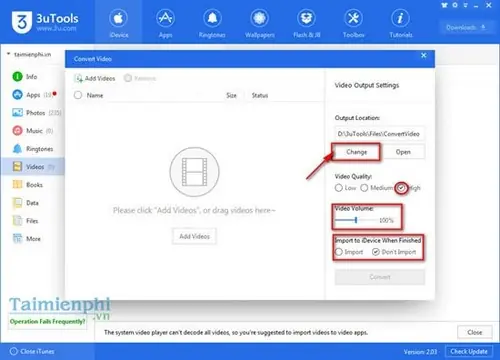
- Nhấn nút Add (hoặc Import).
- Duyệt tới vị trí lưu video, chọn file → Open.
- Chờ quá trình sao chép hoàn tất.
Lưu ý: Nếu video không được hỗ trợ, 3uTool sẽ hiện thông báo “Unsupported format”. Khi đó, chọn Convert → Đặt định dạng MP4, Resolution (1080p hoặc 720p), Bitrate (tùy chọn), sau đó Start để chuyển đổi và tự động thêm vào iPhone.
3.5 Kiểm Tra Video Đã Được Chép Thành Công
- Mở Photos trên iPhone → Albums → Videos.
- Video vừa chuyển sẽ hiển thị ở đây. Nhấn để xem, kiểm tra chất lượng, âm thanh.
3.6 Xóa Video Không Cần Thiết (Nếu Cần)
- Trong 3uTool, chọn video trong danh sách → Delete.
- Xác nhận Delete để xóa. (Lưu ý: Xóa trong 3uTool sẽ đồng thời xóa trên iPhone).
4. Các Tùy Chọn Nâng Cao Khi Sử Dụng 3uTool
4.1 Chuyển Đổi Định Dạng Video Trước Khi Chép
- Bước 1: Vào Toolbox → Video Converter.
- Bước 2: Thêm video, chọn Output Format là MP4 (H.264 + AAC).
- Bước 3: Đặt Resolution (1080p, 720p, 480p) và Bitrate (nên để “Auto” để phần mềm tự tính toán).
- Bước 4: Nhấn Convert. Khi hoàn thành, file sẽ xuất hiện trong thư mục Converted và có thể kéo thả vào iPhone ngay lập tức.
4.2 Tạo Playlist Video
- 3uTool cho phép tạo Playlist trong mục Music & Videos.
- Thêm các video vào playlist, sau đó đồng bộ với iPhone để dễ dàng xem qua Apple TV app.
4.3 Tự Động Đồng Bộ Hàng Ngày
- Trong Settings → Auto Sync, bật chế độ Auto Sync Video.
- Khi bật, mọi video mới được thêm vào thư mục WatchFolder trên máy tính sẽ tự động được chuyển sang iPhone mỗi khi kết nối.
4.4 Sao Lưu & Khôi Phục Video
- Sao lưu: Vào iDevice → Backup, chọn Backup now → Đảm bảo chọn Include Media.
- Khôi phục: Khi cần, chọn Restore → Chỉ khôi phục phần Photos & Videos nếu muốn.
5. So Sánh 3uTool Với Các Công Cụ Khác
| Tiêu chí | 3uTool | iTunes (hoặc Finder) | iMazing | AirDrop |
|---|---|---|---|---|
| Giá | Miễn phí | Miễn phí (đi kèm macOS/Windows) | Trả phí (có bản trial) | Miễn phí (chỉ trên Apple ecosystem) |
| Hỗ trợ đa định dạng | Rất đa dạng, có chuyển đổi | Hạn chế (chỉ MP4, MOV) | Đa dạng, có chuyển đổi | Chỉ hỗ trợ định dạng iOS gốc |
| Tốc độ truyền | Nhanh (USB 3.0) | Trung bình | Nhanh | Nhanh (Wi‑Fi) nhưng phụ thuộc mạng |
| Giao diện | Thân thiện, tiếng Việt | Cơ bản, tiếng Anh | Thân thiện, tiếng Anh | Giao diện iOS |
| Tính năng bổ sung | Quản lý firmware, apps, backup, tối ưu | Chỉ đồng bộ media | Quản lý dữ liệu chi tiết, backup toàn bộ | Chỉ chia sẻ nhanh |
| Yêu cầu hệ thống | Windows | Windows/macOS | Windows/macOS | iOS/macOS |
Kết luận: Nếu bạn muốn một công cụ đơn giản, nhanh và miễn phí chỉ để chép video, 3uTool là lựa chọn tốt nhất. Nếu cần sao lưu toàn bộ dữ liệu hoặc muốn quản lý ứng dụng, iMazing có thể phù hợp hơn (đối với người dùng sẵn sàng trả phí).
6. Những Lỗi Thường Gặp Và Cách Khắc Phục
| Lỗi | Nguyên nhân | Cách khắc phục |
|---|---|---|
| 3uTool không nhận diện iPhone | Driver Apple không cài hoặc dịch vụ không chạy | Cài lại Apple Mobile Device Support, khởi động lại dịch vụ, hoặc cập nhật driver USB. |
| Video không hiển thị trên iPhone | Định dạng không tương thích, hoặc video quá lớn | Dùng Convert trong 3uTool để chuyển sang MP4 (H.264) và giảm độ phân giải/kích thước. |
| Quá trình sao chép dừng giữa chừng | Cáp USB lỗi, hoặc iPhone đang ở chế độ Sleep | Thay cáp, bật Auto-Lock ở mức Never trong Cài đặt iPhone trong thời gian sao chép. |
| Không thể xóa video trong 3uTool | Thiết bị đang ở chế độ Read‑Only (khi iPhone đang được khóa) | Mở iPhone, nhập mật khẩu, sau đó thử lại. |
| Lỗi “Insufficient storage” | Dung lượng iPhone không đủ | Xóa bớt dữ liệu không cần thiết hoặc sử dụng Optimize Storage trong iPhone. |
7. Mẹo Và Thủ Thuật Để Tối Ưu Việc Chép Video
- Sử dụng cáp chính hãng: Cáp Lightning chính hãng hoặc MFi (Made for iPhone) giúp truyền dữ liệu ổn định hơn.
- Bật chế độ “Do Not Disturb” trên iPhone trong khi sao chép để tránh thông báo làm gián đoạn.
- Tối ưu video trước: Nếu bạn không cần độ phân giải 4K, giảm xuống 1080p sẽ giảm thời gian truyền và tiết kiệm dung lượng.
- Sắp xếp thư mục video: Đặt video cần chuyển vào một thư mục riêng trên máy tính, sau đó sử dụng WatchFolder của 3uTool để tự động đồng bộ.
- Kiểm tra bản cập nhật: Thường xuyên cập nhật 3uTool để hỗ trợ các phiên bản iOS mới và sửa lỗi.
- Sao lưu thường xuyên: Trước khi thực hiện bất kỳ thao tác nào trên iPhone, nên sao lưu dữ liệu để tránh mất mát không mong muốn.
8. Các Bước Bảo Mật Khi Sử Dụng 3uTool
- Không cấp quyền root: 3uTool không yêu cầu quyền quản trị hệ thống, vì vậy hãy tránh cài đặt phiên bản “crack” có thể chứa phần mềm độc hại.
- Kiểm tra chữ ký: Khi tải phần mềm, kiểm tra digital signature của file .exe (nhấp chuột phải → Properties → Digital Signatures).
- Sao lưu trước: Trước khi thực hiện bất kỳ thao tác nào, sao lưu iPhone bằng iCloud hoặc iTunes để có bản dự phòng.
- Đóng các phần mềm không cần thiết: Để giảm nguy cơ xung đột, tắt các phần mềm đồng bộ khác như iTunes, iCloud, hoặc các phần mềm quản lý file khác khi sử dụng 3uTool.
9. Tổng Kết
Việc chép video vào iPhone bằng 3uTool không chỉ đơn giản mà còn mang lại nhiều lợi thế so với các phương pháp truyền thống như iTunes hay AirDrop. Với giao diện thân thiện, khả năng chuyển đổi định dạng mạnh mẽ và tính năng đồng bộ tự động, 3uTool trở thành công cụ “đắc lực” cho người dùng Windows muốn quản lý video trên iPhone một cách hiệu quả.
Các bước quan trọng bạn cần nhớ:
- Cài đặt 3uTool từ nguồn chính thức.
- Kết nối iPhone và tin cậy thiết bị.
- Chuẩn bị video (định dạng MP4, độ phân giải phù hợp).
- Sử dụng tab “Photos & Videos” để kéo thả hoặc dùng nút “Add”.
- Kiểm tra video trên iPhone, xóa hoặc chuyển đổi nếu cần.
- Sao lưu thường xuyên để bảo vệ dữ liệu.
Nếu bạn gặp bất kỳ khó khăn nào, hãy tham khảo mục FAQ trên trang chủ 3uTool hoặc diễn đàn người dùng để nhận hỗ trợ nhanh chóng. Hy vọng qua bài viết này, bạn đã nắm vững quy trình và có thể tận hưởng việc lưu trữ video trên iPhone một cách nhanh chóng, an toàn và không mất chất lượng.
Chúc bạn thành công!