- 1. Chuẩn Bị Trước Khi Chuyển Video
- 1.1. Kiểm Tra Phiên Bản iTunes và macOS/Windows
- 1.2. Kiểm Tra Dung Lượng Trống trên iPhone
- 1.3. Định Dạng Video Hỗ Trợ iPhone
- 1.4. Tổ Chức Thư Mục Video Trên Máy Tính
- 2. Kết Nối iPhone Với Máy Tính
- 2.1. Sử Dụng Cáp Lightning Chính Hãng
- 2.2. Xác Nhận Tin Cậy Trên iPhone
- 2.3. Mở iTunes (hoặc Finder trên macOS Catalina+)
- 3. Thêm Video Vào Thư Viện iTunes
- 3.1. Kéo Thả Video Vào iTunes
- 3.2. Sử Dụng Menu “File > Add to Library”
- 3.3. Kiểm Tra Thông Tin Video
- 4. Đồng Bộ Video Vào iPhone
- 4.1. Chọn Thiết Bị và Chuyển Đến Tab “Phim”
- 4.2. Lựa Chọn Video Cần Đồng Bộ
- 4.3. Cấu Hình Tùy Chọn Đồng Bộ
- 4.4. Bắt Đầu Đồng Bộ
- 5. Kiểm Tra Video Trên iPhone
- 5.1. Mở Ứng Dụng “TV” hoặc “Videos”
- 5.2. Phát Lại và Kiểm Tra Chất Lượng
- 6. Xử Lý Các Vấn Đề Thường Gặp
- 6.1. Lỗi “Cannot Sync” (Không thể đồng bộ)
- 6.2. Video Không Hiển Thị Trên iPhone
- 6.3. Đồng Bộ Chậm Hoặc Dừng Đột Ngột
- 6.4. Video Được Chuyển Nhưng Phát Lại Bị Lag
- 7. Các Phương Pháp Thay Thế iTunes
- 7.1. Sử Dụng AirDrop (Mac → iPhone)
- 7.2. Ứng Dụng Bên Thứ Ba
- 7.3. Dùng iCloud Drive hoặc Google Drive
- 8. Lưu Trữ và Quản Lý Video Trên iPhone
- 8.1. Sắp Xếp Video Thành Playlist
- 8.2. Xóa Video Không Cần Thiết
- 8.3. Sao Lưu Video Đã Đồng Bộ
- 9. Tổng Kết
Trong thời đại công nghệ hiện nay, việc sở hữu một chiếc iPhone với khả năng giải trí đa phương tiện phong phú là điều mà hầu hết người dùng đều mong muốn. Tuy nhiên, không phải lúc nào cũng có thể stream video trực tiếp từ internet do vấn đề kết nối mạng hoặc muốn xem video offline trong những chuyến đi dài. Vì vậy, việc chuyển video vào iPhone qua iTunes trở thành một giải pháp thiết thực và tiện lợi. Bài viết dưới đây sẽ cung cấp cho bạn một hướng dẫn chi tiết, từng bước một, giúp bạn dễ dàng thực hiện quá trình này mà không gặp bất kỳ rắc rối nào.
Có thể bạn quan tâm: Cách Chuyển Tiếp Tin Nhắn Trên Iphone: Hướng Dẫn Chi Tiết Từ A Đến Z
1. Chuẩn Bị Trước Khi Chuyển Video
1.1. Kiểm Tra Phiên Bản iTunes và macOS/Windows
- iTunes mới nhất: Đảm bảo bạn đã cài đặt phiên bản iTunes mới nhất trên máy tính Windows hoặc macOS (đối với macOS Catalina trở lên, iTunes đã được thay thế bằng Finder, nhưng quy trình vẫn tương tự).
- Hệ điều hành tương thích: iTunes yêu cầu Windows 10 trở lên hoặc macOS 10.13 trở lên. Kiểm tra cập nhật hệ điều hành để tránh lỗi không tương thích.
1.2. Kiểm Tra Dung Lượng Trống trên iPhone
- Mở Cài đặt > Cài đặt chung > Dung lượng iPhone để xem còn bao nhiêu GB trống. Video thường có dung lượng lớn, vì vậy bạn cần ít nhất 1-2 GB trống cho mỗi video HD.
1.3. Định Dạng Video Hỗ Trợ iPhone
- iPhone hỗ trợ các định dạng video như MP4, MOV, M4V với codec video H.264 hoặc H.265 (HEVC) và codec âm thanh AAC. Nếu video của bạn ở định dạng khác (AVI, MKV, WMV…), bạn sẽ cần chuyển đổi sang định dạng tương thích.
- Công cụ chuyển đổi đề xuất: HandBrake (miễn phí), Any Video Converter, Freemake Video Converter. Đặt cài đặt xuất ra là:
- Container: MP4
- Video Codec: H.264 (Baseline hoặc Main Profile)
- Audio Codec: AAC
- Độ phân giải: không vượt quá độ phân giải màn hình của iPhone (ví dụ iPhone 13 Pro Max – 2778 x 1284 px)
1.4. Tổ Chức Thư Mục Video Trên Máy Tính
- Tạo một thư mục riêng, ví dụ:
Video iPhone, để lưu trữ các video đã chuẩn bị. Điều này giúp bạn dễ dàng quản lý và lựa chọn khi đồng bộ qua iTunes.
Có thể bạn quan tâm: Chuyển Tin Nhắn Iphone Sang Android: Hướng Dẫn Chi Tiết Từng Bước Để Không Bỏ Lỡ Dữ Liệu Quan Trọng
2. Kết Nối iPhone Với Máy Tính
2.1. Sử Dụng Cáp Lightning Chính Hãng
- Dùng cáp Lightning – USB (hoặc USB‑C nếu iPhone mới) để kết nối iPhone với máy tính. Tránh dùng cáp kém chất lượng vì có thể gây mất kết nối hoặc chậm truyền dữ liệu.
2.2. Xác Nhận Tin Cậy Trên iPhone
- Khi kết nối lần đầu, iPhone sẽ hiện thông báo “Tin cậy vào máy tính này?”. Chọn Tin cậy và nhập mật mã (passcode) nếu được yêu cầu.
2.3. Mở iTunes (hoặc Finder trên macOS Catalina+)
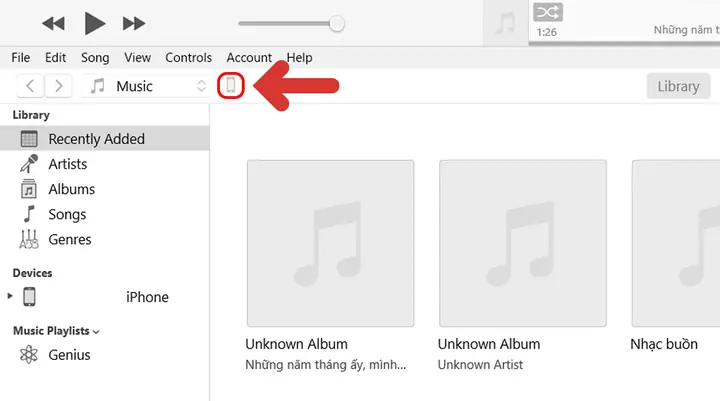
- Windows/macOS Mojave trở xuống: Mở iTunes, chờ iPhone xuất hiện ở góc trái trên cùng dưới dạng biểu tượng thiết bị.
- macOS Catalina trở lên: Mở Finder, trong thanh bên trái sẽ hiện iPhone dưới mục Locations.
Có thể bạn quan tâm: Chuyển Ảnh Từ Iphone Qua Máy Tính: Hướng Dẫn Chi Tiết, Đầy Đủ Các Phương Pháp Và Mẹo Tối Ưu
3. Thêm Video Vào Thư Viện iTunes
3.1. Kéo Thả Video Vào iTunes
- Mở iTunes > Thư viện > Phim (Movies). Kéo video từ thư mục
Video iPhonevà thả vào khu vực danh sách phim. iTunes sẽ tự động nhập video vào thư viện.
3.2. Sử Dụng Menu “File > Add to Library”
- Nếu không muốn kéo thả, bạn có thể vào File > Add to Library (hoặc File > Thêm vào Thư viện), duyệt tới thư mục video và chọn các tệp cần thêm.
3.3. Kiểm Tra Thông Tin Video
- Nhấp chuột phải vào video trong iTunes → Get Info (hoặc Lấy Thông Tin). Kiểm tra:
- Tên, Năm, Thể loại (có thể để là “Home Video” nếu không phải phim chính thống).
- Định dạng: Đảm bảo là MP4 hoặc M4V.
- Độ dài: Nếu video quá dài (hơn 2 giờ), iTunes có thể gặp lỗi đồng bộ; bạn có thể cắt video thành các phần ngắn hơn.
4. Đồng Bộ Video Vào iPhone
4.1. Chọn Thiết Bị và Chuyển Đến Tab “Phim”
- Trong iTunes, nhấn vào biểu tượng iPhone → Tóm tắt → Tùy chọn → Phim. Đánh dấu vào Sync Movies (hoặc Đồng bộ Phim).
4.2. Lựa Chọn Video Cần Đồng Bộ
- Bạn có thể:
- Đồng bộ toàn bộ thư viện phim (đánh dấu All movies).
- Chọn video cụ thể (đánh dấu Selected movies và tick vào các video muốn chuyển).
- Đối với video cá nhân, thường chọn Selected movies để tránh chiếm quá nhiều dung lượng.
4.3. Cấu Hình Tùy Chọn Đồng Bộ
- Định dạng đồng bộ: Đối với iPhone, iTunes sẽ tự động tối ưu hoá video (nếu bật “Optimize video for iPhone”). Bạn có thể tắt tùy chọn này nếu đã chuẩn bị video ở định dạng tối ưu.
- Chọn độ phân giải: Nếu iPhone của bạn hỗ trợ 4K (iPhone 12 trở lên) và video có độ phân giải 4K, iTunes sẽ giữ nguyên; nếu không, iTunes sẽ tự giảm độ phân giải.
4.4. Bắt Đầu Đồng Bộ
- Nhấn Apply (hoặc Áp dụng) ở góc dưới bên phải. iTunes sẽ bắt đầu quá trình sao chép video vào iPhone. Thời gian phụ thuộc vào:
- Dung lượng video (ví dụ: video 1 GB → khoảng 5-10 phút).
- Tốc độ cổng USB (USB 2.0: ~30 MB/s; USB 3.0: ~100 MB/s).
- Đừng ngắt kết nối iPhone trong quá trình đồng bộ.
5. Kiểm Tra Video Trên iPhone
5.1. Mở Ứng Dụng “TV” hoặc “Videos”
Có thể bạn quan tâm: Hướng Dẫn Chi Tiết Cách Chuyển Ảnh Từ Iphone Sang Máy Tính: Các Phương Pháp Nhanh, An Toàn Và Hiệu Quả
- Trên iPhone, mở Ứng dụng TV (iOS 14 trở lên) hoặc Videos (trên các phiên bản iOS cũ). Video sẽ xuất hiện trong tab Library > Movies hoặc Home Videos.
5.2. Phát Lại và Kiểm Tra Chất Lượng
- Chọn video, nhấn Play. Kiểm tra:
- Âm thanh: Đảm bảo không bị trễ hoặc vỡ.
- Hình ảnh: Độ mờ, hiện tượng lag, hoặc màu sắc không đúng.
- Nếu có vấn đề, có thể do codec không tương thích; bạn cần chuyển lại video sang định dạng chuẩn.
6. Xử Lý Các Vấn Đề Thường Gặp
6.1. Lỗi “Cannot Sync” (Không thể đồng bộ)
- Nguyên nhân: Phiên bản iTunes không tương thích, iPhone chưa được tin cậy, hoặc có lỗi phần mềm.
- Giải pháp:
- Cập nhật iTunes lên phiên bản mới nhất.
- Thử Restart (khởi động lại) iPhone và máy tính.
- Tháo và cắm lại cáp Lightning.
6.2. Video Không Hiển Thị Trên iPhone
- Nguyên nhân: Định dạng video không được iPhone hỗ trợ.
- Giải pháp: Sử dụng HandBrake chuyển lại video thành MP4 (H.264/AAC). Đảm bảo không có DRM (Digital Rights Management).
6.3. Đồng Bộ Chậm Hoặc Dừng Đột Ngột
- Nguyên nhân: Cổng USB cũ, cáp hỏng, hoặc iPhone đang chạy nền quá nhiều ứng dụng.
- Giải pháp:
- Dùng cổng USB 3.0 hoặc cổng Thunderbolt (đối với Mac).
- Thoát các ứng dụng không cần thiết trên iPhone.
- Đổi cáp Lightning sang cáp chính hãng.
6.4. Video Được Chuyển Nhưng Phát Lại Bị Lag
- Nguyên nhân: Độ phân giải quá cao so với khả năng xử lý của iPhone.
- Giải pháp: Giảm độ phân giải video (ví dụ: từ 1080p xuống 720p) trong quá trình chuyển đổi.
7. Các Phương Pháp Thay Thế iTunes
Mặc dù iTunes là công cụ chính thống, nhưng nếu bạn gặp khó khăn hoặc muốn có cách nhanh hơn, có một số giải pháp thay thế:
7.1. Sử Dụng AirDrop (Mac → iPhone)
- Đối với macOS, AirDrop cho phép gửi video trực tiếp sang iPhone mà không cần iTunes. Chỉ cần chọn video → Share > AirDrop → Chọn iPhone. Lưu ý: video phải ở định dạng hỗ trợ.
7.2. Ứng Dụng Bên Thứ Ba
- VLC for Mobile: Cho phép truyền video qua Wi‑Fi (truy cập địa chỉ IP của iPhone trên trình duyệt). Bạn chỉ cần kéo video vào giao diện web của VLC.
- Documents by Readdle: Hỗ trợ truyền file qua Wi‑Fi hoặc iCloud Drive.
- iMazing: Công cụ quản lý dữ liệu iPhone mạnh mẽ, cho phép sao chép video một cách trực tiếp.
7.3. Dùng iCloud Drive hoặc Google Drive
- Tải video lên iCloud Drive (hoặc Google Drive, Dropbox) rồi mở trên iPhone bằng ứng dụng tương ứng và lưu lại vào Files. Tuy nhiên, cần kết nối internet và dung lượng lưu trữ đám mây đủ.
8. Lưu Trữ và Quản Lý Video Trên iPhone
8.1. Sắp Xếp Video Thành Playlist
- Trên iPhone, mở Ứng dụng TV → Library → Edit → New Playlist. Thêm video yêu thích để dễ truy cập.
8.2. Xóa Video Không Cần Thiết
- Để giải phóng dung lượng, vào Settings > General > iPhone Storage → chọn TV → Edit → Delete video không còn muốn giữ.
8.3. Sao Lưu Video Đã Đồng Bộ
- Sử dụng iCloud Backup hoặc iTunes Backup để sao lưu toàn bộ nội dung, bao gồm video. Điều này giúp bạn không mất dữ liệu khi thay đổi thiết bị.
9. Tổng Kết
Việc chuyển video vào iPhone qua iTunes không còn là một công việc phức tạp nếu bạn nắm rõ các bước chuẩn bị, định dạng video và quy trình đồng bộ. Bằng cách:
- Chuẩn bị video đúng định dạng (MP4, H.264/AAC).
- Cập nhật iTunes và hệ điều hành để tránh lỗi không tương thích.
- Kết nối iPhone đúng cách và tin cậy thiết bị.
- Thêm video vào thư viện iTunes và chọn đồng bộ chính xác.
- Kiểm tra video trên iPhone để chắc chắn chất lượng.
Bạn sẽ có một thư viện video cá nhân trên iPhone, sẵn sàng cho mọi chuyến đi, buổi tập luyện hay những khoảnh khắc giải trí tại nhà. Nếu gặp khó khăn, các công cụ thay thế như AirDrop, VLC, iMazing hay dịch vụ đám mây cũng là những lựa chọn đáng cân nhắc.
Hy vọng bài hướng dẫn chi tiết này đã giúp bạn nắm bắt được toàn bộ quy trình và áp dụng một cách hiệu quả. Chúc bạn thành công trong việc xây dựng bộ sưu tập video trên iPhone và tận hưởng những giây phút giải trí tuyệt vời!
