- 1. Tại sao cần chuyển ảnh từ iPhone sang máy tính?
- 2. Chuẩn bị trước khi chuyển ảnh
- 2.1 Kiểm tra cáp và kết nối
- 2.2 Cập nhật phần mềm
- 2.3 Đánh giá dung lượng lưu trữ
- 3. Các phương pháp chuyển ảnh từ iPhone sang máy tính
- 3.1 Sử dụng Windows Explorer (Windows)
- 3.2 Sử dụng Photos App (macOS)
- 3.3 Dùng iCloud Photos (đồng bộ đa nền tảng)
- 3.4 Sử dụng AirDrop (macOS)
- 3.5 Dùng phần mềm bên thứ ba
- 3.6 Sử dụng Google Drive / OneDrive / Dropbox (đám mây)
- 3.7 Sử dụng Bluetooth (đối với Windows)
- 4. Các lưu ý quan trọng khi chuyển ảnh
- 4.1 Định dạng ảnh
- 4.2 Bảo mật & Quyền riêng tư
- 4.3 Kiểm tra lại sau khi sao chép
- 4.4 Xóa ảnh trên iPhone một cách an toàn
- 5. Tối ưu hoá quy trình chuyển ảnh cho người dùng thường xuyên
- 5.1 Tự động đồng bộ với iCloud + Desktop Client
- 5.2 Sử dụng script tự động (cho người dùng nâng cao)
- 5.3 Lên lịch sao lưu định kỳ
- 6. Câu hỏi thường gặp (FAQ)
- Q1: Tại sao Windows không nhận dạng iPhone khi cắm cáp?
- Q2: Ảnh HEIC không mở được trên Windows?
- Q3: Làm sao để chuyển video nhanh hơn?
- Q4: Có thể chuyển ảnh mà không cần cáp và không dùng iCloud không?
- Q5: Khi chuyển, ảnh bị mất metadata (ngày giờ, vị trí) có phải không?
- 7. Kết luận
Trong thời đại số hiện nay, việc chụp ảnh trên iPhone đã trở thành thói quen hằng ngày của rất nhiều người dùng. Với chất lượng camera ngày càng được cải tiến, lượng ảnh và video lưu trữ trên điện thoại cũng ngày một tăng lên đáng kể. Tuy nhiên, để bảo quản, chỉnh sửa hay chia sẻ những khoảnh khắc đáng nhớ, việc chuyển ảnh từ iPhone sang máy tính là một nhu cầu thiết yếu. Bài viết dưới đây sẽ cung cấp cho bạn hướng dẫn chi tiết, đầy đủ các phương pháp để thực hiện việc này một cách nhanh chóng, an toàn và hiệu quả, bao gồm cả các cách truyền thống lẫn những giải pháp hiện đại, phù hợp với mọi hệ điều hành (Windows, macOS, Linux) và nhu cầu sử dụng khác nhau.
Có thể bạn quan tâm: Chuyển Tin Nhắn Iphone Sang Android: Hướng Dẫn Chi Tiết Từng Bước Để Không Bỏ Lỡ Dữ Liệu Quan Trọng
1. Tại sao cần chuyển ảnh từ iPhone sang máy tính?
Trước khi đi vào các bước cụ thể, chúng ta nên hiểu rõ lý do tại sao việc chuyển ảnh ra máy tính lại quan trọng:
| Lý do | Mô tả |
|---|---|
| Sao lưu dữ liệu | Đảm bảo ảnh không bị mất khi điện thoại bị hỏng, mất hoặc bị xóa. |
| Chỉnh sửa chuyên sâu | Các phần mềm chỉnh sửa ảnh trên máy tính (Photoshop, Lightroom…) mạnh hơn so với các ứng dụng di động. |
| Chia sẻ & lưu trữ | Dễ dàng tạo album, in ấn, tải lên đám mây hoặc gửi qua email. |
| Giải phóng bộ nhớ | Giúp iPhone hoạt động mượt mà hơn khi không còn bị đầy bộ nhớ. |
| Tổ chức & quản lý | Sắp xếp ảnh theo dự án, ngày tháng, địa điểm… trên máy tính. |
Có thể bạn quan tâm: Chuyển Ảnh Từ Iphone Qua Máy Tính: Hướng Dẫn Chi Tiết, Đầy Đủ Các Phương Pháp Và Mẹo Tối Ưu
2. Chuẩn bị trước khi chuyển ảnh
2.1 Kiểm tra cáp và kết nối
- Cáp Lightning → USB (hoặc USB‑C): Đảm bảo cáp không bị hỏng, hỗ trợ truyền dữ liệu (không chỉ sạc).
- Cổng USB trên máy tính: Kiểm tra xem cổng hoạt động bình thường, không có bụi bẩn.
2.2 Cập nhật phần mềm
- iOS: Đảm bảo iPhone chạy phiên bản iOS mới nhất (cài đặt → Cài đặt chung → Cập nhật phần mềm).
- Hệ điều hành máy tính: Windows 10/11, macOS Ventura trở lên, hoặc bản phân phối Linux mới nhất.
- Driver (đối với Windows): Cài đặt iTunes hoặc Apple Mobile Device Support để máy nhận dạng iPhone.
2.3 Đánh giá dung lượng lưu trữ
- Kiểm tra bộ nhớ trống trên máy tính để đảm bảo đủ không gian chứa toàn bộ ảnh và video cần chuyển.
Có thể bạn quan tâm: Cách Chuyển Sđt Từ Iphone Sang Iphone: Hướng Dẫn Chi Tiết Từng Bước
3. Các phương pháp chuyển ảnh từ iPhone sang máy tính
3.1 Sử dụng Windows Explorer (Windows)
Bước 1: Kết nối iPhone
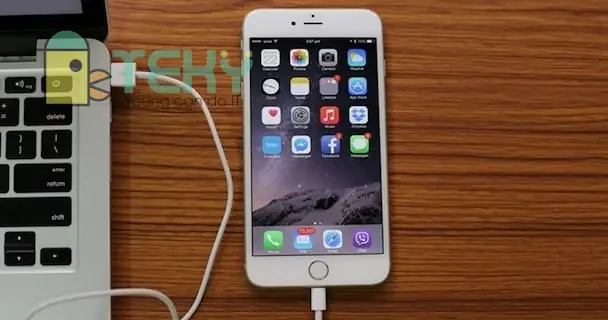
- Cắm cáp Lightning → USB vào iPhone và máy tính.
- Mở Tin nhắn trên iPhone, chấp nhận tin nhắn “Tin cậy thiết bị này?” → Tin cậy và nhập mật khẩu nếu có.
Bước 2: Truy cập thư mục ảnh
- Mở File Explorer (Windows + E).
- Trong mục This PC, bạn sẽ thấy một thiết bị mới tên là Apple iPhone.
- Nhấp đúp vào thiết bị → Internal Storage → DCIM. Tại đây có các thư mục hình ảnh (ví dụ: 100APPLE, 101APPLE…).
Bước 3: Sao chép ảnh
- Chọn các folder hoặc ảnh riêng lẻ bạn muốn.
- Nhấn chuột phải → Copy hoặc Cut, sau đó dán vào thư mục trên máy tính (ví dụ: Pictures → iPhone_2024).
Lưu ý:
- Không tắt iPhone trong quá trình sao chép, tránh gây lỗi.
- Nếu gặp lỗi “Device not recognized”, thử cài lại driver hoặc khởi động lại máy tính và iPhone.
3.2 Sử dụng Photos App (macOS)
Bước 1: Kết nối iPhone
- Dùng cáp Lightning → USB (hoặc USB‑C) kết nối iPhone với Mac.
- Nhấp Tin cậy trên iPhone và nhập mật khẩu.
Bước 2: Mở ứng dụng Photos
- Ứng dụng Photos sẽ tự động mở và hiển thị cửa sổ Import.
- Nếu không tự mở, vào Applications → Photos.
Bước 3: Chọn ảnh để nhập
- Import All New Photos: Nhập toàn bộ ảnh chưa có trong thư viện.
- Select: Chọn ảnh riêng lẻ, sau đó nhấn Import Selected.
Bước 4: Lưu trữ
- Ảnh sẽ được lưu trong thư viện Photos của macOS. Bạn có thể Export ra các thư mục khác bằng cách File → Export → Export Unmodified Original.
Mẹo:
- Đánh dấu “Delete items after import” nếu muốn xóa ảnh trên iPhone sau khi sao chép (đảm bảo đã sao lưu).
3.3 Dùng iCloud Photos (đồng bộ đa nền tảng)
Bước 1: Kích hoạt iCloud Photos trên iPhone
- Cài đặt → Apple ID → iCloud → Photos → Bật iCloud Photos.
- Chọn “Download and Keep Originals” nếu muốn ảnh gốc được lưu trên thiết bị.
Bước 2: Truy cập iCloud trên máy tính
- Windows: Tải và cài iCloud for Windows → Đăng nhập → Bật Photos → Chọn Download photos and videos to PC.
- macOS: iCloud Photos đã tích hợp sẵn trong Photos → Đảm bảo System Preferences → Apple ID → iCloud → Photos được bật.
- Web: Truy cập iCloud.com, đăng nhập, vào Photos, chọn ảnh → Download.
Bước 3: Đồng bộ và tải xuống
- Đối với iCloud for Windows, ảnh sẽ tự động tải về thư mục iCloud Photos → Downloads.
- Đối với macOS, ảnh xuất hiện trong thư viện Photos và có thể Export ra bất kỳ thư mục nào.
Ưu điểm:
- Tự động đồng bộ giữa iPhone và máy tính.
- Sao lưu đám mây an toàn.
Nhược điểm:
- Cần kết nối Internet và dung lượng iCloud (miễn phí 5 GB, có thể nâng cấp).
3.4 Sử dụng AirDrop (macOS)
Điều kiện:
- iPhone chạy iOS 7 trở lên.
- Mac chạy macOS Lion (10.7) trở lên, có Wi‑Fi và Bluetooth bật.
Bước thực hiện:
- Mở AirDrop trên Mac: Finder → AirDrop → Đặt “Allow me to be discovered by” thành Everyone hoặc Contacts Only.
- Trên iPhone, Mở Photos, chọn ảnh → nhấn Share → AirDrop → Chọn Mac.
- Trên Mac, Accept để nhận ảnh. Ảnh sẽ được lưu trong thư mục Downloads.
Lưu ý:
- Khoảng cách giữa iPhone và Mac không nên quá 10 m.
- Nếu không thấy thiết bị, thử tắt và bật lại Wi‑Fi/Bluetooth.
3.5 Dùng phần mềm bên thứ ba
| Phần mềm | Hệ điều hành | Đặc điểm |
|---|---|---|
| DearMob Photo Manager | Windows, macOS | Quản lý, sao lưu, chuyển ảnh chất lượng gốc, hỗ trợ chuyển video. |
| iMazing | Windows, macOS | Cho phép sao lưu toàn bộ thiết bị, quản lý file, truyền dữ liệu nhanh. |
| AnyTrans | Windows, macOS | Hỗ trợ truyền đa dạng định dạng, đồng thời quản lý nhạc, tin nhắn. |
| Google Photos (App + Web) | Android, iOS, Web | Tự động sao lưu lên đám mây, tải về bất kỳ lúc nào. |
Cách sử dụng (ví dụ DearMob):
- Tải và cài đặt DearMob Photo Manager.
- Kết nối iPhone qua cáp.
- Chương trình sẽ tự động nhận diện ảnh, cho phép Select All hoặc chọn lọc.
- Chọn Export → Đặt đường dẫn lưu trên máy tính → Nhấn Export.
- Quá trình sao chép sẽ hiển thị tiến trình và thời gian ước tính.
3.6 Sử dụng Google Drive / OneDrive / Dropbox (đám mây)
Các bước chung:
- Cài đặt ứng dụng Google Drive / OneDrive / Dropbox trên iPhone.
- Mở Photos, chọn ảnh → Share → Save to Drive/OneDrive/Dropbox.
- Đợi quá trình tải lên hoàn tất (có thể bật Upload over Wi‑Fi only để tiết kiệm dữ liệu).
- Trên máy tính, đăng nhập vào tài khoản tương ứng → Tải xuống (download) các ảnh.
Ưu điểm:
- Không cần cáp, có thể chuyển qua mạng.
- Lưu trữ đám mây cho việc sao lưu dài hạn.
Nhược điểm:
- Phụ thuộc vào băng thông Internet và dung lượng lưu trữ trên dịch vụ.
3.7 Sử dụng Bluetooth (đối với Windows)
Mặc dù tốc độ chậm, nhưng trong trường hợp không có cáp hoặc mạng, bạn có thể:
- Bật Bluetooth trên iPhone và máy tính.
- Trên Windows, Add Bluetooth Device → Chọn iPhone → Pair.
- Trên iPhone, mở Photos, chọn ảnh → Share → Bluetooth → Chọn máy tính.
- Nhận file trên Windows và lưu vào thư mục mong muốn.
Lưu ý: Phương pháp này chỉ phù hợp với số lượng ảnh ít và kích thước nhỏ.
4. Các lưu ý quan trọng khi chuyển ảnh
4.1 Định dạng ảnh
- iPhone chụp ảnh ở HEIF/HEIC (định dạng mới, tiết kiệm dung lượng). Khi chuyển sang Windows, có thể cần cài codec (HEIF Image Extensions) để xem được.
- Video thường ở MOV (H.264/H.265). Đảm bảo máy tính có codec phù hợp hoặc dùng phần mềm chuyển đổi (HandBrake).
4.2 Bảo mật & Quyền riêng tư
Có thể bạn quan tâm: Cách Chuyển Tiếp Tin Nhắn Trên Iphone: Hướng Dẫn Chi Tiết Từ A Đến Z
- Khi sử dụng dịch vụ đám mây, đảm bảo bật xác thực hai lớp (2FA) cho tài khoản.
- Kiểm tra cài đặt quyền truy cập cho các ứng dụng bên thứ ba để tránh rò rỉ dữ liệu.
4.3 Kiểm tra lại sau khi sao chép
- Mở một vài ảnh để xác nhận chất lượng.
- Đối chiếu số lượng file trên iPhone và máy tính.
4.4 Xóa ảnh trên iPhone một cách an toàn
- Sau khi sao lưu, bạn có thể xóa ảnh trên iPhone để giải phóng không gian.
- Sử dụng Settings → General → iPhone Storage → Review Personal Videos để gợi ý xóa nhanh.
- Đừng quên xóa trong album Recently Deleted để ảnh được xóa vĩnh viễn.
5. Tối ưu hoá quy trình chuyển ảnh cho người dùng thường xuyên
5.1 Tự động đồng bộ với iCloud + Desktop Client
- Bật iCloud Photos và iCloud for Windows (hoặc macOS) để mỗi khi kết nối, ảnh sẽ tự động đồng bộ vào thư mục đã định.
5.2 Sử dụng script tự động (cho người dùng nâng cao)
- Windows PowerShell:
Get-ChildItem -Path "C:\Users\Public\Pictures\iPhone\.HEIC" | ForEach-Object {Copy-Item $_.FullName "D:\Backup\iPhone\"} - macOS Automator: Tạo workflow “Watch Me Do” để tự động sao chép khi iPhone được gắn.
5.3 Lên lịch sao lưu định kỳ
- Dùng Task Scheduler (Windows) hoặc cron (macOS/Linux) để chạy script sao lưu mỗi tuần.
6. Câu hỏi thường gặp (FAQ)
Q1: Tại sao Windows không nhận dạng iPhone khi cắm cáp?
A: Thường do driver chưa cài hoặc iTunes chưa được cài đặt. Cài lại Apple Mobile Device Support hoặc iTunes, sau đó khởi động lại máy.
Q2: Ảnh HEIC không mở được trên Windows?
A: Cài HEIF Image Extensions từ Microsoft Store, hoặc chuyển đổi sang JPEG bằng Photos → Export → JPEG.
Q3: Làm sao để chuyển video nhanh hơn?
A: Sử dụng cable USB 3.0 (cổng USB‑C hoặc USB‑A 3.0) và tắt iCloud Photo Library để tránh đồng bộ đồng thời.
Q4: Có thể chuyển ảnh mà không cần cáp và không dùng iCloud không?
A: Có, sử dụng AirDrop (đối với macOS) hoặc Google Drive/Dropbox (điện thoại → đám mây → máy tính).
Q5: Khi chuyển, ảnh bị mất metadata (ngày giờ, vị trí) có phải không?
A: Phương pháp sao chép trực tiếp (cable, AirDrop) giữ nguyên metadata. Các dịch vụ đám mây có thể mất một số thông tin nếu không bật Location Services.
7. Kết luận
Việc chuyển ảnh từ iPhone sang máy tính không còn là một thách thức khó khăn nữa nhờ vào đa dạng các công cụ và phương pháp hiện có. Từ cách truyền thống dùng cáp USB qua Windows Explorer hay Photos trên macOS, đến các giải pháp đám mây như iCloud, Google Drive, hay AirDrop nhanh chóng, mỗi người dùng đều có thể lựa chọn phương thức phù hợp với nhu cầu, thiết bị và môi trường làm việc.
- Nếu bạn cần sao lưu nhanh, không muốn phụ thuộc vào Internet, hãy dùng cáp Lightning → USB và sao chép trực tiếp.
- Nếu muốn đồng bộ liên tục và có bản sao lưu trên đám mây, iCloud Photos là lựa chọn tối ưu, đặc biệt với người dùng Apple.
- Nếu làm việc trên macOS, AirDrop mang lại tốc độ cao và không cần cáp.
- Nếu muốn quản lý chi tiết, sao lưu toàn bộ thiết bị, các phần mềm như DearMob, iMazing sẽ giúp bạn thực hiện một cách chuyên nghiệp.
Cuối cùng, đừng quên luôn sao lưu dự phòng, kiểm tra lại dữ liệu sau khi chuyển và xóa ảnh không còn cần thiết trên iPhone để giữ cho thiết bị luôn trong trạng thái tối ưu. Hy vọng hướng dẫn chi tiết này sẽ giúp bạn quản lý và bảo vệ những khoảnh khắc quý giá một cách dễ dàng và an toàn. Chúc bạn thành công!
