- Mở Đầu
- 1. Tại Sao Việc Sao Chép Danh Bạ Lại Quan Trọng?
- 2. Các Phương Pháp Thông Thường Để Chép Danh Bạ iPhone Sang Android
- 3. Phương Pháp 1: Sử Dụng iCloud Để Đồng Bộ Danh Bạ Vào Google Contacts
- 3.1. Điều Kiện Cần Thiết
- 3.2. Các Bước Thực Hiện
- 3.3. Lưu Ý Khi Sử Dụng Phương Pháp Này
- 4. Phương Pháp 2: Sử Dụng iTunes/Finder Để Xuất Danh Bạ Dưới Dạng CSV → Google Contacts
- 4.1. Khi Nào Nên Dùng Phương Pháp Này?
- 4.2. Chuẩn Bị
- 4.3. Các Bước Thực Hiện
- 4.4. Ưu Nhược Điểm
- 5. Phương Pháp 3: Sử Dụng Ứng Dụng Bên Thứ Ba (dr.fone, MobileTrans, Syncios…)
- 5.1. Giới Thiệu Các Công Cụ Phổ Biến
- 5.2. Hướng Dẫn Sử Dụng dr.fone – Phone Transfer (Ví dụ)
- 5.3. Lưu Ý Khi Dùng Phần Mềm Bên Thứ Ba
- 6. Phương Pháp 4: Sử Dụng Ứng Dụng “My Contacts Backup” Trên iPhone
- 6.1. Giới Thiệu Ứng Dụng
- 6.2. Các Bước Thực Hiện
- 6.3. Ưu Nhược Điểm
- 7. Phương Pháp 5: Sử Dụng Outlook (hoặc Exchange) Để Đồng Bộ Danh Bạ
- 7.1. Khi Nào Dùng Phương Pháp Này?
- 7.2. Các Bước Thực Hiện
- 7.3. Ưu Nhược Điểm
- 8. So Sánh Các Phương Pháp
- 9. Các Bước Kiểm Tra Sau Khi Hoàn Thành Chép Danh Bạ
- 10. Các Vấn Đề Thường Gặp Và Cách Khắc Phục
- 11. Lưu Trữ Và Bảo Mật Danh Bạ Sau Khi Chuyển Đổi
- 12. Kết Luận
Có thể bạn quan tâm: Cách Chuyển Hình Ảnh Từ Android Sang Iphone: Hướng Dẫn Chi Tiết, Đầy Đủ Các Phương Pháp An Toàn Và Nhanh Chóng
Mở Đầu
Trong thời đại công nghệ hiện nay, việc chuyển đổi dữ liệu giữa các hệ điều hành di động là một nhu cầu phổ biến. Nhiều người dùng iPhone quyết định chuyển sang Android vì nhiều lý do như giá cả hợp lý, tính năng mở rộng, hoặc muốn trải nghiệm giao diện mới. Trong quá trình chuyển đổi, danh bạ là một trong những dữ liệu quan trọng nhất mà người dùng không muốn mất. Bài viết này sẽ cung cấp cho bạn hướng dẫn chi tiết, đầy đủ và dễ hiểu để chép danh bạ từ iPhone sang Android, giúp bạn yên tâm khi thay đổi nền tảng mà không lo mất liên lạc.
Có thể bạn quan tâm: Hướng Dẫn Chi Tiết Cách Chuyển Video Vào Iphone Qua Itunes: Bước Đầu Đến Bước Cuối
1. Tại Sao Việc Sao Chép Danh Bạ Lại Quan Trọng?
- Giữ liên lạc: Danh bạ chứa số điện thoại, email, địa chỉ và các thông tin cá nhân quan trọng.
- Tiết kiệm thời gian: Thay vì nhập lại từng liên hệ một, việc sao chép danh bạ giúp bạn nhanh chóng thiết lập điện thoại mới.
- Đảm bảo tính liên tục: Khi chuyển đổi hệ điều hành, việc mất danh bạ có thể gây ra những bất tiện trong công việc và cuộc sống cá nhân.
Có thể bạn quan tâm: Hướng Dẫn Chi Tiết Cách Chuyển Ảnh Từ Iphone Sang Máy Tính: Các Phương Pháp Nhanh, An Toàn Và Hiệu Quả
2. Các Phương Pháp Thông Thường Để Chép Danh Bạ iPhone Sang Android
Có nhiều cách để di chuyển danh bạ, mỗi cách có ưu và nhược điểm riêng. Dưới đây là những phương pháp phổ biến nhất:
| Phương pháp | Ưu điểm | Nhược điểm |
|---|---|---|
| iCloud → Google Contacts | Không cần máy tính, thực hiện toàn bộ trên điện thoại | Cần kết nối internet ổn định |
| iTunes (hoặc Finder) → CSV → Google Contacts | Kiểm soát dữ liệu tốt, có thể chỉnh sửa file CSV | Cần máy tính, quá trình phức tạp hơn |
| Sử dụng phần mềm bên thứ ba (dr.fone, MobileTrans, v.v.) | Giao diện thân thiện, tự động đồng bộ | Có thể mất phí, cần cài đặt phần mềm |
| Sử dụng tính năng “Move to iOS” (đảo ngược) | Đơn giản, không cần tài khoản Google | Chỉ hỗ trợ chuyển từ Android sang iPhone, không áp dụng ở đây |
| Sử dụng QR code hoặc Bluetooth | Không cần internet | Không hỗ trợ danh bạ lớn, tốc độ chậm |
Trong phần tiếp theo, chúng ta sẽ đi sâu vào từng phương pháp, cung cấp hướng dẫn chi tiết từng bước để bạn có thể lựa chọn cách phù hợp nhất.
3. Phương Pháp 1: Sử Dụng iCloud Để Đồng Bộ Danh Bạ Vào Google Contacts
3.1. Điều Kiện Cần Thiết
- iPhone đã bật iCloud và đồng bộ danh bạ.
- Kết nối Wi‑Fi hoặc dữ liệu di động ổn định.
- Một tài khoản Google (Gmail) đã sẵn sàng.
3.2. Các Bước Thực Hiện
Bước 1: Kiểm Tra Danh Bạ Đã Được Đồng Bộ Với iCloud
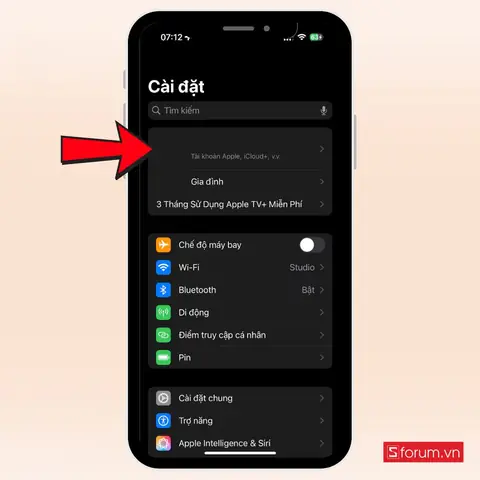
- Mở Cài đặt trên iPhone.
- Nhấn vào Tên của bạn > iCloud.
- Đảm bảo Danh bạ (Contacts) được bật (có màu xanh).
Bước 2: Truy Cập iCloud Trên Máy Tính Hoặc Trình Duyệt
- Mở trình duyệt (Chrome, Safari, Firefox…).
- Truy cập https://www.icloud.com và đăng nhập bằng Apple ID của bạn.
- Nhấn vào biểu tượng Danh bạ (Contacts).
Bước 3: Xuất Danh Bạ Dưới Dạng vCard (.vcf)
- Trong giao diện iCloud Contacts, chọn biểu tượng bánh răng ở góc dưới bên trái.
- Chọn Select All để chọn toàn bộ danh bạ (hoặc chỉ chọn những liên hệ bạn muốn).
- Nhấn lại bánh răng, chọn Export vCard….
- Tệp .vcf sẽ được tải về máy tính.
Bước 4: Nhập vCard Vào Google Contacts
- Mở https://contacts.google.com và đăng nhập bằng tài khoản Google.
- Ở thanh menu bên trái, chọn Import.
- Nhấn Select file, duyệt tới file .vcf vừa tải về và bấm Import.
- Google sẽ tự động đọc và thêm các liên hệ vào danh bạ Google của bạn.
Bước 5: Kiểm Tra Trên Android
- Trên điện thoại Android, vào Cài đặt > Tài khoản > Google.
- Đảm bảo Đồng bộ Danh bạ (Sync Contacts) được bật.
- Chờ vài phút, danh bạ sẽ xuất hiện trong ứng dụng Danh bạ hoặc Phone.
3.3. Lưu Ý Khi Sử Dụng Phương Pháp Này
- Dung lượng iCloud: Đảm bảo iCloud không bị đầy, nếu danh bạ chưa đồng bộ, hãy bật lại đồng bộ và chờ quá trình hoàn thành.
- Định dạng vCard: Một số trường thông tin (như hình ảnh) có thể không được chuyển đầy đủ; bạn có thể chỉnh sửa lại trong Google Contacts nếu cần.
- Bảo mật: Đừng để file .vcf ở nơi công cộng; sau khi nhập thành công, hãy xóa file để tránh rò rỉ dữ liệu.
4. Phương Pháp 2: Sử Dụng iTunes/Finder Để Xuất Danh Bạ Dưới Dạng CSV → Google Contacts
4.1. Khi Nào Nên Dùng Phương Pháp Này?
- Khi bạn muốn kiểm soát và chỉnh sửa danh bạ trước khi nhập vào Google.
- Khi danh bạ của bạn có nhiều trường tùy chỉnh (ví dụ: nhóm, ghi chú đặc biệt) và muốn giữ chúng.
4.2. Chuẩn Bị
- Máy tính Mac (macOS Catalina trở lên) hoặc PC Windows.
- iTunes (đối với Windows hoặc macOS < 10.15) hoặc Finder (đối với macOS >= 10.15).
- Apple ID và Google Account.
4.3. Các Bước Thực Hiện
Bước 1: Kết Nối iPhone Với Máy Tính
- Dùng cáp Lightning để kết nối iPhone với máy tính.
- Mở iTunes (Windows) hoặc Finder (Mac).
Bước 2: Tạo Bản Sao Lưu (Backup) Mã Hóa
- Trong iTunes/Finder, chọn iPhone của bạn ở thanh bên.
- Trong phần Backups, chọn “Encrypt local backup” và đặt mật khẩu (đảm bảo bạn nhớ mật khẩu!).
- Nhấn Back Up Now và chờ quá trình sao lưu hoàn tất.
Tại sao cần mã hóa? Vì danh bạ, tin nhắn, và mật khẩu Wi‑Fi đều được mã hóa trong backup; chỉ khi backup được mã hóa bạn mới có thể truy xuất danh bạ dưới dạng file.
Bước 3: Trích Xuất Danh Bạ Từ File Backup
- Sử dụng phần mềm iMazing, iExplorer, CopyTrans, hoặc PhoneView (Mac). Các công cụ này cho phép duyệt nội dung backup và xuất danh bạ dưới dạng CSV hoặc vCard.
- Ví dụ với iMazing:
- Mở iMazing, chọn Backup → View Backup.
- Chọn Contacts → Export to CSV.
- Lưu file CSV vào máy tính.
Bước 4: Chỉnh Sửa CSV (Nếu Cần)
- Mở file CSV bằng Microsoft Excel, Google Sheets, hoặc LibreOffice Calc.
- Kiểm tra các cột: First Name, Last Name, Phone Number, Email, Address, Notes, Group.
- Loại bỏ các dòng trùng lặp hoặc lỗi định dạng (ví dụ: số điện thoại có dấu “-” hoặc “ ”).
- Lưu lại dưới dạng CSV (UTF‑8) để tránh lỗi ký tự đặc biệt.
Bước 5: Nhập CSV Vào Google Contacts
- Truy cập Google Contacts.
- Chọn Import → CSV or vCard file.
- Duyệt tới file CSV đã chuẩn bị và bấm Import.
- Google sẽ hiển thị thông báo về số lượng liên hệ được thêm thành công.
Bước 6: Đồng Bộ Vào Android
- Như trong Phương pháp 1, bật Sync Contacts trên Android và chờ danh bạ xuất hiện.
4.4. Ưu Nhược Điểm
- Ưu điểm: Kiểm soát và chỉnh sửa dữ liệu trước khi nhập; hỗ trợ nhóm và ghi chú chi tiết.
- Nhược điểm: Cần phần mềm thứ ba (một số có phí), quá trình tốn thời gian hơn.
5. Phương Pháp 3: Sử Dụng Ứng Dụng Bên Thứ Ba (dr.fone, MobileTrans, Syncios…)
5.1. Giới Thiệu Các Công Cụ Phổ Biến
Có thể bạn quan tâm: Hướng Dẫn Chi Tiết Cách Chép Danh Bạ Từ Iphone Sang Sim: Các Bước Thực Hiện, Lưu Ý Và Giải Pháp Thông Minh
| Công cụ | Hệ điều hành hỗ trợ | Giá (phiên bản thử) | Đặc điểm |
|---|---|---|---|
| dr.fone – Phone Transfer | Windows, macOS | Dùng thử 7 ngày, phí bản đầy đủ $39.99/năm | Giao diện trực quan, hỗ trợ chuyển toàn bộ dữ liệu (danh bạ, tin nhắn, ảnh…) |
| MobileTrans – Phone Transfer | Windows, macOS | Dùng thử 5 phút, phí $39.95/năm | Nhanh, hỗ trợ nhiều thiết bị, không cần iCloud |
| Syncios | Windows, macOS | Miễn phí (có quảng cáo), bản Pro $19.95 | Đa chức năng, hỗ trợ sao lưu/khôi phục, chuyển dữ liệu |
| CopyTrans Contacts | Windows | Dùng thử 30 ngày, phí $19.95 | Chuyên chuyển danh bạ, hỗ trợ xuất CSV, vCard |
5.2. Hướng Dẫn Sử Dụng dr.fone – Phone Transfer (Ví dụ)
Bước 1: Tải và Cài Đặt
- Truy cập trang web Wondershare dr.fone, tải phiên bản Phone Transfer cho Windows hoặc macOS.
- Cài đặt theo hướng dẫn, mở chương trình.
Bước 2: Kết Nối Hai Thiết Bị
- Sử dụng cáp USB để kết nối iPhone và Android vào máy tính.
- Đảm bảo USB Debugging đã bật trên Android (Cài đặt > Giới thiệu điện thoại > Nhấn 7 lần “Số bản dựng” > Bật “Developer options” > Bật “USB debugging”).
- Trên iPhone, chấp nhận “Trust This Computer”.
Bước 3: Chọn Nguồn và Đích
- Trong giao diện dr.fone, chọn “Phone Transfer”.
- Đặt iPhone ở vị trí Source (nguồn), Android ở vị trí Destination (đích).
- Nhấn “Transfer”.
Bước 4: Lựa Chọn Dữ Liệu Cần Chuyển
- Đánh dấu Contacts (danh bạ). Bạn có thể mở rộng để chọn Groups nếu muốn.
- Nhấn Next để bắt đầu quá trình chuyển.
Bước 5: Hoàn Thành và Kiểm Tra
- Khi quá trình hoàn tất, dr.fone sẽ hiển thị thông báo “Transfer Completed”.
- Kiểm tra danh bạ trên Android để chắc chắn mọi thứ đã được chuyển.
5.3. Lưu Ý Khi Dùng Phần Mềm Bên Thứ Ba
- Sao lưu dữ liệu trước khi thực hiện, phòng trường hợp phần mềm gặp lỗi.
- Đọc đánh giá và chính sách bảo mật để đảm bảo dữ liệu cá nhân không bị rò rỉ.
- Một số phần mềm yêu cầu cài đặt driver cho iPhone hoặc Android; làm theo hướng dẫn cẩn thận.
6. Phương Pháp 4: Sử Dụng Ứng Dụng “My Contacts Backup” Trên iPhone
6.1. Giới Thiệu Ứng Dụng
- My Contacts Backup là một ứng dụng miễn phí trên App Store cho phép xuất danh bạ dưới dạng .vcf và gửi qua email hoặc lưu vào dịch vụ đám mây.
6.2. Các Bước Thực Hiện
- Tải và Cài Đặt: Mở App Store, tìm “My Contacts Backup”, tải về và cài đặt.
- Tạo Backup: Mở ứng dụng, nhấn “Backup”. Ứng dụng sẽ quét toàn bộ danh bạ và tạo file .vcf.
- Gửi File: Chọn “Email” để gửi file .vcf tới email của bạn (hoặc lưu vào iCloud Drive, Google Drive).
- Mở File Trên Máy Tính: Tải file .vcf từ email lên máy tính.
- Nhập Vào Google Contacts: Thực hiện các bước như trong Phương pháp 1 (Import vCard).
6.3. Ưu Nhược Điểm
- Ưu điểm: Không cần máy tính nếu bạn có email trên Android; quá trình nhanh gọn.
- Nhược điểm: Không hỗ trợ đồng bộ tự động, chỉ chuyển một lần; nếu danh bạ lớn (hơn 10.000 liên hệ) có thể gặp giới hạn kích thước email.
7. Phương Pháp 5: Sử Dụng Outlook (hoặc Exchange) Để Đồng Bộ Danh Bạ
7.1. Khi Nào Dùng Phương Pháp Này?
- Nếu bạn đã sử dụng Outlook làm sổ địa chỉ chính (ví dụ trong môi trường công ty).
- Muốn đồng bộ danh bạ trên nhiều thiết bị (iPhone, Android, PC).
7.2. Các Bước Thực Hiện
Bước 1: Đồng Bộ Danh Bạ iPhone Với Outlook
- Trên iPhone, vào Cài đặt > Mail > Accounts > Add Account > Outlook.com (hoặc Exchange).
- Đăng nhập và bật Contacts để đồng bộ.
Bước 2: Đảm Bảo Danh Bạ Đã Được Đồng Bộ Vào Outlook
- Mở Outlook trên PC hoặc Outlook.com trên trình duyệt, vào People (Danh bạ) để kiểm tra.
Bước 3: Thêm Tài Khoản Outlook Vào Android
- Trên Android, vào Cài đặt > Tài khoản > Thêm tài khoản > Outlook/Exchange.
- Đăng nhập và bật Sync Contacts.
Bước 4: Kiểm Tra
- Danh bạ sẽ tự động xuất hiện trong ứng dụng Danh bạ của Android.
7.3. Ưu Nhược Điểm
- Ưu điểm: Đồng bộ liên tục, không cần thao tác xuất/nhập mỗi lần.
- Nhược điểm: Cần tài khoản Outlook, phụ thuộc vào dịch vụ Microsoft.
8. So Sánh Các Phương Pháp
| Tiêu chí | iCloud → Google | iTunes/Finder → CSV | Phần mềm thứ ba | My Contacts Backup | Outlook/Exchange |
|---|---|---|---|---|---|
| Cần máy tính? | Không (có thể chỉ dùng iPhone + web) | Có | Có (cần máy tính) | Không (chỉ cần email) | Không (chỉ cần kết nối internet) |
| Khả năng chỉnh sửa trước khi nhập | Hạn chế | Cao | Trung bình | Hạn chế | Không |
| Chi phí | Miễn phí | Miễn phí (trừ phần mềm) | Thường có phí | Miễn phí | Miễn phí (nếu đã có tài khoản) |
| Độ an toàn | Cao (iCloud, Google) | Cao (file cục bộ) | Trung bình (phụ thuộc nhà cung cấp) | Trung bình (email) | Cao (Microsoft) |
| Thời gian thực hiện | Nhanh (khoảng 5‑10 phút) | Trung bình (20‑30 phút) | Nhanh (10‑15 phút) | Rất nhanh (5‑10 phút) | Nhanh (5‑10 phút) |
| Phù hợp với danh bạ lớn | Có (giới hạn email) | Có | Có | Không (giới hạn email) | Có |
9. Các Bước Kiểm Tra Sau Khi Hoàn Thành Chép Danh Bạ
- Kiểm tra số lượng liên hệ: Đảm bảo số lượng trên Android bằng hoặc gần với iPhone.
- Kiểm tra thông tin chi tiết: Mở một vài liên hệ ngẫu nhiên để xác nhận số điện thoại, email, hình ảnh profile đã được chuyển đầy đủ.
- Kiểm tra nhóm (Group): Nếu bạn có nhóm như “Gia đình”, “Bạn bè”, đảm bảo chúng vẫn tồn tại.
- Kiểm tra đồng bộ: Thực hiện một thay đổi (thêm một liên hệ mới) trên iPhone, đợi vài phút, kiểm tra xem thay đổi có xuất hiện trên Android không (nếu đồng bộ iCloud → Google).
- Sao lưu lại: Sau khi xác nhận thành công, tạo một bản sao lưu Google Contacts (Export → CSV) để có bản dự phòng.
10. Các Vấn Đề Thường Gặp Và Cách Khắc Phục
| Vấn đề | Nguyên nhân | Giải pháp |
|---|---|---|
| Không tìm thấy tùy chọn “Export vCard” trên iCloud | Phiên bản iCloud cũ hoặc trình duyệt không tương thích | Thử dùng trình duyệt Chrome/Firefox, hoặc cập nhật trình duyệt |
| Một số liên hệ bị mất sau khi nhập vào Google | Dòng trùng lặp hoặc lỗi định dạng trong file CSV/vCard | Kiểm tra file CSV trong Excel, loại bỏ các dòng trùng lặp |
| Không đồng bộ danh bạ trên Android | Tài khoản Google chưa bật “Sync Contacts” hoặc kết nối mạng kém | Vào Cài đặt > Tài khoản > Google > Bật “Sync Contacts”, kiểm tra Wi‑Fi |
| Lỗi khi dùng phần mềm thứ ba (dr.fone) | Driver iPhone chưa được cài đúng hoặc iPhone đang ở chế độ “Lock” | Cập nhật driver, mở iPhone, cho phép “Trust This Computer” |
| Hình ảnh liên hệ không hiển thị | vCard không hỗ trợ lưu ảnh lớn, hoặc Google Contacts không tự động lấy | Thêm lại ảnh thủ công trong Google Contacts hoặc dùng CSV có đường dẫn URL ảnh |
11. Lưu Trữ Và Bảo Mật Danh Bạ Sau Khi Chuyển Đổi
- Sao lưu Google Contacts: Thường xuyên vào Google Contacts > Export để lưu file CSV trên máy tính hoặc ổ đĩa cloud.
- Bảo mật tài khoản Google: Kích hoạt 2-Step Verification để tránh mất mát dữ liệu.
- Xóa file .vcf hoặc .csv sau khi không còn dùng để tránh rò rỉ thông tin cá nhân.
12. Kết Luận
Việc chép danh bạ iPhone sang Android không còn là một thách thức khó khăn nữa nhờ vào đa dạng các phương pháp hiện nay. Tùy vào điều kiện cá nhân, số lượng danh bạ, và độ tiện lợi mà bạn có thể lựa chọn:
- Nếu muốn đơn giản, nhanh chóng và không tốn phí, hãy dùng iCloud → Google Contacts hoặc My Contacts Backup.
- Nếu cần kiểm soát chi tiết, chỉnh sửa trước khi nhập, chọn iTunes/Finder → CSV → Google Contacts.
- Nếu muốn đồng bộ toàn bộ dữ liệu (tin nhắn, ảnh, v.v.) một cách nhanh gọn, phần mềm dr.fone hoặc MobileTrans là lựa chọn hợp lý.
- Đối với người dùng công ty hoặc đã sử dụng Outlook, đồng bộ qua Exchange là giải pháp liên tục và ổn định.
Hãy luôn sao lưu danh bạ trước khi thực hiện bất kỳ thao tác nào và kiểm tra kỹ sau khi chuyển để đảm bảo mọi thông tin quan trọng đã được bảo toàn. Chúc bạn thành công trong việc chuyển đổi nền tảng và tận hưởng trải nghiệm mới trên thiết bị Android!
