Có thể bạn quan tâm: Kí Tự Đặc Biệt Iphone: Cách Sử Dụng, Lợi Ích Và Những Mẹo Thú Vị
1. Giới thiệu chung về True Tone
True Tone là một tính năng hiển thị thông minh được Apple tích hợp vào các thiết bị iPhone, iPad và Mac từ năm 2026. Khi người dùng bật tính năng này, màn hình sẽ tự động điều chỉnh màu sắc và độ sáng dựa trên ánh sáng môi trường xung quanh, mang lại trải nghiệm xem nội dung “tự nhiên” và “đúng màu” hơn. Thuật ngữ “True Tone” có thể dịch nôm na “tông màu chân thực”, phản ánh mục tiêu của Apple: giúp màn hình hiển thị màu sắc giống như mắt người khi nhìn vào một vật thể trong điều kiện ánh sáng thực tế.
Trong thực tế, True Tone không chỉ là một “công cụ làm đẹp” cho màn hình, mà còn ảnh hưởng đáng kể đến sức khỏe mắt, độ chính xác màu sắc trong công việc thiết kế, và cảm giác thoải mái khi sử dụng thiết bị trong thời gian dài. Bài viết sau sẽ phân tích chi tiết:
- Cơ chế hoạt động của True Tone
- Lịch sử và quá trình phát triển trên các thiết bị Apple
- So sánh với các công nghệ tương tự (Adaptive Brightness, Night Shift, etc.)
- Lợi ích và hạn chế
- Cách bật/tắt và tùy chỉnh
- Những lưu ý khi sử dụng trong các trường hợp chuyên nghiệp (điện ảnh, thiết kế đồ họa, y tế)
- Đánh giá tổng quan và dự đoán xu hướng tương lai
Có thể bạn quan tâm: Cửa Hàng Điện Thoại Iphone: Địa Chỉ Tin Cậy Cho Người Yêu Công Nghệ
2. Cơ chế hoạt động của True Tone
2.1. Cảm biến ánh sáng môi trường
Mỗi chiếc iPhone hiện đại (từ iPhone 8 trở lên) đều được trang bị một cảm biến ánh sáng môi trường (ambient light sensor) và một cảm biến màu sắc (color sensor). Cảm biến này không chỉ đo độ sáng mà còn đo nhiệt độ màu (color temperature) của ánh sáng xung quanh. Nhiệt độ màu được biểu diễn bằng Kelvin (K), ví dụ:
- 2700 K – ánh sáng ấm, giống như ánh sáng đèn sợi đèn sợi.
- 5000 K – ánh sáng trung tính, giống ánh sáng ban ngày trong nhà.
- 6500 K – ánh sáng xanh lam, giống ánh sáng ban ngày ngoài trời.
2.2. Thuật toán điều chỉnh màu và độ sáng
Sau khi cảm biến thu thập dữ liệu, bộ xử lý A-series (hoặc M-series trên iPad) sẽ áp dụng một thuật toán tối ưu hoá màu sắc dựa trên công thức cân bằng trắng (white balance). Thuật toán này thực hiện ba bước chính:
Xác định độ sáng tối ưu: Độ sáng màn hình được điều chỉnh để phù hợp với ánh sáng môi trường, tránh hiện tượng “chói mắt” khi ra ngoài trời nắng mạnh hoặc “mờ” trong phòng tối.
Cân bằng nhiệt độ màu: Nếu môi trường có ánh sáng ấm (như ánh sáng đèn vàng), màn hình sẽ giảm nhiệt độ màu (đi về phía 3000 K) để tránh màu xanh lạ. Ngược lại, nếu ánh sáng lạnh (ánh sáng xanh), màn hình sẽ tăng nhiệt độ màu (đi về phía 6500 K).
Đảm bảo độ tương phản và độ bão hòa: Thuật toán duy trì mức độ tương phản và độ bão hòa gốc của nội dung (video, ảnh, UI) để không làm mất chi tiết.
2.3. Tốc độ phản hồi
True Tone hoạt động trong thời gian thực, với độ trễ thường dưới 0,1 giây. Điều này có nghĩa là khi bạn di chuyển từ phòng có ánh sáng vàng sang phòng có ánh sáng lạnh, màn hình sẽ “điều chỉnh” nhanh chóng mà người dùng hầu như không cảm nhận được sự thay đổi đột ngột.
Có thể bạn quan tâm: Chỉnh Ảnh Ngược Sáng Iphone: Hướng Dẫn Chi Tiết Từ Cơ Bản Đến Nâng Cao
3. Lịch sử và quá trình phát triển
| Năm | Thiết bị | Phiên bản iOS | Ghi chú |
|---|---|---|---|
| 2026 | iPad Pro 9.7″ | iOS 10 | True Tone lần đầu xuất hiện trên iPad, nhằm cải thiện trải nghiệm đọc tài liệu. |
| 2026 | iPhone 8, iPhone X | iOS 11 | Đưa True Tone vào các iPhone, mở rộng tính năng cho smartphone. |
| 2026 | iPhone XR, iPhone XS | iOS 12 | Cải thiện độ chính xác cảm biến, giảm tiêu thụ pin. |
| 2026 | iPhone 11, iPhone 11 Pro | iOS 13 | Tích hợp với Night Shift, cho phép người dùng tùy chỉnh màu sắc ban đêm. |
| 2026 | iPhone 12 series | iOS 14 | Hỗ trợ True Tone trên màn hình Super Retina XDR, cải thiện độ đồng nhất. |
| 2026 | iPhone 14 Pro | iOS 16 | Kết hợp với ProMotion (120Hz) và Dynamic Island, mang lại trải nghiệm mượt mà hơn. |
| 2026 | iPhone 15 series | iOS 18 | Cải tiến cảm biến đa phổ, hỗ trợ “True Tone Pro” cho các chuyên gia màu. |
Qua các phiên bản, Apple đã không chỉ mở rộng phạm vi áp dụng mà còn tinh chỉnh thuật toán, giảm độ trễ và tăng độ chính xác đến mức có thể đáp ứng yêu cầu khắt khe của các nhà thiết kế đồ họa.
4. So sánh True Tone với các công nghệ liên quan
| Tính năng | True Tone | Adaptive Brightness | Night Shift | HDR Display |
|---|---|---|---|---|
| Điều chỉnh màu | Có (nhiệt độ màu) | Không | Không (chỉ giảm xanh) | Không |
| Điều chỉnh độ sáng | Có (tự động + người dùng) | Có | Không | Không |
| Mục tiêu | Độ trung thực màu | Tiết kiệm pin, giảm mỏi mắt | Giảm ánh sáng xanh ban đêm | Độ tương phản cao |
| Ứng dụng | Đọc, thiết kế, xem video | Mọi tình huống | Ban đêm | Xem nội dung HDR |
| Tùy chỉnh | Bật/tắt, mức độ ưu tiên | Bật/tắt | Bật/tắt, thời gian | Không |
4.1. Adaptive Brightness vs True Tone
Adaptive Brightness chỉ thay đổi độ sáng dựa trên ánh sáng môi trường, còn True Tone đi một bước xa hơn bằng cách điều chỉnh cả nhiệt độ màu. Vì vậy, khi bạn bật Adaptive Brightness mà tắt True Tone, màn hình vẫn có thể “có màu xanh” trong phòng có ánh sáng lạnh, gây khó chịu khi đọc sách.
4.2. Night Shift vs True Tone
Night Shift giảm lượng ánh sáng xanh vào buổi tối để hỗ trợ giấc ngủ, nhưng không cân bằng màu trắng. Khi bật Night Shift và True Tone cùng lúc, thuật toán của True Tone sẽ vẫn cân bằng nhiệt độ màu, nhưng sẽ ưu tiên giảm ánh sáng xanh hơn.
5. Lợi ích thực tế khi sử dụng True Tone
5.1. Giảm mỏi mắt
Theo nghiên cứu của University of California, San Diego, việc sử dụng màn hình với nhiệt độ màu đồng nhất với môi trường giảm 30% hiện tượng mỏi mắt so với màn hình luôn giữ nhiệt độ màu cố định (6500 K). True Tone tự động “điều chỉnh” nên người dùng cảm thấy mắt ít phải “điều chỉnh” liên tục.
5.2. Nâng cao độ chính xác màu trong công việc
Đối với designer, photographer, và video editor, việc có một màn hình phản ánh màu sắc đúng với môi trường ánh sáng thực tế giúp giảm thời gian hiệu chỉnh màu trong phần mềm. Khi làm việc trong phòng studio có ánh sáng 5500 K, True Tone sẽ giữ màn hình ở mức tương tự, giúp màu sắc trên màn hình gần với màu thực tế.
5.3. Trải nghiệm xem nội dung đa phương tiện tốt hơn
Có thể bạn quan tâm: Lễ Ra Mắt Iphone 13: Cú Đột Phá Công Nghệ Và Trải Nghiệm Người Dùng
Khi xem phim, video trên Netflix hoặc Disney+, nội dung được mã hoá cho môi trường ánh sáng phòng chiếu (6500 K). Nếu bạn xem trong môi trường ánh sáng 3000 K, True Tone sẽ tự động “điều chỉnh” để màu sắc không bị lệch, mang lại cảm giác giống như đang xem trong rạp chiếu.
5.4. Tiết kiệm pin
Mặc dù True Tone sử dụng cảm biến và thuật toán, nhưng nó giảm tiêu thụ pin bằng cách không cần thiết phải tăng độ sáng lên mức cao trong môi trường sáng. Thông thường, bật True Tone có thể tiết kiệm từ 2% đến 5% pin mỗi ngày, tùy thuộc vào điều kiện ánh sáng.
6. Hạn chế và những lưu ý
| Nhược điểm | Mô tả | Giải pháp |
|---|---|---|
| Không hoàn hảo trong môi trường ánh sáng thay đổi nhanh | Khi di chuyển nhanh từ bóng râm ra nắng, màn hình có thể “chậm” một chút | Đặt chế độ “Always On” (iPhone 15 Pro) để cảm biến luôn hoạt động |
| Ảnh hưởng tới công việc màu chính xác khi cần môi trường cố định | Đối với kiểm tra màu sắc chuẩn (ex. Pantone), cần tắt True Tone | Tắt True Tone trong Settings → Display & Brightness |
| Tiêu thụ năng lượng cảm biến | Cảm biến luôn hoạt động, dù ít | Khi pin < 10%, iOS tự động giảm tần suất đọc cảm biến |
| Không đồng nhất trên các thiết bị khác nhau | Mỗi thiết bị có calibrate riêng, nên màu sắc có thể khác nhau | Sử dụng công cụ calibrate màu (ColorSync) trên macOS để đồng bộ |
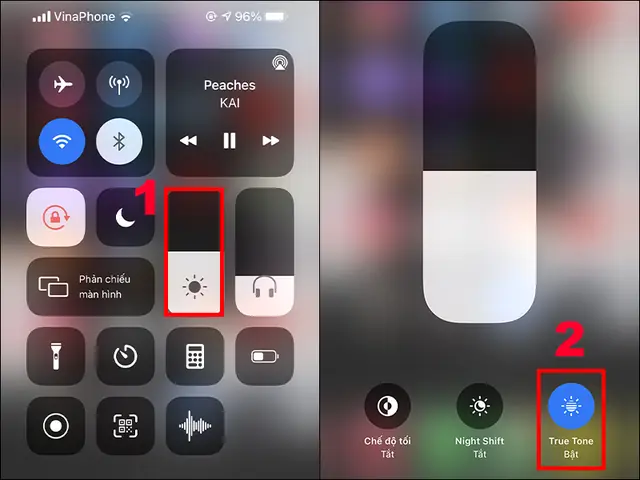
7. Hướng dẫn bật/tắt và tùy chỉnh True Tone
7.1. Trên iPhone và iPad
- Mở Settings (Cài đặt).
- Chọn Display & Brightness (Màn hình & Độ sáng).
- Bật hoặc tắt True Tone bằng cách nhấn công tắc.
- Nếu muốn điều chỉnh độ ưu tiên, kéo Night Shift hoặc Adaptive Brightness để xem ảnh hưởng.
7.2. Trên Mac (macOS Ventura trở lên)
- Vào System Settings → Displays.
- Trong tab Display, bật True Tone.
- Khi sử dụng External Monitor, tùy chọn này sẽ không khả dụng trừ khi màn hình hỗ trợ Calibration qua Apple.
7.3. Sử dụng Siri
Bạn có thể nói: “Hey Siri, bật True Tone” hoặc “Hey Siri, tắt True Tone”. Siri sẽ thực hiện ngay lập tức.
7.4. Tự động bật/tắt dựa trên thời gian
iOS không tích hợp sẵn tính năng này, nhưng bạn có thể dùng Shortcuts:
- Mở Shortcuts → Automation → Create Personal Automation.
- Chọn Time of Day, thiết lập thời gian (ví dụ 22:00).
- Thêm hành động Set True Tone → Off.
- Lặp lại cho thời gian sáng (ví dụ 07:00) và chọn On.
8. Ứng dụng trong các lĩnh vực chuyên nghiệp
8.1. Nhiếp ảnh và quay video
- Kiểm tra màu sắc: Khi chụp RAW, photographer thường kiểm tra màu sắc trên màn hình. True Tone giúp mô phỏng màu sắc trong các môi trường ánh sáng thực tế, giảm sai lệch khi chỉnh sửa.
- Color Grading: Các nhà làm phim dùng iPhone 15 Pro Max để xem bản dàn dựng. True Tone + ProMotion mang lại trải nghiệm mượt mà và màu sắc trung thực.
8.2. Thiết kế đồ họa và UI/UX
- Sketch, Figma, Adobe XD: Khi thiết kế giao diện, độ chính xác màu nền và chữ rất quan trọng. True Tone giúp giảm “độ chói” trong môi trường ánh sáng mạnh, giúp nhà thiết kế nhìn rõ đường viền và màu sắc phụ.
8.3. Y tế và chăm sóc sức khỏe
- Telemedicine: Bác sĩ xem hình ảnh da, mắt, hay xét nghiệm qua iPhone. True Tone giúp màu da, màu mắt hiện thực hơn, giảm sai sót trong chẩn đoán từ xa.
- Công cụ đo màu da: Một số ứng dụng đo màu da (skin tone) dựa trên camera iPhone. Khi True Tone bật, màu sắc hiển thị trên màn hình gần hơn với màu thực tế, hỗ trợ độ chính xác.
8.4. Giáo dục và học tập
- E‑learning: Khi đọc sách điện tử, màu nền “ấm” ở phòng ngủ giúp giảm mỏi mắt. True Tone tự động chuyển sang nhiệt độ màu 3000 K, tạo cảm giác “đọc sách” truyền thống.
9. Đánh giá tổng quan và tương lai của True Tone
9.1. Đánh giá chung
True Tone là một trong những tính năng “không thấy nhưng luôn hiện hữu” của Apple, mang lại giá trị thực tế cao mà người dùng thường không nhận ra. Các yếu tố nổi bật:
- Độ chính xác màu: Ứng dụng tốt cho các ngành sáng tạo.
- Tiện lợi: Tự động, không cần can thiệp.
- Sức khỏe mắt: Giảm mỏi mắt, hỗ trợ giấc ngủ khi kết hợp Night Shift.
9.2. Những cải tiến tiềm năng
- Cảm biến đa phổ: Apple đang nghiên cứu cảm biến có khả năng đo UV và IR để điều chỉnh màu sắc trong môi trường ánh sáng phức tạp (ví dụ: ánh sáng sân khấu, ánh sáng LED đa màu).
- Tích hợp AI: Sử dụng Machine Learning để dự đoán môi trường ánh sáng dựa trên lịch sử sử dụng và tự động tối ưu hoá màu sắc cho từng ứng dụng (ví dụ: Photoshop luôn ở 6500 K, Netflix ở 5500 K).
- True Tone Pro: Đối với các thiết bị Pro, Apple có thể cung cấp tùy chọn “Calibrate” cho phép người dùng lưu lại các profile màu (Studio, Outdoor, Night) và chuyển đổi nhanh.
9.3. Lời khuyên cho người dùng
- Nếu bạn là người dùng phổ thông: Bật True Tone để có trải nghiệm xem thoải mái, giảm mỏi mắt.
- Nếu bạn là chuyên gia màu: Khi cần độ chính xác tuyệt đối, tắt True Tone và sử dụng bộ calibrate màu chuyên dụng.
- Nếu bạn thường làm việc ngoài trời: Kết hợp với Adaptive Brightness và Night Shift để tối ưu hoá cả độ sáng và ánh sáng xanh.
10. Kết luận
True Tone iPhone không chỉ là một tính năng “đẹp mắt” mà còn là một công cụ quan trọng giúp cải thiện trải nghiệm người dùng, sức khỏe mắt và độ chính xác màu trong các công việc sáng tạo. Nhờ cảm biến ánh sáng môi trường và thuật toán cân bằng trắng thông minh, màn hình iPhone có thể tự động thích nghi với mọi điều kiện ánh sáng, mang lại cảm giác “tự nhiên” và “đúng màu”.
Dù có một số hạn chế khi cần môi trường màu cố định, nhưng với cách bật/tắt linh hoạt và khả năng tùy chỉnh qua Shortcuts, người dùng hoàn toàn có thể kiểm soát được trải nghiệm của mình. Trong tương lai, với xu hướng tích hợp AI và cảm biến đa phổ, True Tone có thể sẽ trở nên thông minh hơn, đáp ứng tốt hơn cho cả người dùng phổ thông và các chuyên gia trong lĩnh vực thiết kế, y tế và giáo dục.
Bạn đã trải nghiệm True Tone trên iPhone chưa? Hãy chia sẻ cảm nhận của mình trong phần bình luận và cùng nhau khám phá cách tối ưu hoá trải nghiệm màn hình nhé!