- 1. Tại Sao Bạn Nên Thêm Icon Vào Home Screen?
- 1.1. Tiết kiệm thời gian
- 1.2. Tăng tính cá nhân hoá
- 1.3. Hỗ trợ người dùng không muốn cài đặt app
- 2. Các Loại Icon Bạn Có Thể Thêm Vào Home Screen
- 3. Thêm Ứng Dụng Đã Cài Đặt Vào Home Screen
- 3.1. Đối với iOS 14 và các phiên bản mới hơn
- 3.2. Đối với iOS 13 và phiên bản cũ hơn
- 4. Thêm Web App (PWA) Vào Home Screen
- 4.1. Web App là gì?
- 4.2. Các bước thực hiện
- 4.3. Kiểm tra và quản lý Web App
- 5. Tạo Shortcut (Phím Tắt) Và Thêm Vào Home Screen
- 5.1. Giới thiệu về ứng dụng Shortcuts
- 5.2. Các bước tạo shortcut và đưa lên Home Screen
- 5.3. Ví dụ thực tế
- 6. Thêm Bookmark (Đánh Dấu) Vào Home Screen
- 6:1. Khi nào nên dùng bookmark?
- 6.2. Thủ thuật thêm bookmark
- 7. Thêm Widget Vào Home Screen Và Biến Thành Icon
- 7.1. Widget là gì?
- 7.2. Cách tạo và thêm widget
- 7.3. Khi nào có thể biến widget thành icon?
- 8. Quản Lý, Sắp Xếp Và Xóa Icon Trên Home Screen
- 8.1. Sắp xếp lại các icon
- 8.2. Xóa icon
- 8.3. Ẩn các trang không cần thiết
- 9. Các Vấn Đề Thường Gặp Khi Thêm Icon Và Cách Khắc Phục
- 10. Một Số Mẹo Nâng Cao Để Tối Ưu Hóa Home Screen
- 11. Tổng Kết
- Các bước quan trọng cần ghi nhớ:
Trong thời đại số hiện nay, việc tùy chỉnh giao diện điện thoại di động không chỉ giúp tăng tính thẩm mỹ mà còn nâng cao hiệu suất làm việc. Đối với người dùng iPhone, một trong những thao tác phổ biến và hữu ích nhất là thêm icon (biểu tượng) của một ứng dụng, trang web hoặc dịch vụ nào đó vào màn hình chủ (Home Screen). Điều này cho phép bạn truy cập nhanh chóng mà không phải qua App Store hay Safari mỗi lần. Bài viết dưới đây sẽ cung cấp hướng dẫn chi tiết, từng bước một, giúp bạn thực hiện thao tác này một cách dễ dàng, đồng thời giải đáp những thắc mắc thường gặp liên quan tới việc thêm icon trên iPhone.
Có thể bạn quan tâm: Vay Tiền Qua Icloud Iphone: Cơ Hội Mới Hay Rủi Ro Ẩn Sau?
1. Tại Sao Bạn Nên Thêm Icon Vào Home Screen?
1.1. Tiết kiệm thời gian
- Truy cập nhanh: Chỉ một lần chạm là bạn đã mở được ứng dụng hoặc trang web yêu thích.
- Loại bỏ việc gõ địa chỉ URL mỗi khi muốn truy cập một trang web thường xuyên.
1.2. Tăng tính cá nhân hoá
- Bạn có thể sắp xếp lại các icon theo nhóm, màu sắc, hoặc tần suất sử dụng.
- Tạo “bảng điều khiển” riêng cho công việc, giải trí, học tập…
1.3. Hỗ trợ người dùng không muốn cài đặt app
- Nhiều dịch vụ web cung cấp Web App (ứng dụng web) cho phép bạn tạo biểu tượng trên Home Screen mà không cần tải về App Store. Điều này giảm tải bộ nhớ và tránh việc phải cập nhật thường xuyên.
Có thể bạn quan tâm: Tin Tức Mới Nhất Về Iphone Se: Đánh Giá, Cập Nhật Và Dự Đoán Xu Hướng 2026‑2026
2. Các Loại Icon Bạn Có Thể Thêm Vào Home Screen
| Loại icon | Nguồn gốc | Cách tạo |
|---|---|---|
| Ứng dụng đã cài đặt | App Store | Nhấn và giữ → “Add to Home Screen” (iOS 14 trở lên) |
| Web App (PWA) | Trang web hỗ trợ PWA | Mở Safari → Chia sẻ → “Add to Home Screen” |
| Shortcut (Phím tắt) | Ứng dụng Shortcuts | Tạo shortcut → “Add to Home Screen” |
| Bookmark (Đánh dấu) | Safari | Mở trang → Chia sẻ → “Add Bookmark” → Sau đó kéo vào Home Screen |
| Widget | iOS 14+ | Thêm widget → “Edit Home Screen” → Di chuyển widget thành icon (đôi khi không thể, tùy vào widget) |
Có thể bạn quan tâm: Iphone 15 Plus Màu Hồng: Đánh Giá Chi Tiết, Trải Nghiệm Và Xu Hướng Thời Trang Công Nghệ 2026
3. Thêm Ứng Dụng Đã Cài Đặt Vào Home Screen
3.1. Đối với iOS 14 và các phiên bản mới hơn
- Mở màn hình Home và nhìn thấy danh sách các ứng dụng.
- Nhấn và giữ vào biểu tượng ứng dụng muốn di chuyển cho tới khi biểu tượng rung và xuất hiện menu ngắn.
- Chọn “Edit Home Screen” (nếu chưa bật). Khi màn hình chuyển sang chế độ chỉnh sửa, bạn sẽ thấy các biểu tượng có thể di chuyển.
- Kéo biểu tượng ứng dụng tới vị trí mong muốn trên Home Screen.
- Nhấn “Done” ở góc trên bên phải để lưu lại.
3.2. Đối với iOS 13 và phiên bản cũ hơn
- Vào Settings → Home Screen và bật “Show App Library”.
- Mở App Library (thư viện ứng dụng) bằng cách kéo sang trái cuối cùng.
- Nhấn và giữ vào ứng dụng cần đưa lên Home Screen → “Add to Home Screen”.
- Đặt lại vị trí và xác nhận.
Lưu ý: Trên iOS 13 trở lên, App Library sẽ tự động gợi ý các ứng dụng chưa có trên Home Screen. Bạn có thể kéo thả trực tiếp từ App Library vào Home Screen.
4. Thêm Web App (PWA) Vào Home Screen
4.1. Web App là gì?
Progressive Web App (PWA) là một loại trang web được tối ưu để hoạt động giống như một ứng dụng gốc. Khi người dùng thêm PWA vào Home Screen, nó sẽ mở trong một cửa sổ riêng biệt (không có thanh địa chỉ Safari), mang lại trải nghiệm mượt mà hơn.
4.2. Các bước thực hiện
- Mở Safari và truy cập vào trang web hỗ trợ PWA (ví dụ: Twitter, Pinterest, Spotify, …).
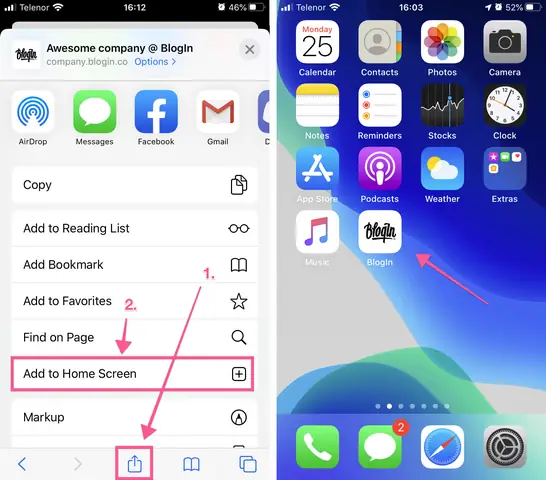
- Nhấn vào nút chia sẻ (hình vuông có mũi tên lên) ở phía dưới màn hình.
- Trong menu chia sẻ, cuộn xuống và chọn “Add to Home Screen”.
- Một cửa sổ sẽ xuất hiện, hiển thị tên của biểu tượng và URL. Bạn có thể chỉnh sửa tên nếu muốn.
- Nhấn “Add”. Biểu tượng mới sẽ xuất hiện trên Home Screen, giống như một ứng dụng thật.
4.3. Kiểm tra và quản lý Web App
- Khi mở Web App từ Home Screen, bạn sẽ thấy cửa sổ không có thanh địa chỉ, tạo cảm giác như một ứng dụng gốc.
- Để xóa Web App, nhấn và giữ biểu tượng cho tới khi xuất hiện menu, sau đó chọn “Remove App” → “Delete from Home Screen”.
5. Tạo Shortcut (Phím Tắt) Và Thêm Vào Home Screen
5.1. Giới thiệu về ứng dụng Shortcuts
Shortcuts (phím tắt) là một công cụ mạnh mẽ của Apple cho phép người dùng tạo các hành động tự động hoá, kết nối nhiều ứng dụng và dịch vụ lại với nhau. Bạn có thể tạo một shortcut để mở một trang web, gửi tin nhắn, hoặc thực hiện một chuỗi hành động phức tạp.
5.2. Các bước tạo shortcut và đưa lên Home Screen
- Mở ứng dụng “Shortcuts” (được cài sẵn trên iPhone từ iOS 13 trở lên). Nếu chưa có, tải về từ App Store.
- Nhấn “+” ở góc trên bên phải để tạo shortcut mới.
- Thêm hành động:
- Chọn “Add Action”.
- Tìm kiếm hành động mong muốn, ví dụ “Open URL”, “Send Message”, “Play Music”, …
- Nhập thông tin chi tiết (URL, số điện thoại, nội dung tin nhắn, …).
- Đặt tên cho shortcut bằng cách nhấn vào tiêu đề ở trên cùng. Tên này sẽ hiển thị dưới icon trên Home Screen.
- Nhấn vào biểu tượng (icon) ở góc trên bên phải → “Add to Home Screen”.
- Bạn sẽ được yêu cầu chọn hình ảnh cho biểu tượng (có thể dùng hình ảnh từ thư viện hoặc tạo mới).
- Nhấn “Add”. Shortcut sẽ xuất hiện trên Home Screen.
5.3. Ví dụ thực tế
- Mở nhanh trang tin tức yêu thích: Tạo shortcut mở URL “https://vnexpress.net”.
- Gửi tin nhắn “Đang trên đường”: Shortcut gửi tin nhắn tới một hoặc nhiều người liên hệ.
- Bắt đầu một playlist Spotify: Shortcut mở Spotify và chơi một playlist cụ thể.
6. Thêm Bookmark (Đánh Dấu) Vào Home Screen
Có thể bạn quan tâm: Các Vấn Đề Thường Gặp Trên Iphone Và Cách Khắc Phục Hiệu Quả
6:1. Khi nào nên dùng bookmark?
Nếu bạn không muốn tạo một Web App đầy đủ, nhưng vẫn muốn truy cập nhanh tới một trang web, bookmark là một giải pháp nhẹ nhàng. Tuy nhiên, trên iOS, không có tùy chọn “Add Bookmark to Home Screen” trực tiếp; bạn cần một thủ thuật.
6.2. Thủ thuật thêm bookmark
- Mở Safari và truy cập vào trang web mong muốn.
- Nhấn nút chia sẻ → “Add Bookmark” → Lưu vào một thư mục (ví dụ “Favorites”).
- Quay lại Home Screen, nhấn “Edit” → “Add Bookmark” → Kéo bookmark từ Safari lên Home Screen (điều này chỉ khả dụng trên iOS 15 trở lên).
- Khi đã kéo thành công, bookmark sẽ hiển thị như một biểu tượng, cho phép mở nhanh trang web.
Lưu ý: Phương pháp này có thể không hoạt động trên mọi phiên bản iOS, vì Apple đã thay đổi cách quản lý bookmark trong các bản cập nhật mới. Khi không khả dụng, hãy sử dụng Shortcuts để tạo một shortcut mở URL, sau đó thêm vào Home Screen – cách này luôn ổn định.
7. Thêm Widget Vào Home Screen Và Biến Thành Icon
7.1. Widget là gì?
Widget là một phần mở rộng của ứng dụng, cho phép hiển thị thông tin nhanh trên Home Screen mà không cần mở ứng dụng. Từ iOS 14, Apple cho phép người dùng đặt widget ở bất kỳ vị trí nào trên màn hình.
7.2. Cách tạo và thêm widget
- Chạm và giữ vào một khoảng trống trống trên Home Screen → “Edit Home Screen”.
- Nhấn “+” ở góc trên bên trái để mở thư viện widget.
- Chọn ứng dụng muốn thêm widget (Ví dụ: Weather, Calendar, Notes, …).
- Lựa chọn kích thước widget (small, medium, large) → “Add Widget”.
- Đặt widget vào vị trí mong muốn → “Done”.
7.3. Khi nào có thể biến widget thành icon?
- Một số ứng dụng (như Shortcuts) cho phép tạo “Web Clip” – một widget nhỏ hiển thị như icon. Bạn có thể tạo một shortcut mở URL và sau đó thêm widget Shortcut vào Home Screen.
- Cách gián tiếp: Tạo một shortcut mở một URL hoặc thực hiện một hành động, sau đó thêm shortcut vào Home Screen. Đây là cách biến một “widget” thành icon thực tế.
8. Quản Lý, Sắp Xếp Và Xóa Icon Trên Home Screen
8.1. Sắp xếp lại các icon
- Nhấn và giữ một biểu tượng → Khi biểu tượng rung, kéo tới vị trí mới.
- Tạo folder: Kéo một icon lên một icon khác → Một folder sẽ tự động tạo ra. Đặt tên folder và kéo các icon khác vào.
- Di chuyển giữa các trang: Khi icon đang rung, kéo tới rìa màn hình để chuyển sang trang kế tiếp.
8.2. Xóa icon
- Ứng dụng: Nhấn và giữ → Chọn “Remove App” → Chọn “Delete App” (xóa hoàn toàn) hoặc “Remove from Home Screen” (giữ trong App Library).
- Web App / Shortcut: Nhấn và giữ → “Remove App” → “Delete from Home Screen”.
- Widget: Nhấn và giữ → “Remove Widget”.
8.3. Ẩn các trang không cần thiết
- Nhấn và giữ vào một khoảng trống trống → “Edit Home Screen”.
- Nhấn vào các dấu chấm (dots) ở dưới cùng để xem tất cả các trang.
- Bỏ chọn các trang muốn ẩn → “Done”.
9. Các Vấn Đề Thường Gặp Khi Thêm Icon Và Cách Khắc Phục
| Vấn đề | Nguyên nhân | Cách khắc phục |
|---|---|---|
| Không hiện tùy chọn “Add to Home Screen” | Trang web không hỗ trợ PWA hoặc Safari bị lỗi | Thử mở lại Safari, cập nhật iOS, hoặc dùng Chrome (cũng hỗ trợ “Add to Home Screen”) |
| Icon Web App không hiển thị đúng hình ảnh | Trang web không cung cấp apple-touch-icon hoặc kích thước không phù hợp | Liên hệ nhà phát triển trang web, hoặc tạo shortcut với hình ảnh tùy chỉnh |
| Shortcut không chạy | Thiếu quyền truy cập (ví dụ: Shortcut yêu cầu truy cập vị trí, danh bạ) | Vào Settings → Shortcuts → Allow Untrusted Shortcuts và cấp quyền cần thiết |
| Biểu tượng bị mờ hoặc bị lệch | Độ phân giải ảnh không chuẩn (không phải 180×180 pixel) | Sử dụng ảnh có kích thước 180×180 pixel, định dạng PNG, không có nền trong suốt |
| Không thể kéo icon sang trang khác | Home Screen đang ở chế độ “jiggle” (rung) nhưng không cho phép di chuyển | Đảm bảo bạn đang ở Edit Home Screen, không phải Edit Widget; thử khởi động lại iPhone |
10. Một Số Mẹo Nâng Cao Để Tối Ưu Hóa Home Screen
- Sử dụng màu sắc đồng bộ: Chọn icon có màu sắc phù hợp với nền để tạo cảm giác hài hòa.
- Tạo folder theo chức năng: Ví dụ: “Công việc”, “Giải trí”, “Tin tức”, “Công cụ”.
- Sử dụng Shortcut để tạo “App Clone”: Nếu muốn mở một trang web trong chế độ toàn màn hình mà không muốn tạo PWA, hãy tạo shortcut mở URL và thêm vào Home Screen.
- Tận dụng tính năng “Focus”: Khi bật chế độ Focus (Công việc, Cá nhân), iOS cho phép hiển thị Home Screen riêng cho từng chế độ, giúp giảm bớt sự xao nhãng.
- Sử dụng “Widget Stack”: Tạo một “Smart Stack” chứa nhiều widget và đặt ở vị trí dễ thấy, giúp bạn nhanh chóng truy cập thông tin quan trọng mà không cần mở ứng dụng.
11. Tổng Kết
Việc thêm icon vào Home Screen iPhone không chỉ là một thao tác đơn giản mà còn mở ra một loạt các khả năng tùy biến và tối ưu hoá trải nghiệm người dùng. Từ việc đưa các ứng dụng đã cài đặt, Web App, shortcut, cho đến bookmark hay widget, mỗi phương pháp đều có ưu và nhược điểm riêng, phù hợp với nhu cầu và thói quen sử dụng của từng người.
Các bước quan trọng cần ghi nhớ:
- Xác định loại icon bạn muốn tạo (ứng dụng, web app, shortcut…).
- Sử dụng đúng công cụ (Safari, Shortcuts, App Library) để tạo và thêm icon.
- Kiểm tra và tùy chỉnh hình ảnh, tên và vị trí trên Home Screen.
- Quản lý và sắp xếp các icon, folder, và widget để duy trì giao diện gọn gàng.
- Xử lý các vấn đề thường gặp bằng cách cập nhật iOS, kiểm tra quyền truy cập và sử dụng hình ảnh chuẩn.
Hy vọng với hướng dẫn chi tiết trên, bạn đã nắm vững cách thêm icon vào Home Screen iPhone một cách nhanh chóng và hiệu quả. Hãy thử ngay hôm nay, tạo ra một màn hình chủ vừa đẹp mắt vừa tiện lợi, giúp công việc và cuộc sống hàng ngày của bạn trở nên suôn sẻ hơn! 🚀
