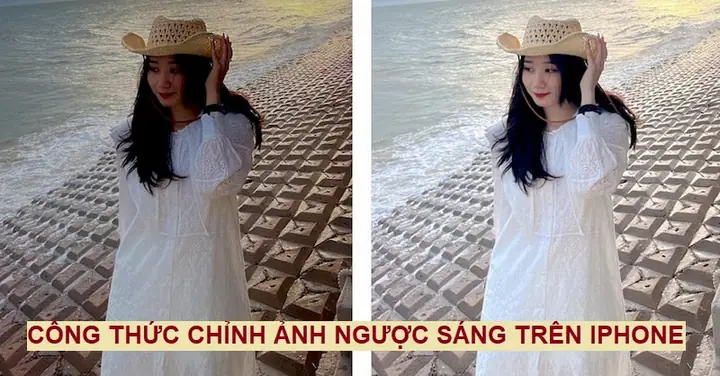
Trong thời đại smartphone ngày càng trở thành “công cụ nghệ thuật” đa năng, iPhone nổi bật với khả năng chụp ảnh chất lượng cao, nhưng không phải lúc nào ánh sáng cũng hợp lý. Đặc biệt, hiện tượng ngược sáng (hay còn gọi là “backlit”) khi chụp ảnh khiến chủ thể bị tối, nền quá sáng, chi tiết mất đi. Đối với người dùng iPhone, việc chỉnh ảnh ngược sáng không chỉ là khắc phục vấn đề mà còn là cơ hội để tạo ra những bức ảnh nghệ thuật, độc đáo. Bài viết dưới đây sẽ cung cấp cho bạn một hướng dẫn chi tiết, từ việc nhận diện ảnh ngược sáng, hiểu nguyên nhân, đến các phương pháp chỉnh sửa bằng công cụ tích hợp trên iPhone, ứng dụng bên thứ ba, và thậm chí là các thủ thuật chuyên nghiệp dành cho người dùng nâng cao.
Có thể bạn quan tâm: Định Vị Iphone Ở Đâu: Hướng Dẫn Chi Tiết Từ A Đến Z Để Tìm Vị Trí Thiết Bị Mất Cắp Hoặc Bị Lãng Quên
1. Hiểu Về Ảnh Ngược Sáng (Backlit) Trên iPhone
1.1 Định Nghĩa
Ảnh ngược sáng là bức ảnh trong đó nguồn sáng chính (thường là ánh sáng mặt trời hoặc đèn chiếu mạnh) nằm phía sau chủ thể. Khi đó:
- Chủ thể (con người, vật thể) thường xuất hiện đen tối, mất chi tiết.
- Nền (bầu trời, cửa sổ, đèn) trở nên rực rỡ, có thể bị “bùng sáng” (overexposed).
- Màu sắc và độ tương phản bị lệch, làm giảm chất lượng hình ảnh.
1.2 Nguyên Nhân Gây Ngược Sáng
- Vị trí nguồn sáng: Khi ánh sáng mạnh nằm phía sau chủ thể, iPhone sẽ cố gắng cân bằng độ sáng tổng thể, dẫn đến việc giảm độ sáng của chủ thể.
- Cài đặt đo sáng (Metering): iPhone sử dụng chế độ đo sáng toàn cảnh (evaluative metering) mặc định, không luôn tối ưu cho cảnh ngược sáng.
- Cảm biến HDR: Khi bật HDR (High Dynamic Range), iPhone sẽ chụp nhiều khung hình ở các mức độ phơi sáng khác nhau và ghép lại. Tuy nhiên, trong trường hợp ngược sáng mạnh, HDR có thể không đủ để cân bằng chi tiết.
- Ánh sáng môi trường: Nhiều nguồn sáng mạnh cùng lúc (đèn neon, ánh sáng đường phố) làm tăng độ tương phản và gây hiện tượng ngược sáng.
- Góc chụp và vị trí người chụp: Khi người chụp đứng quá gần nguồn sáng hoặc không thể điều chỉnh góc chụp, ảnh sẽ dễ bị ngược sáng.
1.3 Tầm Quan Trọng Của Việc Chỉnh Ảnh Ngược Sáng
- Cải thiện chi tiết: Khôi phục các chi tiết bị mất ở vùng tối.
- Cân bằng màu sắc: Đảm bảo màu da, màu áo không bị thay đổi.
- Nâng cao thẩm mỹ: Tạo ra bức ảnh có độ sâu, cảm xúc hơn.
- Sử dụng cho mục đích chuyên nghiệp: Đặc biệt trong công việc marketing, quảng cáo, hoặc làm ảnh đại diện.
Có thể bạn quan tâm: Xhamster A Giriş Yapamıyorum 2026 Iphone: Nguyên Nhân, Giải Pháp Và Cách Khắc Phục
2. Chuẩn Bị Trước Khi Chỉnh Ảnh
2.1 Lưu Trữ Ảnh Gốc
Luôn sao lưu ảnh gốc trước khi thực hiện bất kỳ chỉnh sửa nào. iPhone có tính năng “Duplicate” trong Photos, hoặc bạn có thể sử dụng iCloud, Google Photos, hoặc một ổ cứng ngoài.
2.2 Kiểm Tra Định Dạng Ảnh
- HEIC: Định dạng mặc định trên iPhone, giữ được thông tin RAW‑like và dung lượng nhỏ.
- JPEG: Khi xuất ra để chia sẻ, JPEG thường được dùng, nhưng có thể mất một phần chi tiết.
- RAW (ProRAW): Nếu bạn chụp bằng iPhone 12 Pro trở lên và bật chế độ ProRAW, bạn sẽ có file RAW với dải động rộng hơn, rất phù hợp cho việc chỉnh ảnh ngược sáng.
2.3 Cài Đặt Ứng Dụng Chỉnh Sửa
- Photos (ứng dụng mặc định): Cung cấp công cụ cơ bản như Light, Color, Black & White.
- Snapseed (Google): Công cụ chỉnh sửa mạnh mẽ, hỗ trợ “Selective” và “Tune Image”.
- Lightroom Mobile (Adobe): Hỗ trợ RAW, các thanh trượt chi tiết, và presets.
- VSCO, Afterlight, Darkroom: Các ứng dụng khác với giao diện thân thiện.
- Pixelmator Photo, Affinity Photo: Dành cho người dùng muốn chỉnh sửa chuyên sâu.
Có thể bạn quan tâm: Hướng Dẫn Chi Tiết Cách Tắt Cảnh Báo Tìm Iphone Khi Mất Hoặc Bị Đánh Cắp
3. Các Bước Chỉnh Ảnh Ngược Sáng Bằng Ứng Dụng Photos (iOS)
3.1 Mở Ảnh và Vào Chế Độ Edit
- Mở ứng dụng Photos.
- Chọn ảnh ngược sáng muốn chỉnh.
- Nhấn Edit (nút “Sửa”).
3.2 Điều Chỉnh “Exposure” (Độ Phơi Sáng)
- Exposure: Kéo sang trái để giảm độ sáng tổng thể, tránh hiện tượng “bùng sáng” ở nền.
- Highlight: Giảm highlight để khôi phục chi tiết ở vùng sáng (bầu trời, cửa sổ).
- Shadows: Tăng shadows để làm sáng các vùng tối (khuôn mặt, vật thể).
Mẹo: Thực hiện các điều chỉnh này một cách nhẹ nhàng, mỗi lần 0.1‑0.2 để tránh tạo hiện tượng “banding”.
3.3 Sử Dụng “Brilliance” và “Contrast”
- Brilliance: Giúp cân bằng độ sáng và độ tương phản đồng thời. Tăng nhẹ (0.1‑0.3) để làm nổi bật chi tiết.
- Contrast: Tăng nhẹ để tăng độ sâu, nhưng không quá mức để tránh mất chi tiết ở vùng sáng.
3.4 Điều Chỉnh “Black Point” và “White Point”
- Black Point: Tăng lên (làm đen sâu hơn) giúp tăng độ tương phản và làm nổi bật vùng tối.
- White Point: Giảm nhẹ để tránh “bùng sáng” ở nền.
3.5 Sửa Màu Sắc Bằng “Color” và “Saturation”
- Color: Điều chỉnh màu sắc tổng thể (Warmth). Nếu ảnh có màu xanh lá quá mạnh do ánh sáng ban ngày, giảm Warmth.
- Saturation: Tăng nhẹ để màu sắc sống động hơn, nhưng không quá để tránh màu quá rực.
3.6 Sử Dụng “Curves” (Đường Cong)
Photos có công cụ “Curves” (đường cong) cho phép kiểm soát chi tiết hơn:
- Chọn Curves.
- Kéo điểm trung tâm lên để làm sáng các vùng trung tính.
- Kéo điểm phía trên (Highlights) xuống nhẹ để giảm bùng sáng.
- Kéo điểm phía dưới (Shadows) lên để làm sáng vùng tối.
3.7 Lưu Và Đánh Giá Lại
Sau khi hoàn thiện, nhấn Done để lưu. So sánh ảnh trước và sau bằng cách kéo thanh thanh trượt ở góc trên bên phải. Nếu chưa hài lòng, bạn có thể quay lại và tinh chỉnh thêm.
4. Chỉnh Ảnh Ngược Sáng Bằng Snapseed
Snapseed cung cấp các công cụ mạnh mẽ và Selective Adjust cho phép chỉnh sửa từng vùng cụ thể.
4.1 Mở Ảnh và Chọn “Tune Image”
- Brightness: Tăng nhẹ (khoảng +5‑10) để làm sáng chủ thể.
- Contrast: Tăng nhẹ (+5) để tăng độ sâu.
- Ambiance: Tăng (+10‑15) để cân bằng toàn cảnh.
- Highlights: Giảm (-10) để khôi phục chi tiết vùng sáng.
- Shadows: Tăng (+10) để làm sáng vùng tối.
4.2 Sử Dụng “Selective”
- Nhấn Tools → Selective.
- Chạm vào vùng tối (chủ thể) để tạo điểm điều chỉnh.
- Kéo thanh Brightness lên (+15) và Contrast (+10) cho vùng này.
- Thêm một điểm mới ở vùng sáng (bầu trời) và giảm Brightness (-15) và Highlights (-15).
4.3 Áp Dụng “HDR Scape”
- Công cụ HDR Scape giúp mở rộng dải động. Đặt Strength ở mức trung bình (≈50) để không làm ảnh quá “ảo”.
- Kiểm tra lại chi tiết, nếu có hiện tượng “halo” (vòng sáng quanh chủ thể) thì giảm Strength.
4.4 “Lens Blur” Để Tạo Hiệu Ứng Sâu
Có thể bạn quan tâm: Check Imei Iphone Chính Hãng: Hướng Dẫn Chi Tiết Để Xác Minh Độ Xác Thực Và Bảo Vệ Quyền Lợi Người Tiêu Dùng
Nếu nền quá nổi bật, bạn có thể dùng Lens Blur để làm mờ nền, giúp chủ thể nổi bật hơn:
- Chọn Lens Blur, thiết lập Shape (Circle), Transition (Smooth), và Blur Strength (≈30‑40).
- Đặt Blur Center vào vùng nền, tránh làm mờ chủ thể.
4.5 Lưu Ảnh
Nhấn Export → Save hoặc Save a copy để giữ bản gốc.
5. Chỉnh Ảnh Ngược Sáng Bằng Lightroom Mobile
Lightroom là công cụ chuẩn cho các nhiếp ảnh gia, đặc biệt khi làm việc với file RAW/ProRAW.
5.1 Nhập Ảnh và Chuyển Sang “Develop”
Mở Lightroom, nhấn Add Photo, chọn ảnh (HEIC hoặc ProRAW). Vào Develop để bắt đầu chỉnh sửa.
5.2 Sử Dụng “Basic Panel”
| Thanh Trượt | Mô Tả | Giá Trị Gợi Ý |
|---|---|---|
| Exposure | Độ phơi sáng tổng thể | +0.2 – +0.5 (tùy hình) |
| Contrast | Độ tương phản | +10 – +20 |
| Highlights | Giảm sáng vùng sáng | -30 – -50 |
| Shadows | Làm sáng vùng tối | +30 – +50 |
| Whites | Điều chỉnh điểm trắng | -10 – -20 |
| Blacks | Điều chỉnh điểm đen | +10 – +20 |
| Clarity | Tăng độ nét trung bình | +5 – +15 |
| Vibrance | Tăng màu sắc không bão hòa | +10 – +20 |
| Saturation | Tăng màu sắc tổng thể | +5 – +10 |
5.3 “Tone Curve” Chi Tiết
- Point Curve: Kéo lên điểm giữa để làm sáng trung vị, kéo xuống điểm cao để giảm “bùng sáng”.
- Parametric Curve: Điều chỉnh các vùng Shadows, Darks, Lights, Highlights riêng biệt.
5.4 “Color Mixer” Để Điều Chỉnh Màu Da
- Chọn HSL / Color → Hue, Saturation, Luminance.
- Tăng Luminance cho màu da (Red, Orange) để làm sáng da mà không ảnh hưởng nền.
- Giảm Saturation của màu xanh (Blue) nếu nền có màu xanh lấn át.
5.5 “Selective Adjust” và “Brush”
- Selective Adjust: Tạo các vòng chọn (radial) hoặc hình vuông để chỉnh sửa vùng riêng biệt.
- Brush: Vẽ lên khu vực chủ thể, tăng Exposure, Shadows, Clarity.
- Đảm bảo Feather (độ mờ) cao để chuyển đổi mượt mà.
5.6 “Detail” – Sharpening và Noise Reduction
- Sharpening: Tăng nhẹ (≈30) để tăng độ nét cho chủ thể.
- Noise Reduction: Khi tăng Shadows, nhiễu có thể xuất hiện; giảm Luminance Noise (≈20) để làm mịn.
5.7 Export
Chọn Share → Export As → Định dạng JPEG hoặc TIFF, chất lượng 80‑100% tùy nhu cầu.
6. Các Thủ Thuật Chụp Trước Khi Chỉnh (Pre‑shoot Tips)
6.1 Sử Dụng “Exposure Compensation”
Khi chụp trong chế độ Auto, iPhone thường “đánh giá” ánh sáng và có thể giảm độ sáng chủ thể. Bạn có thể:
- Nhấn và giữ vào màn hình để khoá AE/AF (Auto Exposure/Auto Focus) trên chủ thể.
- Khi xuất hiện biểu tượng +/-, kéo lên để tăng độ sáng (Exposure Compensation) lên +0.5 hoặc +1.0.
6.2 Chụp Ở Chế Độ “RAW/ProRAW”
- Vào Settings → Camera → Formats → Apple ProRAW (iPhone 12 Pro trở lên).
- Khi bật ProRAW, bạn sẽ có file RAW với dải động rộng, dễ chỉnh sửa hơn.
6.3 Sử Dụng “HDR” Thông Minh
- Tắt HDR khi ánh sáng quá mạnh và bạn dự định chỉnh bằng phần mềm; hoặc bật HDR khi muốn tự động cân bằng.
- iPhone 12 trở lên có Smart HDR 3 tự động xử lý tốt hơn, nhưng không hoàn hảo trong trường hợp ngược sáng cực mạnh.
6.4 Thay Đổi Góc Chụp
- Di chuyển một chút để nguồn sáng không hoàn toàn nằm sau chủ thể.
- Sử dụng Reflector (gương phản chiếu) hoặc bảng trắng để ánh sáng phản chiếu lên khuôn mặt.
6.5 Sử Dụng “Flash” Hoặc “Lightning”
- Khi không có nguồn sáng phụ, bật Flash (đèn flash) để chiếu sáng chủ thể. Tuy nhiên, flash có thể tạo “hard shadows”, nên kết hợp với bounce flash (chiếu lên tường) nếu có.
7. Khi Nào Nên Để Ảnh Ngược Sáng “Như Vậy”?
Không phải mọi ảnh ngược sáng đều cần chỉnh. Đôi khi, ngược sáng mang lại:
- Hiệu ứng nghệ thuật: Silhouette (hình bóng), tạo cảm giác bí ẩn.
- Cảm xúc mạnh mẽ: Khi ánh sáng mạnh phía sau làm nổi bật đường nét.
- Phong cách “Minimalist”: Đơn giản, tập trung vào hình dáng.
Nếu mục đích của bạn là tạo ảnh nghệ thuật, hãy cân nhắc giữ nguyên một phần hoặc toàn bộ ngược sáng.
8. Các Lỗi Thường Gặp Khi Chỉnh Ảnh Ngược Sáng Và Cách Khắc Phục
| Lỗi | Nguyên Nhân | Cách Khắc Phục |
|---|---|---|
| Chi tiết mất ở vùng tối | Tăng Exposure quá mức, làm mất chi tiết | Sử dụng Shadows + Black Point, hoặc Selective Brush để làm sáng vùng cụ thể |
| Nền bùng sáng (blown out) | Không giảm Highlights/ Whites | Giảm Highlights và Whites, sử dụng Curves để hạ điểm sáng |
| Màu da bị xanh hoặc vàng | Ánh sáng màu xanh (đèn neon) hoặc ánh sáng vàng (mặt trời) | Điều chỉnh White Balance (Warmth), hoặc dùng HSL → Hue để chỉnh màu da |
| Nhiễu (Noise) xuất hiện khi tăng Shadows | Khi làm sáng vùng tối, nhiễu tăng | Áp dụng Noise Reduction trong Lightroom hoặc Snapseed, hoặc giảm Exposure một chút |
| Hiệu ứng “Halo” quanh chủ thể | Khi giảm Highlights quá mạnh, hoặc dùng HDR không đúng | Giảm độ mạnh HDR Scape, hoặc sử dụng Brush để khôi phục chi tiết quanh viền |
9. Quy Trình Tổng Hợp – Từ Chụp Đến Xuất Bản
- Chuẩn bị: Kiểm tra ánh sáng, bật ProRAW nếu có.
- Chụp: Sử dụng AE/AF lock, điều chỉnh Exposure Compensation.
- Sao lưu: Duplicate ảnh trong Photos hoặc lưu lên iCloud.
- Chỉnh sửa sơ bộ: Dùng Photos để cân bằng nhanh.
- Chỉnh sửa chuyên sâu: Lightroom hoặc Snapseed để tinh chỉnh chi tiết.
- Kiểm tra lại: So sánh trước‑sau, zoom 100% để kiểm tra nhiễu và chi tiết.
- Export: Lưu ở định dạng phù hợp (JPEG cho web, TIFF cho in ấn).
- Đăng tải: Instagram, Facebook, hoặc lưu trữ cá nhân.
10. Kết Luận
Việc chỉnh ảnh ngược sáng trên iPhone không chỉ là một kỹ năng kỹ thuật mà còn là nghệ thuật sáng tạo. Từ những công cụ tích hợp sẵn trong ứng dụng Photos, tới các phần mềm mạnh mẽ như Lightroom Mobile, Snapseed, hay thậm chí các phần mềm desktop như Photoshop, bạn đều có thể biến một bức ảnh ngược sáng “khó chịu” thành tác phẩm bắt mắt, chi tiết và đầy cảm xúc.
Những kiến thức về nguyên nhân gây ngược sáng, cách nhận diện, công cụ chỉnh sửa, và thủ thuật chụp ảnh sẽ giúp bạn tự tin hơn trong mọi tình huống ánh sáng. Hãy thực hành thường xuyên, thử nghiệm các thiết lập khác nhau và không ngại sáng tạo – vì mỗi bức ảnh ngược sáng đều mang trong mình tiềm năng để trở thành một kiệt tác.
Chúc bạn thành công trong việc chỉnh ảnh ngược sáng iPhone và luôn có những bức ảnh đẹp, ấn tượng để chia sẻ!