Có thể bạn quan tâm: Tắt Khẩu Lệnh Trên Iphone: Hướng Dẫn Chi Tiết Từ A Đến Z
Mở Đầu
Trong thời đại smartphone ngày càng mạnh mẽ, iPhone luôn là một trong những thiết bị được ưa chuộng nhất về khả năng chụp ảnh. Tuy nhiên, nhiều người dùng vẫn chưa khai thác hết tiềm năng của máy, đặc biệt là tính năng chụp liên tục (burst mode). Chụp liên tục cho phép bạn ghi lại một loạt các khung hình trong thời gian ngắn, giúp bắt trọn những khoảnh khắc nhanh, chuyển động mạnh hay những biểu cảm tự nhiên mà thường bị bỏ lỡ khi chụp từng bức ảnh riêng lẻ. Bài viết này sẽ cung cấp cho bạn toàn bộ kiến thức cần thiết để sử dụng, tối ưu và sáng tạo với tính năng chụp liên tục trên iPhone, từ các mẫu iPhone cũ đến những phiên bản mới nhất, đồng thời giới thiệu một số ứng dụng hỗ trợ và mẹo thực tế để nâng cao chất lượng ảnh.
Có thể bạn quan tâm: Tải Video Instagram Về Iphone: Hướng Dẫn Chi Tiết Từ A Đến Z
1. Chụp Liên Tiếp Là Gì? Tại Sao Nên Sử Dụng?
1.1 Định Nghĩa
Chụp liên tiếp, hay còn gọi là burst mode, là một tính năng cho phép máy ảnh của iPhone ghi lại một loạt ảnh liên tiếp trong vòng vài giây khi bạn giữ nút chụp. Thay vì chỉ có một khung hình duy nhất, bạn sẽ nhận được từ 10, 20, thậm chí hàng trăm ảnh, tùy thuộc vào tốc độ xử lý của thiết bị và thời gian giữ nút chụp.
1.2 Lợi Ích
- Bắt trọn chuyển động nhanh: Khi chụp thể thao, động vật hoang dã hay trẻ em chơi, chuyển động của đối tượng thường nhanh và không thể dự đoán. Chụp liên tục giúp bạn có nhiều khung hình để lựa chọn, tăng khả năng có được bức ảnh “đúng thời điểm”.
- Ghi lại cảm xúc tự nhiên: Khi chụp chân dung, người mẫu có thể thay đổi biểu cảm nhanh chóng. Burst mode giúp bạn bắt được khoảnh khắc biểu cảm tự nhiên nhất.
- Tối ưu hoá hậu kỳ: Bạn có thể chọn ra những khung hình tốt nhất, cắt ghép hoặc tạo ảnh GIF, video ngắn từ chuỗi ảnh.
- Tiết kiệm thời gian: Thay vì chụp lại nhiều lần và chỉnh sửa từng bức, bạn chỉ cần một lần chụp và sau đó lọc ảnh.
Có thể bạn quan tâm: Sửa Điện Thoại Iphone Gần Đây: Những Xu Hướng, Kỹ Thuật Và Lời Khuyên Cho Người Dùng
2. Cách Kích Hoạt Chế Độ Burst Trên Các Model iPhone
2.1 iPhone X trở lên (iPhone X, XS, XR, 11, 12, 13, 14, 15…)
2.1.1 Sử dụng Nút Chụp (Nút Volume)
- Mở ứng dụng Camera.
- Nhấn và giữ nút giảm âm lượng (hoặc nút tăng âm lượng) để bắt đầu chụp liên tục.
- Thả nút khi bạn đã đủ số ảnh.
Lưu ý: Trên iPhone 13 trở lên, tính năng này được bật mặc định. Nếu bạn muốn tắt, vào Cài đặt > Camera > Giữ nút chụp để chụp liên tục và tắt.
2.1.2 Sử dụng Nút Chụp Trên Màn Hình
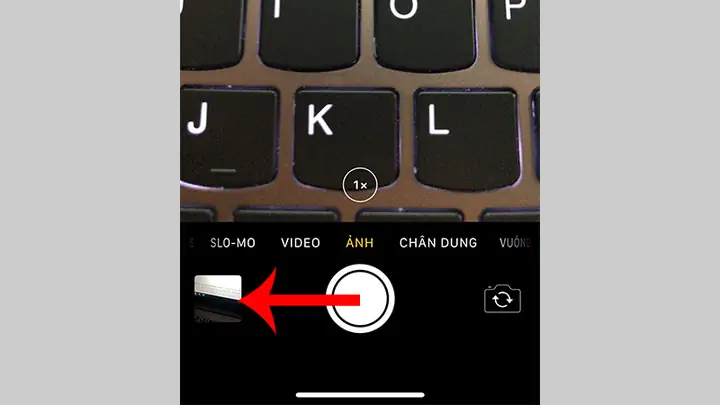
- Mở Camera → Photo mode.
- Nhấn và giữ nút chụp (nút tròn trắng) trên màn hình.
- Để dừng, thả nút.
Tùy chọn: Bạn có thể vào Cài đặt > Camera > Giữ nút chụp để chụp liên tục để bật/tắt chế độ này.
2.2 iPhone 6s, 7, 8, SE (2026)
Đối với các mẫu này, việc chụp liên tục được thực hiện bằng cách nhấn nhanh hai lần nút chụp trên màn hình (hoặc nút volume) và giữ các lần nhấn liên tục. Tuy nhiên, tốc độ sẽ chậm hơn so với các model mới.
2.3 iPhone 5s, 6, 6 Plus (Không hỗ trợ Burst Mode)
Các model cũ hơn không có tính năng chụp liên tục tích hợp sẵn. Để có thể chụp liên tục, bạn cần cài đặt ứng dụng bên thứ ba (như Camera+ 2, ProCam, Slow Shutter Cam) để mô phỏng tính năng này.
3. Cấu Hình và Tùy Chỉnh Burst Mode
3.1 Định Dạng Lưu Ảnh
- HEIF (High Efficiency Image File Format): Mặc định trên iPhone, giúp giảm dung lượng mà không giảm chất lượng. Khi chụp burst, mỗi ảnh sẽ được lưu dưới dạng HEIF.
- JPEG: Nếu bạn muốn tương thích rộng rãi hơn, có thể chuyển sang JPEG trong Cài đặt > Camera > Formats.
3.2 Lưu Trữ Ảnh Burst
- Khi chụp xong, ảnh sẽ xuất hiện dưới dạng Live Photo trong album Photos. Nhấn Select để chọn những khung hình tốt nhất, sau đó Keep Only Favorites hoặc Delete Unwanted.
- iCloud Photos: Nếu bật iCloud, tất cả ảnh burst sẽ được đồng bộ lên iCloud, giúp bạn tiết kiệm bộ nhớ nội bộ.
3.3 Thời Gian Giữ Nút
- Thời gian giữ nút quyết định số lượng ảnh trong một chuỗi burst. Trên iPhone 13 Pro Max, bạn có thể thu được tới 10-12 fps (khung hình/giây), tức là trong 3 giây bạn sẽ có khoảng 30-36 ảnh.
3.4 Chế Độ Độ Phơi Sáng (Exposure)
- Khi chụp burst, iPhone sẽ tự động khóa độ phơi sáng (AE/AF lock) trong suốt quá trình chụp, giúp các khung hình đồng nhất về ánh sáng và tiêu cự. Nếu muốn thay đổi, hãy nhấn và giữ màn hình để lock lại trước khi bắt đầu chụp.
4. Khi Nào Nên Dùng Burst Mode? Các Tình Huống Thực Tế
| Tình huống | Lý do dùng Burst | Mẹo thực tế |
|---|---|---|
| Chụp thể thao (bóng đá, bóng rổ) | Đối tượng di chuyển nhanh, cần bắt khoảnh khắc “đỉnh” | Đặt iPhone trên chân máy, sử dụng chế độ Sports trong Camera để tăng tốc độ lấy nét |
| Chụp động vật hoang dã | Động vật có phản ứng nhanh, không thể dự đoán | Hạ độ ISO, bật Auto HDR để cân bằng ánh sáng |
| Chụp trẻ em, gia đình | Trẻ con thay đổi biểu cảm nhanh | Sử dụng Portrait mode + burst để tạo nền mờ và chọn biểu cảm tốt nhất |
| Chụp cánh đồng hoa, côn trùng | Động tác bay, rung rinh | Dùng Macro mode (iPhone 13 Pro trở lên) để gần gũi, đồng thời chụp liên tục để bắt được vị trí hoàn hảo |
| Sáng tạo GIF/Video ngắn | Tạo nội dung động cho mạng xã hội | Sau khi chụp, vào Photos > Select > Share > Save as GIF (có thể dùng ứng dụng GIF Maker để tùy chỉnh) |
5. Ứng Dụng Hỗ Trợ Burst Mode
Có thể bạn quan tâm: Youtube Không Quảng Cáo Cho Iphone: Nguyên Nhân, Giải Pháp Và Cách Tối Ưu Hóa Trải Nghiệm Xem Video
5.1 Camera+ 2
- Cho phép tùy chỉnh tốc độ khung hình (từ 5 fps tới 30 fps).
- Hỗ trợ RAW cho ảnh burst (iPhone 12 trở lên).
5.2 ProCam
- Tính năng Burst Mode Pro với các tùy chọn: Exposure Lock, Focus Lock, White Balance Lock.
- Cho phép lưu ảnh DNG (RAW) để chỉnh sửa chuyên sâu.
5.3 Slow Shutter Cam
- Dùng cho các bức ảnh long exposure kết hợp với burst để tạo hiệu ứng ánh sáng mượt mà.
5.4 Halide (cho iPhone Pro)
- Ứng dụng chuyên nghiệp, hỗ trợ Burst RAW, Manual Focus, Manual ISO.
- Thích hợp cho nhiếp ảnh gia muốn kiểm soát tối đa.
6. Kỹ Thuật Xử Lý Ảnh Burst Sau Khi Chụp
6.1 Chọn Ảnh Tốt Nhất
- Mở Photos, chọn Select ở góc trên bên phải.
- Dòng ảnh burst sẽ xuất hiện dưới dạng Live Photo.
- Lướt qua các khung hình, đánh dấu sao (hoặc Keep Only Favorites) cho những ảnh bạn muốn giữ.
- Nhấn Done → Keep Only Favorites để xóa các ảnh không cần.
6.2 Tạo GIF hoặc Video Ngắn
- Sử dụng iOS Shortcuts: Tạo shortcut “Burst to GIF” để tự động chuyển đổi.
- Ứng dụng LumaFusion: Nhập chuỗi ảnh, tạo video 2-3 giây, thêm âm thanh.
- Photos App: Chọn Share > Save as GIF (đối với iOS 16 trở lên).
6.3 Chỉnh sửa ảnh burst
- Apple Photos: Chỉnh sáng, độ tương phản, màu sắc cho từng ảnh.
- Adobe Lightroom Mobile: Nhập ảnh RAW (nếu dùng ProCam/Halide), chỉnh sửa chi tiết.
- Snapseed hoặc VSCO: Thêm filter, làm mịn da, tăng độ bão hòa.
6.4 Ghép ảnh HDR từ Burst
- Khi chụp trong điều kiện ánh sáng phức tạp, bạn có thể ghép các khung hình có độ phơi sáng khác nhau để tạo HDR mạnh mẽ hơn.
- Sử dụng Photomatix (trên máy tính) hoặc Adobe Photoshop Express (trên iPhone) để ghép.
7. Tối Ưu Hóa Hiệu Suất Burst Mode
7.1 Đảm Bảo Dung Lượng Bộ Nhớ
- Xóa bớt ảnh không cần thiết: Dùng Settings > General > iPhone Storage > Review Large Attachments.
- Bật iCloud Photos: Đảm bảo ảnh tự động tải lên iCloud, giải phóng không gian trong máy.
7.2 Sạc Pin Đầy Đủ
- Chụp burst tiêu tốn năng lượng nhanh chóng. Trước khi chụp dài, đảm bảo pin ≥ 80% hoặc kết nối sạc.
7.3 Tắt Tính Năng Không Cần Thiết
- Background App Refresh: Tắt để giảm tải CPU.
- Location Services: Nếu không cần, tắt để giảm thời gian ghi dữ liệu GPS cho mỗi ảnh.
7.4 Sử Dụng Ổn Định Hình Ảnh (Stabilization)
- Dù iPhone có OIS (Optical Image Stabilization), khi chụp burst, bạn nên giữ tay cố định hoặc đặt iPhone trên giá đỡ để giảm hiện tượng rung, giúp ảnh rõ nét hơn.
8. Các Lỗi Thường Gặp Khi Chụp Burst Và Cách Khắc Phục
| Lỗi | Nguyên nhân | Giải pháp |
|---|---|---|
| Ảnh mờ | Rung tay, OIS không kịp | Dùng tripod, bật Night mode (nếu ánh sáng yếu) |
| Không có ảnh burst | Tính năng bị tắt | Kiểm tra Settings > Camera > Giữ nút chụp để chụp liên tục |
| Ảnh bị vỡ (pixelated) | Dung lượng bộ nhớ gần đầy | Xóa bớt ảnh, chuyển sang iCloud, hoặc dùng thẻ nhớ (iPhone không hỗ trợ thẻ nhớ, nên chuyển sang máy tính) |
| Chậm phản hồi khi giữ nút | Nhiều ứng dụng chạy nền | Đóng các ứng dụng không cần thiết, khởi động lại iPhone |
| Không thể lưu ảnh RAW | Sử dụng Camera mặc định | Dùng ứng dụng ProCam hoặc Halide để chụp RAW burst |
9. Những Cải Tiến Mới Trong iPhone 15 Pro và iPhone 16 (Dự Kiến)
- Tốc độ burst lên tới 30 fps nhờ chip A17 Bionic, cho phép ghi lại chi tiết hơn trong thời gian ngắn.
- Burst RAW 12-bit: Hỗ trợ lưu ảnh RAW 12-bit trong burst, mở ra khả năng chỉnh sửa chuyên sâu hơn.
- AI Auto-Select: iOS sẽ tự động đề xuất các khung hình “đỉnh” dựa trên học máy, giảm thời gian lựa chọn.
- Tích hợp Direct GIF Export trong Camera app, cho phép lưu trực tiếp dưới dạng GIF mà không cần qua ứng dụng bên thứ ba.
10. Kết Luận
Chụp liên tục trên iPhone không chỉ là một tính năng tiện lợi mà còn là công cụ mạnh mẽ giúp bạn nắm bắt những khoảnh khắc nhanh, tạo ra nội dung sáng tạo và nâng cao kỹ năng nhiếp ảnh. Từ việc bật tính năng cơ bản trên các model mới, đến việc sử dụng các ứng dụng chuyên sâu để chụp RAW burst, hay tối ưu hoá quá trình lưu trữ và xử lý ảnh, bạn đã có đầy đủ kiến thức để khai thác tối đa tiềm năng của iPhone.
Hãy thực hành thường xuyên, thử nghiệm trong các tình huống khác nhau và không ngừng khám phá các công cụ hậu kỳ để biến những bức ảnh burst thành những tác phẩm nghệ thuật. Khi bạn đã thành thạo, bạn sẽ nhận ra rằng mỗi cú chạm vào nút chụp là một cánh cửa mở ra vô vàn cơ hội ghi lại những khoảnh khắc không thể lặp lại. Chúc bạn có những bức ảnh ấn tượng và luôn sáng tạo trên hành trình nhiếp ảnh của mình!