Có thể bạn quan tâm: Sửa Điện Thoại Iphone Gần Đây: Những Xu Hướng, Kỹ Thuật Và Lời Khuyên Cho Người Dùng
Mở Đầu
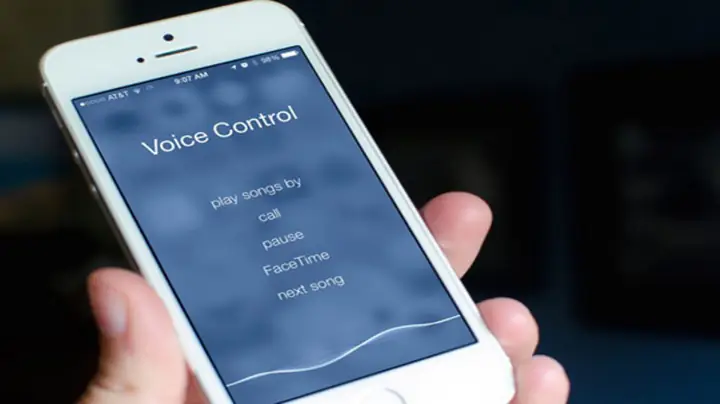
iPhone là một trong những chiếc smartphone được ưa chuộng nhất trên thế giới, không chỉ bởi thiết kế tinh tế mà còn bởi hệ sinh thái phần mềm iOS mạnh mẽ, đa dạng tính năng. Trong số hàng loạt tính năng tiện ích, khẩu lệnh (Voice Commands) – hay còn gọi là Siri Shortcuts – đã trở thành công cụ hỗ trợ đắc lực giúp người dùng tự động hoá các thao tác thường ngày, tiết kiệm thời gian và nâng cao hiệu suất làm việc. Tuy nhiên, không phải lúc nào việc sử dụng khẩu lệnh cũng mang lại lợi ích; đôi khi chúng có thể gây phiền toái, lãng phí pin, hoặc thậm chí gây xung đột với các ứng dụng khác.
Vì vậy, nhiều người dùng iPhone muốn tắt khẩu lệnh trên thiết bị của mình. Bài viết dưới đây sẽ cung cấp cho bạn một hướng dẫn chi tiết, từng bước một, để tắt hoàn toàn hoặc tùy chỉnh các khẩu
Có thể bạn quan tâm: Scan Tài Liệu Bằng Iphone: Hướng Dẫn Chi Tiết, Mẹo Tối Ưu Và Các Ứng Dụng Hàng Đầu
1. Khái Niệm Về Khẩu Lệnh Trên iPhone
1.1. Siri Shortcuts là gì?
Siri Shortcuts (khẩu lệnh Siri) là một tính năng được Apple giới thiệu lần đầu trong iOS 12, cho phép người dùng tạo ra các chuỗi hành động tự động hoá thông qua một lệnh thoại duy nhất hoặc một biểu tượng trên màn hình. Các khẩu lệnh này có thể được tạo ra bằng cách:
- Sử dụng ứng dụng Shortcuts (trước đây gọi là Workflow) để kéo thả các hành động.
- Tự động tạo khi bạn thực hiện một chuỗi thao tác lặp đi lặp lại trong một ứng dụng, iOS sẽ đề xuất tạo shortcut.
- Tải về các shortcut từ cộng đồng người dùng trên internet (có rất nhiều shortcut hữu ích được chia sẻ trên Reddit, các blog công nghệ, v.v.).
1.2. Lợi ích và rủi ro khi sử dụng khẩu lệnh
| Lợi ích | Rủi ro / Nhược điểm |
|---|---|
| Tiết kiệm thời gian: thực hiện nhiều thao tác chỉ bằng một lệnh. | Tiêu tốn pin nếu chạy liên tục trong nền. |
| Tăng tính năng động: tự động hoá các công việc phức tạp. | Có thể gây xung đột với các ứng dụng khác nếu không cấu hình đúng. |
| Tùy biến cao: người dùng có thể tạo ra các shortcut riêng biệt. | Rủi ro bảo mật nếu tải về shortcut không rõ nguồn gốc. |
| Hỗ trợ người dùng khuyết tật: điều khiển thiết bị bằng giọng nói. | Gây phiền toái nếu kích hoạt nhầm (ví dụ: “Hey Siri” khi không muốn). |
Có thể bạn quan tâm: Iphone X Dài Bao Nhiêu Cm? Tất Cả Những Gì Bạn Cần Biết Về Kích Thước Và Thiết Kế Của Iphone X
2. Khi Nào Nên Tắt Khẩu Lệnh?
- Tiết kiệm pin: Nếu bạn nhận thấy pin của iPhone nhanh hết và phát hiện ra rằng các shortcut đang chạy ngầm.
- Bảo mật: Khi sử dụng shortcut không rõ nguồn, có thể chúng sẽ truy cập dữ liệu cá nhân.
- Tránh phiền toái: Đôi khi Siri có thể hiểu lầm và thực hiện lệnh không mong muốn.
- Giải quyết xung đột: Khi một ứng dụng nào đó không hoạt động đúng vì có một shortcut đang can thiệp.
3. Các Cách Tắt Khẩu Lệnh Trên iPhone
3.1. Tắt Siri (và do đó là tất cả các khẩu lệnh)
Nếu mục tiêu là vô hiệu hoá hoàn toàn mọi lệnh thoại, bạn có thể tắt Siri hoàn toàn. Các bước:
- Mở Settings (Cài đặt) – biểu tượng bánh răng.
- Chọn “Siri & Search”.
- Tắt các tùy chọn sau:
- Listen for “Hey Siri” – tắt tính năng kích hoạt bằng giọng nói.
- Press Side Button for Siri (hoặc Press Home for Siri trên các mẫu iPhone có nút Home) – tắt việc kích hoạt Siri bằng nút.
- Allow Siri When Locked – ngăn Siri hoạt động khi màn hình khóa.
Lưu ý: Khi tắt Siri, bạn sẽ mất khả năng sử dụng các lệnh thoại, bao gồm cả các shortcut được kích hoạt bằng giọng nói. Tuy nhiên, các shortcut vẫn có thể được khởi chạy bằng cách chạm vào biểu tượng trên màn hình hoặc trong Widget.
3.2. Tắt “Suggest Shortcuts” (Gợi ý khẩu lệnh)
Đôi khi, iPhone sẽ tự động gợi ý các shortcut dựa trên thói quen sử dụng. Để tắt:
- Mở Settings → Siri & Search.
- Cuộn xuống và tắt “Suggestions in Search”, “Suggestions in Look Up”, “Suggestions on Lock Screen”.
- Tắt “Allow Notifications” cho ứng dụng Shortcuts nếu không muốn nhận thông báo gợi ý.
3.3. Xóa hoặc vô hiệu hoá các shortcut cụ thể
Nếu bạn chỉ muốn tắt một vài shortcut mà không ảnh hưởng tới các shortcut khác, làm theo các bước sau:
- Mở ứng dụng “Shortcuts”.
- Nhấn “My Shortcuts” ở dưới cùng để hiển thị danh sách các shortcut đã tạo.
- Chạm và giữ (long press) vào shortcut muốn tắt, sau đó chọn “Disable” hoặc “Delete”.
- Disable: Shortcut vẫn còn trong danh sách nhưng không hoạt động khi gọi.
- Delete: Shortcut sẽ bị xóa hoàn toàn.
Mẹo: Nếu bạn không muốn xóa hoàn toàn, hãy đổi tên shortcut thành “Disabled – Tên shortcut” để dễ nhận biết.
3.4. Tắt quyền truy cập cho shortcut
Một số shortcut yêu cầu quyền truy cập vào dữ liệu cá nhân như vị trí, danh bạ, hoặc thậm chí là các tài khoản iCloud. Để bảo mật, bạn có thể thu hồi các quyền này:
- Mở Settings → Privacy & Security.
- Chọn mục liên quan (Location Services, Contacts, Calendars, …).
- Tìm Shortcuts trong danh sách ứng dụng và tắt quyền.
Khi một shortcut không có quyền truy cập cần thiết, nó sẽ không thể thực hiện các hành động liên quan, do đó “bị tắt” một cách gián tiếp.
3.5. Tắt shortcut qua Widget
Nếu bạn đã thêm shortcut vào Widget trên màn hình Today View hoặc Home Screen, bạn có thể loại bỏ chúng:
- Vuốt sang phải để vào Today View (hoặc chạm và giữ vào widget trên Home Screen).
- Cuộn xuống và nhấn “Edit” (hoặc “Customize”).
- Xóa widget “Shortcuts” hoặc bỏ chọn các shortcut bạn không muốn hiển thị.
3.6. Tắt tự động chạy shortcut (Automation)
iOS 13 trở lên cho phép người dùng tạo Automation trong ứng dụng Shortcuts, các kịch bản tự động chạy dựa trên thời gian, địa điểm, hoặc sự kiện hệ thống. Để tắt:
- Mở Shortcuts → Automation.
- Chọn automation muốn tắt.
- Bật công tắc “Enabled” sang vị trí Off (hoặc xóa automation).
4. Cách Kiểm Tra & Xác Nhận Khẩu Lệnh Đã Được Tắt
Sau khi thực hiện các bước trên, bạn nên kiểm tra lại để chắc chắn rằng không còn shortcut nào hoạt động không mong muốn.
4.1. Kiểm tra trong Settings
Có thể bạn quan tâm: Tải Video Instagram Về Iphone: Hướng Dẫn Chi Tiết Từ A Đến Z
- Siri & Search: Đảm bảo các tùy chọn “Listen for Hey Siri”, “Press Side Button for Siri”, và “Allow Siri When Locked” đều tắt.
- Shortcuts: Kiểm tra danh sách “My Shortcuts” để chắc chắn mọi shortcut đều ở trạng thái “Disabled” hoặc đã bị xóa.
4.2. Kiểm tra trong Control Center
- Vuốt lên (hoặc xuống tùy model) để mở Control Center, kiểm tra xem có biểu tượng Siri hay Shortcuts không. Nếu có, bạn có thể tùy chỉnh lại trong Settings → Control Center và tắt các mục không cần.
4.3. Kiểm tra Pin Usage
- Mở Settings → Battery → Battery Usage by App. Kiểm tra mức tiêu thụ của Shortcuts. Nếu mức tiêu thụ giảm đáng kể (hoặc bằng 0), bạn đã tắt thành công.
5. Các Trường Hợp Đặc Biệt
5.1. iPhone có nút Home vs. không có nút Home
- iPhone có nút Home (iPhone 8 trở về trước): Tắt “Press Home for Siri”.
- iPhone không có nút Home (iPhone X trở lên): Tắt “Press Side Button for Siri”.
5.2. iPhone với iOS Beta
Nếu bạn đang chạy phiên bản beta của iOS, một số tùy chọn có thể nằm ở vị trí khác hoặc chưa xuất hiện. Trong trường hợp này, hãy đọc Release Notes của phiên bản beta để biết chi tiết.
5.3. iPhone trong môi trường doanh nghiệp (MDM)
Trong môi trường quản lý thiết bị (Mobile Device Management), admin có thể khóa một số tính năng, bao gồm cả Siri và Shortcuts. Nếu bạn không thể tắt chúng, có khả năng chúng đã được cấu hình bởi admin. Hãy liên hệ với bộ phận IT để được hỗ trợ.
6. Những Lưu Ý Khi Tắt Khẩu Lệnh
- Đánh giá lại nhu cầu: Trước khi tắt hoàn toàn, cân nhắc việc giữ lại một số shortcut hữu ích.
- Sao lưu dữ liệu: Nếu bạn quyết định xóa các shortcut, có thể sao lưu chúng lên iCloud hoặc máy tính để có thể khôi phục sau này.
- Kiểm tra cập nhật iOS: Đôi khi các bản cập nhật mới sẽ thay đổi cách hoạt động của Siri và Shortcuts, vì vậy hãy đọc mục “What’s New” sau mỗi cập nhật.
- Không tắt quá mức: Việc tắt Siri hoàn toàn sẽ khiến bạn mất đi một công cụ trợ giúp mạnh mẽ, đặc biệt khi cần thực hiện thao tác nhanh bằng giọng nói.
7. FAQ – Câu Hỏi Thường Gặp
7.1. Tôi có thể tắt riêng “Hey Siri” mà vẫn giữ được shortcut bằng nút không?
Có. Trong Settings → Siri & Search, chỉ cần tắt “Listen for ‘Hey Siri’” mà để “Press Side/Home Button for Siri” bật.
7.2. Khi tắt shortcut, liệu chúng có ảnh hưởng tới các ứng dụng khác không?
Nếu bạn chỉ tắt shortcut (không xóa), chúng sẽ không chạy và không ảnh hưởng tới các ứng dụng. Tuy nhiên, nếu một shortcut đã được tích hợp sâu vào một ứng dụng (ví dụ: một shortcut trong ứng dụng “Notes” để tạo ghi chú nhanh), việc tắt nó có thể làm mất tính năng đó.
7.3. Tôi đã tắt Siri, nhưng vẫn nhận được thông báo “Siri Suggestions”. Là sao?
Đây là gợi ý từ Spotlight Search. Để tắt, vào Settings → Siri & Search → Suggestions in Search, tắt tùy chọn này.
7.4. Có cách nào tắt shortcut cho một ứng dụng cụ thể không?
Có. Vào Settings → Siri & Search, cuộn xuống danh sách các ứng dụng, chọn ứng dụng muốn tắt, sau đó tắt “Learn from this App” và “Show Siri Suggestions”.
7.5. Khi tắt “Allow Siri When Locked”, tôi vẫn bị kích hoạt Siri khi đang khóa màn hình?
Nếu bạn vẫn gặp hiện tượng này, hãy khởi động lại iPhone và kiểm tra lại cài đặt. Đôi khi một lỗi phần mềm tạm thời có thể gây ra hành vi không mong muốn.
8. Kết Luận
Việc tắt khẩu lệnh trên iPhone không phải là một quá trình phức tạp, nhưng cần phải hiểu rõ các thành phần liên quan như Siri, Shortcuts, và các automation. Bằng cách làm theo các bước chi tiết ở trên, bạn có thể:
- Vô hiệu hoá hoàn toàn Siri nếu không muốn sử dụng bất kỳ lệnh thoại nào.
- Tắt các gợi ý và đề xuất khẩu lệnh để giảm phiền toái.
- Quản lý, vô hiệu hoá hoặc xóa các shortcut cụ thể mà bạn không muốn chúng chạy.
- Kiểm tra và xác nhận rằng các thay đổi đã có hiệu lực và không ảnh hưởng tiêu cực đến pin hoặc bảo mật.
Hãy luôn cân nhắc lợi và hại trước khi quyết định tắt một tính năng. Đôi khi, một số shortcut có thể thực sự giúp cải thiện trải nghiệm sử dụng iPhone của bạn. Nếu bạn chỉ muốn giảm phiền toái, việc tắt “Hey Siri” hoặc tắt gợi ý có thể là đủ. Còn nếu bạn lo ngại về bảo mật hoặc tiêu thụ pin, việc xóa hoàn toàn shortcut và thu hồi quyền truy cập là giải pháp thích hợp.
Hy vọng bài viết này đã cung cấp cho bạn đầy đủ thông tin và hướng dẫn cần thiết để tắt khẩu lệnh trên iPhone một cách an toàn, hiệu quả. Nếu có bất kỳ thắc mắc nào khác, đừng ngần ngại tìm kiếm thêm tài liệu hoặc hỏi cộng đồng người dùng iPhone – họ luôn sẵn sàng chia sẻ kinh nghiệm và lời khuyên hữu ích. Chúc bạn có một chiếc iPhone hoạt động ổn định và phù hợp nhất với nhu cầu cá nhân!