Có thể bạn quan tâm: Youtube Không Quảng Cáo Cho Iphone: Nguyên Nhân, Giải Pháp Và Cách Tối Ưu Hóa Trải Nghiệm Xem Video
Lời mở đầu
Âm thanh luôn là một trong những yếu tố quan trọng quyết định trải nghiệm người dùng trên điện thoại thông minh, và iPhone không phải là ngoại lệ. Dù bạn là một tín đồ của âm nhạc, một nhà sáng tạo nội dung, hoặc chỉ đơn giản muốn nghe gọi thoại rõ ràng, việc cài đặt âm thanh iPhone đúng cách sẽ giúp bạn khai thác tối đa tiềm năng của thiết bị. Bài viết này sẽ cung cấp cho bạn một hướng dẫn chi tiết, từng bước một, từ các thiết lập cơ bản đến các tùy chỉnh nâng cao, giúp bạn có được âm thanh chất lượng cao nhất trên iPhone của mình.
Có thể bạn quan tâm: Tắt Khẩu Lệnh Trên Iphone: Hướng Dẫn Chi Tiết Từ A Đến Z
1. Kiểm tra phần cứng và phiên bản iOS
1.1. Đảm bảo tai nghe, loa và cổng âm thanh hoạt động
- Tai nghe có dây: Kiểm tra cắm vào cổng Lightning (hoặc cổng tai nghe 3.5mm nếu có) và lắng nghe xem có tiếng rè hay không.
- Tai nghe không dây (AirPods, AirPods Pro, AirPods Max, các thiết bị Bluetooth khác): Đảm bảo pin còn đủ và đã được ghép nối (pair) thành công.
- Loa tích hợp: Phát một đoạn âm thanh nào đó và lắng nghe để chắc chắn loa không bị hỏng.
1.2. Cập nhật iOS mới nhất
Apple thường cải thiện chất lượng âm thanh và khắc phục lỗi qua các bản cập nhật phần mềm. Để cập nhật:
- Mở Settings (Cài đặt) > General (Cài đặt chung) > Software Update (Cập nhật phần mềm).
- Nếu có bản cập nhật, nhấn Download and Install (Tải về và Cài đặt).
- Đảm bảo iPhone được sạc đầy hoặc kết nối nguồn trong quá trình cập nhật.
Có thể bạn quan tâm: Tải Video Instagram Về Iphone: Hướng Dẫn Chi Tiết Từ A Đến Z
2. Cài đặt âm thanh cơ bản qua Settings
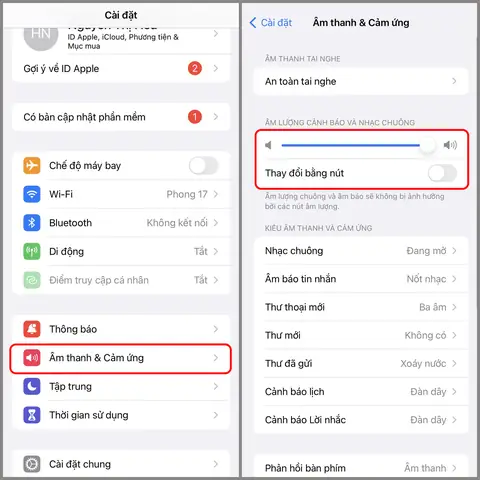
2.1. Điều chỉnh âm lượng
- Nút âm lượng: Nhấn nút Volume Up hoặc Volume Down trên bên cạnh iPhone.
- Control Center: Vuốt xuống từ góc trên bên phải (iPhone X trở lên) hoặc lên từ dưới (iPhone 8 trở xuống) → kéo thanh âm lượng.
2.2. Bật/Tắt chế độ Silent (Im lặng)
- Nút Ring/Silent (ở phía trên hoặc bên trái của iPhone) để chuyển chế độ rung hoặc im lặng. Khi màu cam hiện ra, iPhone đang ở chế độ im lặng.
2.3. Chế độ Do Not Disturb (Không làm phiền)
- Settings > Focus > Do Not Disturb: Cho phép bạn tắt tiếng thông báo, nhưng vẫn nhận được cuộc gọi quan trọng nếu được cấu hình.
2.4. Equalizer (EQ) – Bộ cân bằng âm thanh
- Mở Settings > Music > EQ.
- Chọn một trong các preset (Bass Boost, Classical, Hip-Hop, etc.) hoặc Off để không áp dụng bất kỳ hiệu ứng nào.
- Đối với người yêu âm bass mạnh, Bass Boost là lựa chọn phổ biến; nếu muốn âm thanh trung thực, chọn Flat (nếu có).
2.5. Sound Check – Kiểm soát âm lượng đồng nhất
- Settings > Music > Sound Check: Khi bật, iPhone sẽ tự động cân bằng âm lượng các bài hát khác nhau, tránh trường hợp một bài quá to, bài khác quá nhỏ.
2.6. Mono Audio – Âm thanh đơn kênh
- Settings > Accessibility > Audio/Visual > Mono Audio: Bật tính năng này để chuyển đổi âm thanh stereo thành mono, hữu ích cho người khiếm thính một bên tai.
2.7. Balance – Cân bằng âm thanh trái/phải
- Settings > Accessibility > Audio/Visual > Balance: Kéo thanh để điều chỉnh âm lượng cân bằng giữa tai trái và phải.
3. Cài đặt âm thanh cho các ứng dụng cụ thể
3.1. Apple Music
- Settings > Music: Bật Volume Limit để giới hạn âm lượng tối đa, tránh gây hại cho thính giác.
- Settings > Music > Playback: Tùy chọn Crossfade (điều chỉnh thời gian chuyển bài) và Gapless Playback (phát liền mạch).
3.2. Podcasts
- Settings > Podcasts: Bật Continuous Playback để tự động chuyển sang tập tiếp theo.
- Settings > Podcasts > Audio: Điều chỉnh Playback Speed và bật Volume Boost nếu muốn âm thanh mạnh hơn.
3.3. Video (YouTube, Netflix, Apple TV)
- Khi xem video, kéo thanh âm lượng trong Control Center hoặc dùng nút âm lượng bên hông.
- Một số ứng dụng cho phép bật Audio Normalization (điều chỉnh âm lượng đồng nhất) trong cài đặt riêng của chúng.
3.4. Gọi điện và FaceTime
- Settings > Phone > Call Audio Routing: Chọn Automatic, Bluetooth Headset, hoặc Speaker.
- Settings > FaceTime > Audio: Tương tự, chọn cách định tuyến âm thanh.
4. Tối ưu hoá âm thanh qua các phụ kiện
4.1. Tai nghe Lightning
- Các tai nghe có cổng Lightning (ví dụ: EarPods Apple) thường cung cấp chất lượng âm thanh tốt hơn so với tai nghe 3.5mm qua adapter.
- Cài đặt: Không cần driver, chỉ cần cắm và iPhone sẽ tự nhận.
4.2. Tai nghe Bluetooth
Có thể bạn quan tâm: Chụp Liên Tục Trên Iphone: Hướng Dẫn Chi Tiết Để Nắm Bắt Mọi Khoảnh Khắc
4.2.1. Ghép nối (Pairing)
- Mở Settings > Bluetooth.
- Bật Bluetooth và đặt tai nghe vào chế độ ghép nối (thường bằng cách giữ nút nguồn vài giây).
- Khi thiết bị xuất hiện trong danh sách, nhấn Connect.
4.2.2. Tùy chỉnh âm thanh Bluetooth
- Settings > Bluetooth > i (i trên thiết bị đã kết nối) > Audio: Tùy chọn Equalizer nếu thiết bị hỗ trợ.
- Đối với AirPods Pro/Max, bạn có thể tùy chỉnh Transparency Mode và Noise Cancellation trong Control Center → AirPods icon.
4.3. Loa Bluetooth
- Các loa như HomePod, Bose, JBL thường hỗ trợ AirPlay 2, cho phép đồng bộ âm thanh đa phòng.
- Để sử dụng AirPlay: Mở Control Center → AirPlay icon → Chọn loa muốn phát.
4.4. Adapter và DAC (Digital-to-Analog Converter)
- Đối với người đòi hỏi chất lượng âm thanh cao cấp, sử dụng Lightning to 3.5mm Adapter hoặc USB-C DAC (đối với iPhone 15 trở lên) để kết nối tai nghe có dây chuyên nghiệp.
- Lưu ý: Chọn DAC hỗ trợ 24-bit/96kHz để đạt chất lượng âm thanh tốt nhất.
5. Sử dụng các ứng dụng của bên thứ ba để cải thiện âm thanh
5.1. Boom: Bass Booster & Equalizer
- Cung cấp 5-band EQ, 3D surround sound, và Bass Boost.
- Cách dùng: Cài đặt, cho phép quyền truy cập Audio & Video → Chọn preset hoặc tùy chỉnh.
5.2. Neutron Music Player
- Hỗ trợ Hi-Res Audio, DSP, và 10-band EQ.
- Đăng ký gói Premium để mở toàn bộ tính năng.
5.3. Dolby On
- Ghi âm với Dolby Audio, giảm tiếng ồn, và tăng cường âm bass.
- Thích hợp cho vloggers, podcasters.
5.4. Audirvana + (đối với người dùng Mac, nhưng có thể stream qua AirPlay)
- Đối với những ai sở hữu thư viện âm nhạc chất lượng cao, Audirvana cung cấp DAC support và upscaling.
6. Khắc phục các vấn đề âm thanh thường gặp
6.1. Không có âm thanh khi kết nối tai nghe
- Kiểm tra: Đảm bảo tai nghe được cắm chắc, không có bụi bẩn.
- Cài đặt: Settings > Bluetooth → Xóa thiết bị và ghép lại.
- Khởi động lại: Nhấn và giữ Power + Volume Down (hoặc Side button + Volume Up) để khởi động lại.
6.2. Tiếng rè hoặc tiếng nứt khi nghe nhạc
- Thay đổi cáp: Cáp hỏng gây ra tín hiệu không ổn định.
- Kiểm tra nguồn: Nếu dùng Bluetooth, đảm bảo không có nhiễu Wi‑Fi.
- Tắt Bluetooth: Đôi khi Bluetooth can thiệp vào tai nghe có dây.
6.3. Âm thanh quá to hoặc quá nhỏ
- Bật Sound Check: Settings > Music > Sound Check.
- Điều chỉnh Volume Limit: Settings > Music > Volume Limit.
- Kiểm tra Balance: Settings > Accessibility > Audio/Visual > Balance.
6.4. Loa iPhone không phát âm thanh
- Kiểm tra chế độ im lặng: Đảm bảo nút Ring/Silent không bật màu cam.
- Kiểm tra Bluetooth: Đôi khi iPhone tự chuyển sang thiết bị Bluetooth đã kết nối; tắt Bluetooth để kiểm tra lại.
- Reset Settings: Settings > General > Transfer or Reset iPhone > Reset > Reset All Settings (không xóa dữ liệu).
7. Tối ưu hoá âm thanh cho các nhu cầu đặc thù
7.1. Nghe nhạc chất lượng cao (Hi-Res)
- Mua: Tai nghe có hỗ trợ 24-bit/96kHz (ví dụ: Sony WH‑1000XM5, Sennheiser HD 660 S).
- Ứng dụng: Sử dụng Tidal HiFi, Qobuz, Apple Music Lossless.
- Cài đặt: Bật Lossless Audio trong Settings > Music > Audio Quality.
7.2. Ghi âm podcast hoặc video
- Microphone: Sử dụng Shure MV88 (Lightning) hoặc Rode VideoMic Me-L.
- Ứng dụng: Ferrite Recording Studio, Anchor, GarageBand.
- Cài đặt: Vào Settings > Accessibility > Audio/Visual > Phone Noise Cancellation → Tắt để tránh giảm âm thanh khi ghi.
7.3. Nghe sách nói và audiobook
- Ứng dụng: Audible, Apple Books, Google Play Books.
- Tính năng: Bật Playback Speed và Sleep Timer.
- EQ: Chọn Spoken Word trong Settings > Music > EQ để làm nổi bật giọng nói.
7.4. Chơi game
- Cài đặt: Kích hoạt Game Mode (nếu có) trong Settings > Focus > Gaming.
- Headset: Sử dụng tai nghe có virtual surround như Razer Hammerhead.
- Equalizer: Chọn preset Gaming hoặc Bass Boost.
8. Bảo trì và giữ âm thanh iPhone luôn trong tình trạng tốt
- Vệ sinh cổng Lightning/3.5mm: Dùng que tăm bông mềm hoặc cọ nhỏ để loại bỏ bụi bẩn.
- Cập nhật phần mềm thường xuyên: Đảm bảo các cải tiến âm thanh luôn được áp dụng.
- Kiểm tra pin tai nghe Bluetooth: Pin yếu có thể gây gián đoạn âm thanh.
- Đặt lại cài đặt âm thanh: Nếu gặp lỗi lạ, vào Settings > General > Transfer or Reset iPhone > Reset > Reset All Settings.
9. Tổng kết
Việc cài đặt âm thanh iPhone không chỉ dừng lại ở việc tăng hoặc giảm âm lượng. Đó là một quá trình toàn diện, bao gồm:
- Kiểm tra phần cứng và cập nhật iOS.
- Tinh chỉnh các cài đặt âm thanh cơ bản và nâng cao trong Settings.
- Lựa chọn và cấu hình phụ kiện phù hợp (tai nghe, loa, DAC).
- Sử dụng các ứng dụng của bên thứ ba để tùy biến âm thanh.
- Khắc phục các sự cố thường gặp và bảo trì thiết bị.
Khi đã nắm vững những kiến thức trên, bạn sẽ có thể tận hưởng âm thanh chất lượng cao, rõ ràng và phù hợp với mọi nhu cầu, từ việc nghe nhạc, xem phim, gọi điện cho đến sáng tạo nội dung. Hãy thử áp dụng các bước trong bài viết này và cảm nhận sự khác biệt mà một cài đặt âm thanh iPhone tối ưu mang lại. Chúc bạn có những trải nghiệm âm thanh tuyệt vời trên iPhone của mình!