Có thể bạn quan tâm: Tải Uc Browser Cho Iphone: Hướng Dẫn Chi Tiết, Lợi Ích, Rủi Ro Và Các Bước Thực Hiện
1. Giới thiệu chung về tính năng Thu Phóng (Zoom) trên iPhone
Thu phóng (Zoom) là một trong những tính năng trợ năng (Accessibility) được tích hợp sẵn trong hệ điều hành iOS của Apple. Mục đích chính của tính năng này là giúp người dùng có thị lực kém hoặc gặp khó khăn trong việc đọc nội dung trên màn hình có thể phóng to các phần của giao diện để dễ dàng quan sát. Tuy nhiên, không phải ai cũng cần hoặc muốn sử dụng tính năng này. Đối với một số người, việc vô tình kích hoạt thu phóng có thể gây phiền toái, làm gián đoạn trải nghiệm sử dụng điện thoại.
Vì vậy, việc biết cách tắt thu phóng trên iPhone là rất cần thiết, đặc biệt đối với:
- Người mới mua iPhone lần đầu, chưa quen với các cài đặt trợ năng.
- Người dùng trẻ em, muốn ngăn trẻ vô tình kích hoạt tính năng này.
- Người dùng muốn tối ưu trải nghiệm chơi game, xem video hoặc làm việc mà không bị gián đoạn.
Bài viết dưới đây sẽ hướng dẫn chi tiết từng bước để tắt tính năng thu phóng, đồng thời giải thích các tùy chọn liên quan, giúp bạn có thể tùy chỉnh iPhone một cách linh hoạt nhất.
Có thể bạn quan tâm: Tải M88 Vin Cho Iphone: Hướng Dẫn Chi Tiết, Lưu Ý An Toàn Và Những Câu Hỏi Thường Gặp
2. Tại sao tính năng Thu Phóng lại gây phiền toái?
2.1. Kích hoạt vô tình
Thu phóng có thể được bật bằng cách nhấn ba ngón tay đồng thời trên màn hình. Khi người dùng vô tình thực hiện động tác này (đặc biệt là trong các trò chơi hoặc khi gập máy), màn hình sẽ chuyển sang chế độ phóng to, gây gián đoạn.
2.2. Thay đổi giao diện và bố cục
Khi bật thu phóng, iPhone sẽ phóng to toàn bộ giao diện, bao gồm cả các thanh điều hướng, biểu tượng và nội dung. Điều này làm thay đổi cách bố trí các yếu tố trên màn hình, khiến người dùng phải di chuyển ngón tay nhiều hơn để thực hiện các thao tác bình thường.
2.3. Tốn pin và tài nguyên
Mặc dù không tiêu tốn quá nhiều năng lượng, nhưng việc duy trì chế độ thu phóng sẽ làm tăng tải cho bộ xử lý đồ họa, dẫn đến tiêu thụ pin nhanh hơn một chút.
2.4. Ảnh hưởng đến trải nghiệm game và video
Trong các trò chơi đòi hỏi phản hồi nhanh và chính xác, hoặc khi xem video, việc bật thu phóng đột ngột có thể làm mất tập trung và làm giảm chất lượng trải nghiệm.
Có thể bạn quan tâm: Tựa Nhanh Video Trên Iphone: Hướng Dẫn Chi Tiết Từ A Đến Z
3. Cách tắt Thu Phóng trên iPhone: Hướng dẫn chi tiết
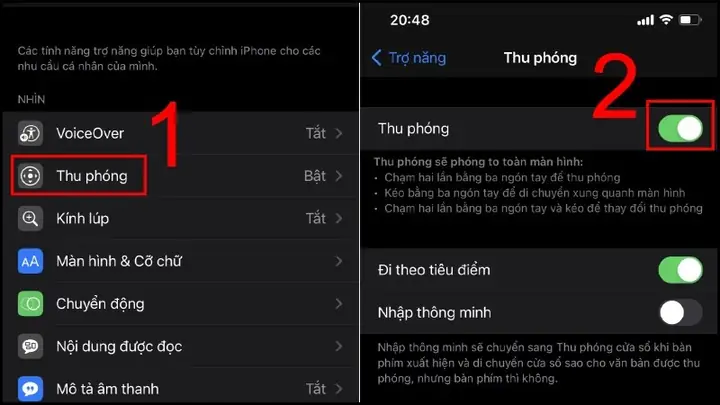
3.1. Truy cập vào mục Cài đặt (Settings)
- Mở ứng dụng “Cài đặt” (biểu tượng bánh răng) trên màn hình chính.
- Cuộn xuống và chọn “Trợ năng” (Accessibility). Đây là mục chứa tất cả các tính năng hỗ trợ cho người dùng có nhu cầu đặc biệt, bao gồm cả Thu phóng.
3.2. Vào phần Thu Phóng (Zoom)
- Trong mục “Trợ năng”, tìm và nhấn vào “Thu phóng” (Zoom).
- Bạn sẽ thấy một công tắc (toggle) hiển thị trạng thái “Bật” (On) hoặc “Tắt” (Off).
3.3. Tắt Thu Phóng
- Di chuyển công tắc sang vị trí “Tắt” (Off). Khi công tắc chuyển sang màu xám, tính năng Thu phóng đã được tắt hoàn toàn.
Lưu ý: Khi tắt Thu phóng, các cài đặt phụ như “Phím tắt Thu phóng” (Zoom Shortcut) và “Bản đồ Thu phóng” (Zoom Controller) sẽ không còn hoạt động.
3.4. Kiểm tra lại
- Để chắc chắn rằng Thu phóng đã được tắt, bạn có thể thử nhấn ba ngón tay đồng thời trên màn hình. Nếu màn hình không chuyển sang chế độ phóng to, nghĩa là tính năng đã được tắt thành công.
4. Các tùy chọn phụ liên quan tới Thu Phóng
4.1. Phím tắt Thu phóng (Zoom Shortcut)
- Mặc định: Ba ngón tay chạm đồng thời để bật/tắt Thu phóng.
- Cách tắt: Vào “Cài đặt” → “Trợ năng” → “Thu phóng” → “Phím tắt Thu phóng” và tắt công tắc. Khi tắt, người dùng sẽ không còn kích hoạt Thu phóng bằng ba ngón tay nữa, giảm nguy cơ vô tình bật.
4.2. Thu phóng với chuột hoặc bàn phím (Zoom with External Devices)
Có thể bạn quan tâm: Cách Tắt Chính Tả Trên Iphone: Hướng Dẫn Chi Tiết Dành Cho Người Dùng Ios
- Nếu bạn sử dụng iPhone kết nối với bàn phím Bluetooth hoặc chuột, có thể kích hoạt Thu phóng qua các phím tắt. Để tránh, bạn có thể tắt tùy chọn “Sử dụng phím tắt Thu phóng” trong mục “Thu phóng”.
4.3. Thu phóng trong khi xem video (Zoom while Watching Video)
- Khi xem video trên Safari hoặc các ứng dụng hỗ trợ, iOS có thể tự động bật Thu phóng nếu người dùng thực hiện động tác ba ngón tay. Khi đã tắt Thu phóng ở cấp hệ thống, tính năng này sẽ không còn xuất hiện.
5. Cách tắt Thu phóng nhanh qua Trung tâm điều khiển (Control Center)
Nếu bạn muốn có khả năng bật/tắt nhanh Thu phóng mà không vào Cài đặt mỗi lần, có thể thêm phím tắt Thu phóng vào Trung tâm điều khiển:
- Mở “Cài đặt” → “Trung tâm điều khiển” (Control Center).
- Nhấn “Tùy chỉnh các điều khiển” (Customize Controls).
- Tìm “Thu phóng” (Zoom) trong danh sách “Thêm các điều khiển” và nhấn dấu + để thêm vào.
- Khi muốn tắt Thu phóng, vuốt lên Trung tâm điều khiển và chạm vào biểu tượng Thu phóng. Biểu tượng sẽ chuyển sang màu xám, cho biết tính năng đã tắt.
6. Tại sao nên cân nhắc trước khi tắt Thu phóng hoàn toàn?
Mặc dù có nhiều lý do khiến người dùng muốn tắt Thu phóng, nhưng cũng cần lưu ý:
- Người dùng có nhu cầu trợ năng: Nếu iPhone được sử dụng cho người có thị lực kém, việc tắt Thu phóng có thể gây bất tiện. Trong trường hợp này, bạn có thể giữ tính năng bật, nhưng tắt phím tắt để tránh kích hoạt vô tình.
- Đối tượng trẻ em: Nếu iPhone thuộc sở hữu của trẻ em, việc tắt Thu phóng sẽ giúp tránh những thao tác không mong muốn. Ngoài ra, bạn có thể bật Chế độ Hạn chế (Screen Time) để kiểm soát các cài đặt trợ năng.
7. Các lỗi thường gặp khi tắt Thu phóng và cách khắc phục
| Lỗi | Mô tả | Cách khắc phục |
|---|---|---|
| Thu phóng vẫn bật dù đã tắt | Sau khi tắt, khi thực hiện ba ngón tay vẫn chuyển sang chế độ phóng to | Kiểm tra lại “Phím tắt Thu phóng” đã được tắt trong Cài đặt → Trợ năng → Thu phóng. Nếu vẫn không, khởi động lại iPhone. |
| Không tìm thấy mục “Thu phóng” | Người dùng không thấy mục này trong Cài đặt | Đảm bảo iOS phiên bản 13 trở lên, vì trên các phiên bản cũ hơn vị trí có thể khác. Nếu vẫn không, thử cập nhật iOS. |
| Thu phóng bật khi kết nối chuột | Khi dùng chuột Bluetooth, màn hình vẫn phóng to | Vào “Cài đặt” → “Trợ năng” → “Thu phóng” → tắt “Sử dụng phím tắt Thu phóng”. |
| Trung tâm điều khiển không hiện biểu tượng Thu phóng | Không thể bật/tắt nhanh | Kiểm tra lại “Cài đặt” → “Trung tâm điều khiển” → “Tùy chỉnh các điều khiển”, đảm bảo đã thêm Thu phóng vào danh sách. |
8. Câu hỏi thường gặp (FAQ)
8.1. Tôi có thể tắt Thu phóng cho một ứng dụng cụ thể không?
Hiện tại iOS không hỗ trợ tắt Thu phóng cho từng ứng dụng riêng lẻ. Khi tính năng này được bật, nó sẽ áp dụng cho toàn bộ hệ thống. Tuy nhiên, bạn có thể tắt phím tắt để tránh kích hoạt không mong muốn trong các ứng dụng.
8.2. Thu phóng có ảnh hưởng tới việc chụp ảnh màn hình không?
Không, việc tắt Thu phóng không ảnh hưởng tới chức năng chụp ảnh màn hình. Khi ở chế độ bình thường, bạn vẫn có thể chụp ảnh màn hình bằng cách nhấn đồng thời nút Power + nút Volume Down (đối với iPhone X trở lên) hoặc nút Home + Power (đối với các mẫu cũ).
8.3. Có cách nào để tạm thời tắt Thu phóng mà không cần vào Cài đặt?
Có, bạn có thể thêm Thu phóng vào Trung tâm điều khiển và bật/tắt nhanh qua đó. Ngoài ra, nếu bạn đã bật “Phím tắt Thu phóng”, việc nhấn ba ngón tay sẽ bật/tắt nhanh, nhưng để tránh vô tình bật, bạn nên tắt phím tắt.
8.4. Khi tắt Thu phóng, các tính năng trợ năng khác có bị ảnh hưởng không?
Không, tắt Thu phóng chỉ ảnh hưởng đến tính năng phóng to màn hình. Các tính năng trợ năng khác như “VoiceOver”, “Làm to văn bản” (Larger Text), “Đọc màn hình” (Speak Screen) vẫn hoạt động bình thường.
8.5. Tại sao iPhone của tôi vẫn bật Thu phóng sau khi tôi đã tắt?
Có thể do cài đặt phụ trợ (Accessibility Shortcut) vẫn được cấu hình để bật Thu phóng khi nhấn ba ngón tay. Hãy vào “Cài đặt” → “Trợ năng” → “Phím tắt Trợ năng” (Accessibility Shortcut) và bỏ chọn “Thu phóng”.
9. Tổng kết
Việc tắt Thu phóng trên iPhone không chỉ giúp tránh những phiền toái khi vô tình kích hoạt tính năng này mà còn cải thiện trải nghiệm sử dụng, đặc biệt trong các tình huống cần phản hồi nhanh như chơi game, xem video hoặc làm việc. Bằng cách làm theo các bước hướng dẫn chi tiết ở trên, bạn có thể nhanh chóng tắt Thu phóng, đồng thời tùy chỉnh các cài đặt liên quan để tránh kích hoạt không mong muốn.
Nếu bạn vẫn muốn giữ tính năng này cho mục đích trợ năng nhưng không muốn bị vô tình kích hoạt, hãy tắt phím tắt Thu phóng và thêm biểu tượng vào Trung tâm điều khiển để kiểm soát dễ dàng hơn. Điều quan trọng là hiểu rõ nhu cầu của mình và cấu hình iPhone sao cho phù hợp nhất.
Hy vọng bài viết đã cung cấp cho bạn đầy đủ thông tin và hướng dẫn cần thiết để tắt Thu phóng trên iPhone một cách nhanh chóng và hiệu quả. Nếu có bất kỳ thắc mắc nào khác, đừng ngần ngại tìm kiếm thêm tài liệu trên trang hỗ trợ của Apple hoặc đặt câu hỏi trong các cộng đồng người dùng iPhone để nhận được sự giúp đỡ kịp thời.
Chúc bạn có trải nghiệm iPhone mượt mà, không còn phiền toái từ tính năng Thu phóng!