- 1. Hiểu Rõ Về Chức Năng Chính Tả Trên iPhone
- 1.1. Chính tả là gì?
- 1.2. Cơ chế hoạt động
- 1.3. Khi nào nên tắt?
- 2. Các Bước Cơ Bản Để Tắt Chính Tả Trên iPhone
- 2.1. Truy cập Cài Đặt (Settings)
- 2.2. Vào mục “Bàn phím” (Keyboard)
- 2.3. Tắt “Kiểm tra chính tả” (Check Spelling)
- 2.4. Kiểm tra lại
- 3. Tắt Các Tính Năng Liên Quan Để Trải Nghiệm Gõ Phím Sạch
- 3.1. Tắt “Tự động sửa lỗi” (Auto‑Correction)
- 3.2. Tắt “Dự đoán” (Predictive)
- 3.3. Tắt “Tự động viết hoa” (Auto‑Capitalization) và “Thêm dấu chấm” ( “.” Shortcut)
- 4. Phương Pháp Tắt Chính Tả Trên iPhone Đối Với Các Ngôn Ngữ Đặc Thù
- 4.1. Tiếng Việt
- 4.2. Tiếng Anh (British vs American)
- 4.3. Các ngôn ngữ không hỗ trợ đầy đủ (ví dụ: Tiếng Khmer, tiếng Lào)
- 5. Sử Dụng Bàn Phím Bên Thứ Ba Để Kiểm Soát Chính Tả
- 5.1. Google Gboard
- 5.2. Microsoft SwiftKey
- 5.3. Lợi ích
- 6. Khi Nào Nên Bật Lại Chính Tả?
- 7. Các Câu Hỏi Thường Gặp (FAQ)
- 8. Mẹo Tối Ưu Hóa Trải Nghiệm Gõ Phím Trên iPhone
- 9. Tổng Kết
Trong thời đại công nghệ số, smartphone đã trở thành một phần không thể thiếu trong cuộc sống hàng ngày của chúng ta. Đặc biệt, iPhone của Apple luôn được đánh giá cao về tính ổn định, giao diện thân thiện và các tính năng hỗ trợ thông minh. Tuy nhiên, không phải tất cả các tính năng đều phù hợp và hữu ích cho mọi người dùng. Một trong những tính năng mà nhiều người dùng iPhone muốn tắt là chính tả (spell check) – chức năng tự động phát hiện và gợi ý sửa lỗi chính tả khi bạn nhập văn bản.
Có nhiều lý do khiến người dùng muốn tắt chức năng này:
– Khi gõ tiếng Việt, hệ thống đôi khi nhận diện sai, gây phiền toái.
– Khi sử dụng các ngôn ngữ không được hỗ trợ đầy đủ, chẳng hạn như tiếng lóng, tiếng địa phương, hoặc các ký tự đặc biệt.
– Khi muốn tập trung vào việc viết mà không bị gián đoạn bởi các gợi ý không cần thiết.
Bài viết dưới đây sẽ cung cấp hướng dẫn chi tiết, từng bước để tắt chính tả trên iPhone, đồng thời giải thích những gì bạn cần biết về tính năng này, các tùy chọn thay thế và một số mẹo tối ưu hoá trải nghiệm gõ phím trên iOS.
Có thể bạn quan tâm: Tải M88 Vin Cho Iphone: Hướng Dẫn Chi Tiết, Lưu Ý An Toàn Và Những Câu Hỏi Thường Gặp
1. Hiểu Rõ Về Chức Năng Chính Tả Trên iPhone
1.1. Chính tả là gì?
Chính tả (Spell Check) là một tính năng của hệ điều hành iOS giúp tự động phát hiện các từ sai chính tả trong khi bạn gõ văn bản. Khi phát hiện lỗi, iPhone sẽ gạch chân màu đỏ dưới từ đó và cung cấp các gợi ý sửa chữa thông qua một menu pop‑up.
1.2. Cơ chế hoạt động
- Từ điển nội bộ: iOS tích hợp sẵn các từ điển cho nhiều ngôn ngữ (tiếng Anh, tiếng Việt, tiếng Trung, vv). Khi bạn gõ, hệ thống so sánh từ vừa nhập với cơ sở dữ liệu từ điển.
- Dự đoán từ (Predictive Text): Kèm theo tính năng chính tả là dự đoán từ, giúp bạn hoàn thiện câu nhanh hơn.
- Công nghệ Machine Learning: Đối với các ngôn ngữ phổ biến, Apple sử dụng mô hình học máy để cải thiện độ chính xác.
1.3. Khi nào nên tắt?
- Khi bạn gõ bằng tiếng Việt có dấu và hệ thống không nhận diện đúng (đặc biệt là các từ có dấu nặng, dấu hỏi, dấu ngã).
- Khi sử dụng tiếng lóng, từ viết tắt, hoặc từ chuyên ngành không có trong từ điển.
- Khi muốn tiết kiệm pin – một số người tin rằng tắt tính năng này có thể giảm tải cho CPU.
- Khi đánh máy nhanh và không muốn bị gián đoạn bởi các gợi ý sửa lỗi.
Có thể bạn quan tâm: Tựa Nhanh Video Trên Iphone: Hướng Dẫn Chi Tiết Từ A Đến Z
2. Các Bước Cơ Bản Để Tắt Chính Tả Trên iPhone
2.1. Truy cập Cài Đặt (Settings)
- Mở ứng dụng “Cài đặt” (Settings) trên màn hình chính của iPhone.
- Cuộn xuống và chọn “Cài đặt chung” (General).
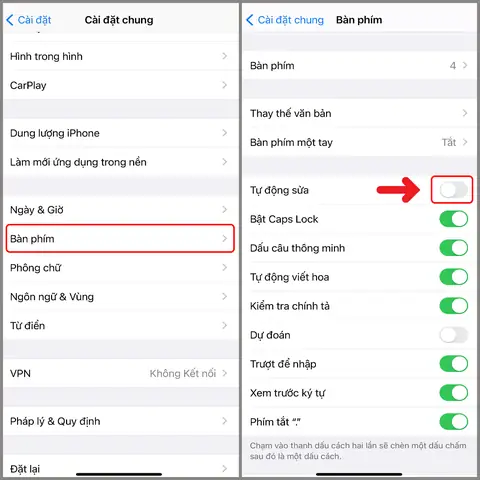
2.2. Vào mục “Bàn phím” (Keyboard)
- Trong “Cài đặt chung”, tìm và chạm vào “Bàn phím” (Keyboard).
- Bạn sẽ thấy danh sách các tùy chọn liên quan tới bàn phím:
- Tự động sửa lỗi (Auto‑Correction)
- Dự đoán (Predictive)
- Kiểm tra chính tả (Check Spelling)
- Văn bản thay thế (Text Replacement)
- …
2.3. Tắt “Kiểm tra chính tả” (Check Spelling)
- Tìm mục “Kiểm tra chính tả” (Check Spelling).
- Chuyển công tắc sang vị trí “Tắt” (Off). Khi công tắc màu xanh chuyển sang màu xám, tính năng sẽ bị tắt.
Lưu ý: Một số phiên bản iOS có thể gọi chức năng này là “Spell Check” hoặc “Check Spelling”. Nội dung vẫn giống nhau.
2.4. Kiểm tra lại
Sau khi tắt, mở một ứng dụng nhập liệu (ví dụ: Tin nhắn, Mail, Notes). Gõ một vài từ có lỗi để xác nhận rằng không còn gạch chân màu đỏ xuất hiện. Nếu vẫn còn, có thể bạn đã bật tính năng “Tự động sửa lỗi” (Auto‑Correction) – hãy tắt thêm mục này nếu muốn.
Có thể bạn quan tâm: Thêm Chữ Vào Ảnh Trên Iphone: Hướng Dẫn Chi Tiết Từ Cơ Bản Đến Nâng Cao
3. Tắt Các Tính Năng Liên Quan Để Trải Nghiệm Gõ Phím Sạch
3.1. Tắt “Tự động sửa lỗi” (Auto‑Correction)
- Vị trí: Cài đặt > Cài đặt chung > Bàn phím > Tự động sửa lỗi (Auto‑Correction).
- Công dụng: Khi bật, iPhone sẽ tự động thay thế từ sai thành từ đúng mà nó cho là hợp lý. Nếu bạn muốn kiểm soát hoàn toàn, tắt tính năng này.
3.2. Tắt “Dự đoán” (Predictive)
Có thể bạn quan tâm: Tải Uc Browser Cho Iphone: Hướng Dẫn Chi Tiết, Lợi Ích, Rủi Ro Và Các Bước Thực Hiện
- Vị trí: Cài đặt > Cài đặt chung > Bàn phím > Dự đoán (Predictive).
- Công dụng: Dòng dự đoán sẽ hiển thị trên bàn phím, đề xuất các từ tiếp theo. Đối với người dùng muốn gõ “tự do” hoặc sử dụng ngôn ngữ không chuẩn, tắt tính năng này sẽ giảm phiền toái.
3.3. Tắt “Tự động viết hoa” (Auto‑Capitalization) và “Thêm dấu chấm” ( “.” Shortcut)
- Vị trí: Cùng mục Bàn phím, bạn sẽ thấy các tùy chọn “Tự động viết hoa” và ““.” Shortcut”.
- Lý do tắt: Khi viết các đoạn code, địa chỉ email, hoặc các ký hiệu đặc biệt, các tính năng này có thể gây lỗi.
4. Phương Pháp Tắt Chính Tả Trên iPhone Đối Với Các Ngôn Ngữ Đặc Thù
4.1. Tiếng Việt
- Bước 1: Đảm bảo rằng bàn phím tiếng Việt đã được thêm vào trong Cài đặt > Bàn phím > Thêm bàn phím mới.
- Bước 2: Khi sử dụng bàn phím tiếng Việt, một số từ có dấu có thể không được nhận diện. Tắt “Kiểm tra chính tả” sẽ giúp tránh việc gạch chân sai.
4.2. Tiếng Anh (British vs American)
- Chọn đúng từ điển: Vào Cài đặt > Bàn phím > Ngôn ngữ bàn phím, chọn “English (UK)” hoặc “English (US)”. Khi dùng tiếng Anh Anh, nếu vẫn muốn tắt chính tả, thực hiện các bước như trên.
4.3. Các ngôn ngữ không hỗ trợ đầy đủ (ví dụ: Tiếng Khmer, tiếng Lào)
- Thêm bàn phím thứ ba: Tải về các bàn phím của bên thứ ba (Google Gboard, SwiftKey, …). Các bàn phím này thường có tùy chọn tắt chính tả trong cài đặt riêng của chúng.
- Tắt trong cài đặt của app: Mở Settings > Gboard (hoặc SwiftKey) → Tắt “Spell Check” hoặc “Auto‑Correction”.
5. Sử Dụng Bàn Phím Bên Thứ Ba Để Kiểm Soát Chính Tả
Nếu bạn muốn có thể bật/tắt nhanh chức năng chính tả mà không phải vào Settings mỗi lần, các bàn phím của bên thứ ba là lựa chọn tốt.
5.1. Google Gboard
- Cài đặt Gboard từ App Store.
- Vào Settings > Gboard > Text correction.
- Tắt “Spell check” và “Auto‑correction”.
- Khi cần bật lại, chỉ cần vào cùng mục và bật lại.
5.2. Microsoft SwiftKey
- Cài SwiftKey từ App Store.
- Mở Settings > SwiftKey > Typing > Autocorrect.
- Tắt “Autocorrect” và “Spell check”.
5.3. Lợi ích
- Kiểm soát nhanh: Thay đổi ngay trong giao diện bàn phím.
- Tùy biến ngôn ngữ: Thêm nhiều ngôn ngữ và từ điển tùy chỉnh.
- Tính năng nâng cao: Đề xuất từ, gợi ý emoji, v.v.
6. Khi Nào Nên Bật Lại Chính Tả?
Mặc dù tắt chính tả có lợi trong một số trường hợp, nhưng đừng quên bật lại khi:
- Gõ email công việc hoặc tài liệu quan trọng – để tránh sai sót ngữ pháp.
- Học ngoại ngữ – giúp bạn nhận ra lỗi trong quá trình luyện tập.
- Sử dụng thiết bị chung – nếu iPhone của bạn được chia sẻ, bật lại giúp người khác tránh lỗi khi gõ.
Bạn có thể nhanh chóng bật lại bằng cách truy cập Settings > General > Keyboard > Check Spelling và chuyển công tắc sang “On”.
7. Các Câu Hỏi Thường Gặp (FAQ)
| Câu hỏi | Trả lời |
|---|---|
| Tôi đã tắt “Check Spelling” nhưng vẫn thấy gạch chân đỏ | Kiểm tra xem “Auto‑Correction” có đang bật không. Nếu bật, tắt nó. Ngoài ra, một số ứng dụng (như Microsoft Word) có tính năng kiểm tra chính tả riêng, cần tắt trong cài đặt của ứng dụng. |
| Có cách tắt chính tả chỉ cho một ứng dụng cụ thể không? | iOS không hỗ trợ tắt chức năng này cho từng ứng dụng riêng lẻ. Bạn chỉ có thể tắt toàn cục hoặc sử dụng bàn phím của bên thứ ba có tùy chọn riêng. |
| Tắt chính tả có ảnh hưởng tới tính năng “Dictation” (nhận giọng nói) không? | Không. Tính năng “Dictation” sử dụng một mô hình ngôn ngữ riêng, không phụ thuộc vào kiểm tra chính tả. |
| Tôi muốn tắt chính tả khi gõ tiếng Việt, nhưng vẫn muốn tắt cho tiếng Anh | iOS hiện không cho phép cấu hình riêng cho từng ngôn ngữ. Bạn phải tắt toàn bộ hoặc dùng bàn phím của bên thứ ba cho ngôn ngữ cần. |
| Sau khi tắt, iPhone vẫn tiêu thụ nhiều pin | Kiểm tra các tính năng khác như “Background App Refresh”, “Location Services”. Tắt chính tả không gây tiêu thụ đáng kể pin. |
8. Mẹo Tối Ưu Hóa Trải Nghiệm Gõ Phím Trên iPhone
- Tùy chỉnh “Shortcuts” (Phím tắt văn bản): Vào Settings > General > Keyboard > Text Replacement để tạo các từ viết tắt, giúp gõ nhanh hơn mà không cần dự đoán.
- Sử dụng “Keyboard Shortcuts” cho tiếng Việt: Tạo các từ viết tắt cho các ký tự có dấu, ví dụ: “a1” → “á”, “e1” → “è”.
- Kích hoạt “Haptic Feedback” (Rung khi gõ): Settings > Sounds & Haptics > System Haptics → bật để cảm nhận rõ ràng khi gõ.
- Thay đổi kích thước bàn phím: Settings > Display & Brightness > View (Standard vs Zoomed) để có bàn phím lớn hơn, giảm lỗi gõ.
- Sử dụng “One-Handed Keyboard” (Bàn phím một tay) cho iPhone lớn: Nhấn và giữ biểu tượng bàn phím trên thanh công cụ, chọn “One-Handed”.
9. Tổng Kết
Việc tắt chính tả trên iPhone không chỉ giúp người dùng tránh những gợi ý sai lệch khi gõ tiếng Việt hay các ngôn ngữ không chuẩn, mà còn mang lại cảm giác tự do, tập trung hơn trong quá trình viết. Thông qua các bước đơn giản trong Settings hoặc sử dụng bàn phím của bên thứ ba, bạn có thể tùy chỉnh trải nghiệm gõ phím sao cho phù hợp nhất với nhu cầu cá nhân.
Hãy nhớ rằng, công nghệ luôn phục vụ con người, và việc điều chỉnh các tính năng sao cho phù hợp với thói quen và nhu cầu của mình là cách tốt nhất để tận dụng tối đa tiềm năng của thiết bị. Nếu bạn gặp khó khăn trong quá trình tắt hoặc bật lại, đừng ngần ngại tham khảo tài liệu hỗ trợ của Apple hoặc các cộng đồng người dùng iPhone để nhận được sự trợ giúp nhanh chóng.
Chúc bạn có những trải nghiệm gõ phím mượt mà, hiệu quả trên iPhone của mình!
