- Mở Đầu
- 1. Tại Sao Bạn Nên Tua Nhanh Video Trên iPhone?
- 1.1. Tiết kiệm thời gian
- 1.2. Tạo nội dung ngắn gọn, cuốn hút
- 1.3. Tăng tính sáng tạo
- 1.4. Dễ dàng chia sẻ
- 2. Cách Tua Nhanh Video Sử Dụng Ứng Dụng Mặc Định Trên iPhone
- 2.1. Sử Dụng Ứng Dụng “Photos” (Ảnh)
- 2.2. Sử Dụng Ứng Dụng “iMovie”
- 2.3. Sử Dụng Ứng Dụng “Clips”
- 3. Ứng Dụng Bên Thứ Ba Phổ Biến Để Tua Nhanh Video Trên iPhone
- 3.1. InShot – Video Editor
- 3.2. KineMaster
- 3.3. Videoshop – Video Editor
- 3.4. Splice – Video Editor & Maker
- 3.5. Adobe Premiere Rush
- 4. Các Bước Chi Tiết Để Tua Nhanh Video Với Ứng Dụng InShot (Ví Dụ Thực Tế)
- 4.1. Chuẩn Bị
- 4.2. Tải và Cài Đặt
- 4.3. Nhập Video
- 4.4. Cắt Đoạn Cần Tua Nhanh
- 4.5. Tua Nhanh
- 4.6. Thêm Âm Nhạc (Tùy Chọn)
- 4.7. Thêm Văn Bản hoặc Sticker
- 4.8. Xuất Video
- 4.9. Kiểm Tra Kết Quả
- 5. Mẹo Và Lưu Ý Khi Tua Nhanh Video Trên iPhone
- 5.1. Đừng Tua Quá Nhanh
- 5.2. Kiểm Tra Âm Thanh
- 5.3. Sử Dụng “Keyframe” Để Điều Chỉnh Tốc Độ Linh Hoạt
- 5.4. Lưu Trữ Dự Án Gốc
- 5.5. Kiểm Tra Quy Định Độ Dài Trên Mạng Xã Hội
- 5.6. Sử Dụng Định Dạng Phù Hợp
- 5.7. Giữ Bản Gốc Để Đối Chiếu
- 6. So Sánh Các Ứng Dụng Tua Nhanh Video Trên iPhone
- 7. Quy Trình Tối Ưu Để Tua Nhanh Video Và Đăng Lên Mạng Xã Hội
- 8. Các Lỗi Thường Gặp Khi Tua Nhanh Video Và Cách Khắc Phục
- 9. Tổng Kết
Có thể bạn quan tâm: Thay Pin Iphone Tại Nhà: Hướng Dẫn Chi Tiết, Lưu Ý An Toàn Và Những Lý Do Nên Chọn Dịch Vụ Tận Nơi
Mở Đầu
Trong thời đại số hiện nay, việc quay và chia sẻ video đã trở thành một phần không thể thiếu trong cuộc sống hằng ngày của chúng ta. Đối với người dùng iPhone, việc tua nhanh video (còn gọi là tăng tốc độ phát) không chỉ giúp tiết kiệm thời gian mà còn tạo ra những video ngắn gọn, hấp dẫn, phù hợp với xu hướng “short-form content” trên các nền tảng mạng xã hội như TikTok, Instagram Reels, YouTube Shorts, và Facebook Stories. Bài viết dưới đây sẽ cung cấp cho bạn một hướng dẫn chi tiết, đầy đủ và cập nhật nhất về cách tua nhanh video trên iPhone, bao gồm các phương pháp sử dụng ứng dụng mặc định, các ứng dụng bên thứ ba phổ biến, và một số mẹo tối ưu hoá để video của bạn luôn ấn tượng nhất.
Có thể bạn quan tâm: Hướng Dẫn Chi Tiết Cách Sắp Xếp Màn Hình Iphone: Từ Cơ Bản Đến Nâng Cao
1. Tại Sao Bạn Nên Tua Nhanh Video Trên iPhone?
1.1. Tiết kiệm thời gian
- Khi muốn xem lại một đoạn video dài (ví dụ: buổi hội thảo, buổi học, hoặc một chuyến du lịch), tua nhanh giúp bạn nhanh chóng nắm bắt nội dung chính mà không cần phải xem toàn bộ.
1.2. Tạo nội dung ngắn gọn, cuốn hút
- Các nền tảng mạng xã hội hiện nay ưu tiên video ngắn, nhanh gọn. Tua nhanh giúp bạn biến một video dài thành những clip 15-60 giây đầy hấp dẫn.
1.3. Tăng tính sáng tạo
- Thay đổi tốc độ phát video còn cho phép bạn tạo ra các hiệu ứng đặc biệt: cảnh hành động chậm lại (slow motion) hoặc những đoạn “time‑lapse” ấn tượng.
1.4. Dễ dàng chia sẻ
- Video ngắn hơn, dung lượng ít hơn, tải lên nhanh hơn và ít tốn băng thông hơn.
Có thể bạn quan tâm: Spider Man Wallpaper Cho Iphone: Cách Tìm Kiếm, Tải Về Và Tùy Chỉnh Đỉnh Cao Cho Màn Hình Điện Thoại Của Bạn
2. Cách Tua Nhanh Video Sử Dụng Ứng Dụng Mặc Định Trên iPhone
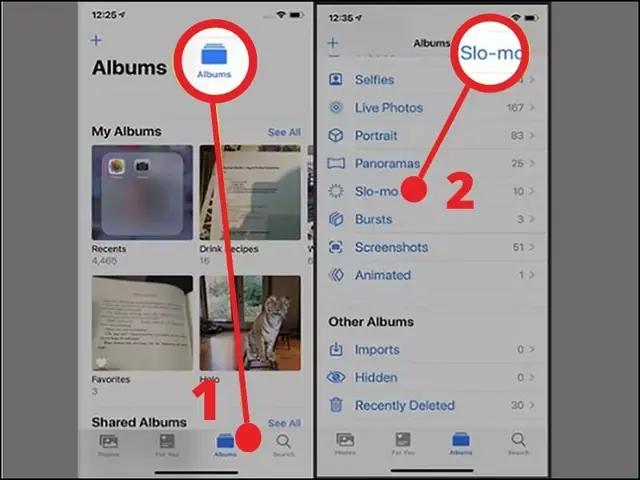
2.1. Sử Dụng Ứng Dụng “Photos” (Ảnh)
Bước 1: Mở video trong “Photos”
- Mở ứng dụng Photos → chọn video bạn muốn tua nhanh.
Bước 2: Chỉnh sửa video
- Nhấn Edit (biểu tượng chỉnh sửa) ở góc trên bên phải.
Bước 3: Truy cập công cụ “Speed”
- Khi vào giao diện chỉnh sửa, ở dưới cùng sẽ có các biểu tượng (crop, filter, …). Nhấn vào icon tốc độ (biểu tượng đồng hồ) – tuy nhiên, trên iOS 17 và các phiên bản trước, tính năng này chỉ có sẵn cho video Slow‑Mo (chậm lại) chứ không hỗ trợ tăng tốc.
Bước 4: Tua nhanh (nếu có)
- Nếu iOS hỗ trợ, bạn sẽ thấy thanh trượt để điều chỉnh tốc độ từ 0.5x (chậm lại) đến 2x (tua nhanh). Kéo thanh trượt sang phải để tăng tốc độ.
Bước 5: Lưu lại
- Sau khi điều chỉnh, nhấn Done để lưu video đã được tua nhanh.
Lưu ý: Trên một số phiên bản iOS, tính năng tua nhanh trong Photos chưa được tích hợp đầy đủ. Vì vậy, bạn có thể cần đến các ứng dụng bên thứ ba để có trải nghiệm tốt hơn.
2.2. Sử Dụng Ứng Dụng “iMovie”
iMovie là công cụ mạnh mẽ của Apple, cho phép chỉnh sửa video chuyên nghiệp, bao gồm cả việc tua nhanh.
Bước 1: Tải và mở iMovie
- Nếu chưa có, tải iMovie từ App Store (miễn phí). Mở ứng dụng và chọn Create Project → Movie.
Bước 2: Thêm video vào dự án
- Chọn video bạn muốn chỉnh sửa, nhấn Create Movie.
Bước 3: Chỉnh tốc độ
- Trong giao diện chỉnh sửa, chạm vào timeline (đường thời gian) để chọn đoạn video cần tua nhanh.
- Nhấn vào biểu tượng speedometer (tốc độ) ở thanh công cụ dưới cùng.
- Một thanh trượt sẽ xuất hiện, kéo sang phải để tăng tốc độ lên tới 2x (đối với iOS 15 trở lên, iMovie hỗ trợ tối đa 2x). Đối với một số phiên bản mới, có thể lên tới 4x.
Bước 4: Xem trước và lưu
- Nhấn Play để xem trước video đã tua nhanh. Khi hài lòng, nhấn Done → Share → Save Video để lưu vào Camera Roll.
2.3. Sử Dụng Ứng Dụng “Clips”
Clips là một ứng dụng của Apple, tập trung vào việc tạo video ngắn cho mạng xã hội.
Bước 1: Mở Clips
- Mở Clips, nhấn + để bắt đầu một dự án mới.
Bước 2: Thêm video
- Nhấn vào biểu tượng Gallery → chọn video từ thư viện.
Bước 3: Tua nhanh
- Khi video được chèn vào timeline, chạm vào video → xuất hiện thanh công cụ ở dưới.
- Nhấn Speed (biểu tượng tốc độ) → chọn Fast (tua nhanh) hoặc Faster (tua nhanh hơn). Mỗi mức độ tương ứng với 2x, 4x, 8x tùy phiên bản.
Bước 4: Lưu và chia sẻ
- Nhấn vào Done → Save Video để lưu hoặc chia sẻ trực tiếp lên Instagram, TikTok, v.v.
3. Ứng Dụng Bên Thứ Ba Phổ Biến Để Tua Nhanh Video Trên iPhone
3.1. InShot – Video Editor
Đặc điểm nổi bật
- Giao diện thân thiện, hỗ trợ tua nhanh lên tới 4x.
- Cung cấp thêm hiệu ứng, filter, âm thanh, và khả năng cắt ghép video.
Cách sử dụng
- Tải InShot từ App Store, mở ứng dụng.
- Chọn Video → New → chọn video muốn tua nhanh.
- Nhấn Speed (tốc độ) ở thanh công cụ dưới cùng.
- Kéo thanh trượt để tăng tốc độ (0.5x – 4x). Bạn có thể áp dụng tốc độ khác nhau cho các đoạn khác nhau bằng cách cắt video thành nhiều clip.
- Nhấn Check → Save để lưu video.
3.2. KineMaster
Đặc điểm nổi bật
- Hỗ trợ tua nhanh tới 8x, đồng thời cho phép tạo keyframe để thay đổi tốc độ mượt mà.
- Tích hợp nhiều lớp (layer) âm thanh, văn bản, sticker.
Cách sử dụng
- Tải KineMaster và mở.
- Nhấn + để tạo dự án mới, chọn tỉ lệ khung hình (16:9, 9:16, …).
- Thêm video → kéo video vào timeline.
- Chọn video → nhấn Speed Control (công cụ tốc độ).
- Chọn Normal (tốc độ cố định) hoặc Curve (điều chỉnh tốc độ theo đường cong). Đối với tua nhanh, kéo thanh trượt sang phải tới 8x.
- Nhấn Export → Save.
3.3. Videoshop – Video Editor
Đặc điểm nổi bật
- Giao diện đơn giản, hỗ trợ tua nhanh tới 2x và chậm lại tới 0.5x.
- Tích hợp các công cụ cắt, ghép, thêm âm nhạc và hiệu ứng âm thanh.
Cách sử dụng
- Cài đặt và mở Videoshop.
- Nhấn Edit → chọn video.
- Chọn Speed → kéo thanh trượt để tăng tốc độ.
- Nhấn Save để lưu video.
3.4. Splice – Video Editor & Maker
Đặc điểm nổi bật
- Được phát triển bởi GoPro, hỗ trợ tua nhanh tới 4x.
- Tích hợp tính năng Music Sync tự động đồng bộ nhạc nền với tốc độ video.
Cách sử dụng
- Mở Splice, tạo dự án mới và import video.
- Chọn video trên timeline → nhấn Speed.
- Sử dụng thanh trượt để điều chỉnh tốc độ (0.5x – 4x).
- Nhấn Export → Save to Camera Roll.
3.5. Adobe Premiere Rush
Đặc điểm nổi bật
- Phiên bản nhẹ của Adobe Premiere Pro, hỗ trợ tua nhanh tới 2x.
- Đồng bộ dự án trên các thiết bị (iPhone, iPad, PC) qua tài khoản Adobe Creative Cloud.
Cách sử dụng
- Cài đặt Adobe Premiere Rush, đăng nhập.
- Tạo Project mới → import video.
- Chọn clip → nhấn Speed → chọn Fast (2x) hoặc Faster (4x) nếu có.
- Nhấn Export → Save to Camera Roll.
4. Các Bước Chi Tiết Để Tua Nhanh Video Với Ứng Dụng InShot (Ví Dụ Thực Tế)
Để minh họa chi tiết, chúng ta sẽ thực hiện một quy trình tua nhanh video bằng InShot, một trong những ứng dụng phổ biến và dễ sử dụng nhất.
4.1. Chuẩn Bị
- Đảm bảo iPhone của bạn chạy iOS 13 trở lên (để tương thích tốt với InShot).
- Đảm bảo bộ nhớ còn đủ (ít nhất 500 MB trống) để lưu video sau khi chỉnh sửa.
4.2. Tải và Cài Đặt
Có thể bạn quan tâm: Thêm Chữ Vào Ảnh Trên Iphone: Hướng Dẫn Chi Tiết Từ Cơ Bản Đến Nâng Cao
- Mở App Store, tìm “InShot”, nhấn Get → Install.
- Khi cài đặt xong, mở ứng dụng và cấp quyền truy cập vào Photos.
4.3. Nhập Video
- Trên màn hình chính của InShot, chọn Video → New.
- Duyệt thư viện, chọn video muốn tua nhanh (ví dụ: một đoạn 2 phút ghi lại buổi hội thảo).
4.4. Cắt Đoạn Cần Tua Nhanh
- Nếu chỉ muốn tua nhanh một phần (ví dụ: 30 giây cuối), nhấn Trim (cắt) → kéo thanh để chọn đoạn mong muốn → Check.
4.5. Tua Nhanh
- Với đoạn video đã được cắt, nhấn Speed (biểu tượng đồng hồ).
- Thanh trượt sẽ xuất hiện, mặc định ở 1x (tốc độ gốc).
- Kéo sang phải để tăng tốc độ:
- 2x: video chạy nhanh gấp đôi thời gian gốc.
- 3x: ba lần nhanh hơn.
- 4x: bốn lần nhanh hơn.
- Khi kéo, bạn sẽ thấy preview (xem trước) thời gian mới ở góc trên cùng. Đảm bảo không làm mất quá nhiều thông tin quan trọng.
4.6. Thêm Âm Nhạc (Tùy Chọn)
- Nếu muốn video có nhạc nền, nhấn Music → Tracks → chọn bản nhạc có sẵn hoặc Import từ thư viện.
- Điều chỉnh độ Volume (âm lượng) để cân bằng với giọng nói (nếu có).
4.7. Thêm Văn Bản hoặc Sticker
- Nhấn Text → nhập nội dung (ví dụ: “Tóm tắt hội thảo”).
- Đặt vị trí, thay đổi font, màu sắc, và thời gian xuất hiện bằng cách kéo trên timeline.
4.8. Xuất Video
- Nhấn Save ở góc trên bên phải.
- Chọn độ phân giải (720p, 1080p, 4K). Đối với video nhanh, 1080p thường đủ.
- Nhấn Save lại để lưu vào Camera Roll.
4.9. Kiểm Tra Kết Quả
- Mở Photos, phát video để kiểm tra tốc độ và độ mượt.
- Nếu cần chỉnh sửa lại, mở lại InShot → Edit → thực hiện các thay đổi.
5. Mẹo Và Lưu Ý Khi Tua Nhanh Video Trên iPhone
5.1. Đừng Tua Quá Nhanh
- Tua quá nhanh (ví dụ > 4x) có thể làm mất đi nội dung quan trọng và khiến video trở nên khó hiểu. Hãy cân nhắc mục tiêu: tối đa 2‑3x thường là hợp lý cho hầu hết các trường hợp.
5.2. Kiểm Tra Âm Thanh
- Khi tăng tốc độ video, âm thanh cũng sẽ tăng tốc, dẫn đến giọng nói trở nên “xì xào”. Đối với video có lời nói, bạn nên tắt âm thanh gốc và thêm âm nhạc nền hoặc lồng tiếng lại.
5.3. Sử Dụng “Keyframe” Để Điều Chỉnh Tốc Độ Linh Hoạt
- Một số ứng dụng như KineMaster hoặc iMovie cho phép đặt keyframe để thay đổi tốc độ ở từng đoạn video. Điều này giúp tạo hiệu ứng “slow‑fast‑slow” mượt mà, tăng tính nghệ thuật.
5.4. Lưu Trữ Dự Án Gốc
- Trước khi xuất video cuối cùng, hãy lưu dự án (project) trong ứng dụng để có thể chỉnh sửa lại sau này mà không mất dữ liệu gốc.
5.5. Kiểm Tra Quy Định Độ Dài Trên Mạng Xã Hội
- Mỗi nền tảng có giới hạn độ dài video:
- TikTok: tối đa 10 phút (2026), nhưng video 15‑60 giây thường nhận được tương tác cao.
- Instagram Reels: tối đa 90 giây.
- YouTube Shorts: tối đa 60 giây.
- Khi tua nhanh, hãy tính toán thời gian cuối cùng để phù hợp với tiêu chuẩn này.
5.6. Sử Dụng Định Dạng Phù Hợp
- Định dạng MP4 (H.264) là chuẩn cho hầu hết các nền tảng. Khi xuất video, chọn resolution phù hợp (1080p) và bitrate trung bình (8‑10 Mbps) để cân bằng chất lượng và dung lượng.
5.7. Giữ Bản Gốc Để Đối Chiếu
- Nếu bạn cần sử dụng lại nội dung gốc (ví dụ: cho mục đích đào tạo), hãy sao lưu video gốc vào iCloud, Google Drive hoặc ổ cứng ngoài.
6. So Sánh Các Ứng Dụng Tua Nhanh Video Trên iPhone
| Ứng dụng | Tốc độ tối đa | Giao diện | Chỉnh sửa tốc độ linh hoạt (keyframe) | Thêm âm thanh & hiệu ứng | Giá (tháng) |
|---|---|---|---|---|---|
| Photos | 2x (phiên bản mới) | Rất đơn giản | Không | Không | Miễn phí |
| iMovie | 2x‑4x | Trung bình | Có (được giới hạn) | Có (nhạc, voice‑over) | Miễn phí |
| Clips | 2x‑8x | Đơn giản, phù hợp mạng xã hội | Không | Có (filter, sticker) | Miễn phí |
| InShot | 4x | Thân thiện, dễ dùng | Không | Có (bộ sưu tập âm nhạc, filter) | Miễn phí/Pro $4.99/tháng |
| KineMaster | 8x | Phức tạp hơn, nhiều tính năng | Có | Có (đầy đủ) | Miễn phí (watermark) / $4.99/tháng để bỏ watermark |
| Videoshop | 2x | Đơn giản | Không | Có (nhạc, text) | Miễn phí (quảng cáo) |
| Splice | 4x | Trung bình | Không | Có (music sync) | Miễn phí (in‑app purchases) |
| Adobe Premiere Rush | 2x‑4x | Giao diện chuyên nghiệp | Có (limited) | Có (Adobe Stock) | $9.99/tháng (Creative Cloud) |
7. Quy Trình Tối Ưu Để Tua Nhanh Video Và Đăng Lên Mạng Xã Hội
- Lên kế hoạch nội dung: Xác định mục tiêu (tóm tắt, highlight, quảng cáo) và thời lượng mong muốn.
- Chọn video gốc: Đảm bảo chất lượng HD trở lên để tránh mờ khi tăng tốc.
- Cắt đoạn cần tua nhanh: Sử dụng công cụ trim để loại bỏ phần không cần.
- Tua nhanh: Áp dụng tốc độ phù hợp (thường 2x‑3x).
- Thêm âm thanh nền: Chọn nhạc phù hợp, giảm âm lượng nếu có lời thoại.
- Thêm phụ đề hoặc text: Đặc biệt quan trọng nếu video có lời nói nhanh.
- Kiểm tra lại: Xem toàn bộ video, đảm bảo không có lỗi đồng bộ âm thanh.
- Xuất video: Đặt độ phân giải 1080p, định dạng MP4.
- Đăng lên nền tảng: Sử dụng mô tả, hashtag phù hợp để tăng tương tác.
- Theo dõi hiệu suất: Kiểm tra số lượt xem, tương tác để điều chỉnh trong các video tiếp theo.
8. Các Lỗi Thường Gặp Khi Tua Nhanh Video Và Cách Khắc Phục
| Lỗi | Nguyên nhân | Cách khắc phục |
|---|---|---|
| Âm thanh bị méo | Tăng tốc video mà không tách âm thanh | Tắt âm thanh gốc, thêm nhạc nền hoặc lồng tiếng lại |
| Video bị lag | Độ phân giải quá cao + tốc độ cao | Giảm độ phân giải (720p) hoặc giảm tốc độ (max 3x) |
| Độ dài video không đúng | Không tính toán thời gian sau khi tua | Kiểm tra thời gian trên timeline sau khi thay đổi tốc độ |
| Watermark (logo) xuất hiện | Sử dụng phiên bản miễn phí của app | Nâng cấp lên phiên bản trả phí hoặc sử dụng app miễn phí không watermark |
| Không lưu được video | Dung lượng lưu trữ không đủ | Xóa bớt dữ liệu, chuyển video sang iCloud hoặc thẻ nhớ (nếu hỗ trợ) |
9. Tổng Kết
Việc tua nhanh video trên iPhone không còn là một nhiệm vụ khó khăn nhờ vào sự đa dạng của các công cụ, từ ứng dụng mặc định như Photos, iMovie, Clips, cho tới các phần mềm mạnh mẽ như InShot, KineMaster, Splice, và Adobe Premiere Rush. Bạn có thể lựa chọn giải pháp phù hợp dựa trên:
- Mức độ phức tạp: Nếu chỉ cần tua nhanh nhanh gọn, Photos hoặc Clips là đủ. Nếu muốn tùy chỉnh chi tiết, iMovie, KineMaster, hoặc Adobe Premiere Rush sẽ đáp ứng tốt hơn.
- Ngân sách: Nhiều ứng dụng miễn phí với tính năng cơ bản, nhưng nếu cần bỏ watermark và có tính năng nâng cao, bạn có thể đầu tư vào gói Pro (khoảng $4‑10/tháng).
- Mục đích sử dụng: Đối với nội dung cá nhân, InShot và Splice là lựa chọn lý tưởng. Đối với dự án chuyên nghiệp, KineMaster hoặc Premiere Rush sẽ mang lại chất lượng tốt hơn.
Cuối cùng, hãy luôn nhớ rằng tua nhanh video không chỉ là việc tăng tốc độ phát mà còn là nghệ thuật chọn lọc, cắt giảm và trình bày nội dung sao cho ngắn gọn, súc tích và thu hút. Khi bạn nắm vững các công cụ và kỹ thuật trên, việc tạo ra những video “đỉnh” cho TikTok, Instagram Reels hay YouTube Shorts sẽ trở nên dễ dàng hơn bao giờ hết.
Chúc bạn thành công và sáng tạo những video ấn tượng trên iPhone!
