- Mở Đầu: Tại Sao Việc Sắp Xếp Màn Hình iPhone Quan Trọng?
- 1. Hiểu Rõ Cấu Trúc Màn Hình iPhone
- 1.1. Màn Home (Home Screen) và Thư Mục (Folders)
- 1.2. Widget và Trang Today View
- 1.3. Dock
- 2. Các Bước Cơ Bản Để Sắp Xếp Lại Màn Hình
- 2.1. Xoá hoặc ẩn ứng dụng không cần thiết
- 2.2. Tạo và Sắp Xếp Thư Mục
- 2.3. Sắp Xếp Lại Các Ứng Dụng
- 2.4. Thêm và Sắp Xếp Widget
- 2.5. Tối Ưu Hóa Dock
- 3. Các Kỹ Thuật Nâng Cao Để Tối Ưu Hóa Màn Hình
- 3.1. Sử Dụng App Library Để Giảm Bớt Độ Lộn Xộn
- 3.2. Tạo Màn Hình “Focus” Dành Riêng Cho Các Hoạt Động Cụ Thể
- 3.3. Sử Dụng Shortcuts Để Tạo “App Clips” và Thao Tác Nhanh
- 3.4. Tận Dụng Tính Năng “Back Tap” (Nhấn Lùi) Để Truy Cập Nhanh
- 3.5. Thay Đổi Kích Thước Icon và Khoảng Cách (iOS 16+)
- 4. Các Gợi Ý Sắp Xếp Theo Mục Đích Sử Dụng
- 4.1. Dành Cho Người Làm Việc
- 4.2. Dành Cho Người Yêu Thích Giải Trí
- 4.3. Dành Cho Học Sinh, Sinh Viên
- 5. Cách Bảo Quản Giao Diện Để Không Bị Lộn Xộn
- 6. Câu Hỏi Thường Gặp (FAQ)
- 6.1. Có thể đặt bao nhiêu widget trên một màn hình Home?
- 6.2. Khi cập nhật iOS, bố cục Home screen có bị mất không?
- 6.3. Làm sao để chuyển một widget từ màn hình Home sang Dock?
- 6.4. Có thể tạo thư mục chứa widget không?
- 6.5. Khi bật Focus, có thể tùy chỉnh màu nền hoặc biểu tượng không?
- 7. Kết Luận: Tạo Ra Một Màn Hình iPhone Đúng “Phong Cách” Của Bạn
Có thể bạn quan tâm: Phần Mềm Nghe Lén Iphone: Hướng Dẫn Toàn Diện, Lựa Chọn An Toàn Và Pháp Lý
Mở Đầu: Tại Sao Việc Sắp Xếp Màn Hình iPhone Quan Trọng?
Trong thời đại smartphone trở thành “có bàn tay của chúng ta”, việc tối ưu hoá giao diện là một trong những yếu tố quan trọng giúp nâng cao trải nghiệm người dùng. Đối với người dùng iPhone, màn hình chính không chỉ là nơi hiển thị các biểu tượng ứng dụng mà còn là “trung tâm điều khiển” cho mọi hoạt động hằng ngày. Khi màn hình được sắp xếp hợp lý, bạn sẽ:
- Tiết kiệm thời gian: Không phải lục lọi trong hàng tá ứng dụng để tìm thứ mình cần.
- Giảm căng thẳng mắt: Giao diện gọn gàng, sạch sẽ giúp mắt không bị mỏi.
- Tăng hiệu suất làm việc: Các công cụ quan trọng luôn trong tầm tay, giúp bạn hoàn thành công việc nhanh hơn.
- Thể hiện phong cách cá nhân: Mỗi người có một cách sắp xếp riêng, phản ánh tính cách và thói quen sử dụng.
Bài viết dưới đây sẽ cung cấp cho bạn một hướng dẫn chi tiết, từng bước một, từ việc sắp xếp cơ bản đến các thủ thuật nâng cao, giúp bạn biến iPhone thành “công cụ làm việc” tối ưu nhất.
Có thể bạn quan tâm: Nhạc Chuông Iphone Bị Bé: Nguyên Nhân, Cách Khắc Phục Và Lưu Ý Khi Sử Dụng
1. Hiểu Rõ Cấu Trúc Màn Hình iPhone
1.1. Màn Home (Home Screen) và Thư Mục (Folders)
- Màn Home: Mỗi iPhone (từ iOS 14 trở lên) cho phép tối đa 9 màn hình chính (có thể thay đổi tùy phiên bản). Mỗi màn hình có 4 hàng và 5 cột biểu tượng, tổng cộng 20 biểu tượng.
- Thư Mục: Bạn có thể kéo thả 2 biểu tượng lên nhau để tạo thư mục, mỗi thư mục chứa tối đa 9 biểu tượng (được sắp xếp thành 3×3). Thư mục có thể được đổi tên và di chuyển.
1.2. Widget và Trang Today View
- Widget: Từ iOS 14, widget có thể được đặt trực tiếp trên màn hình Home, thay thế một hoặc nhiều biểu tượng. Widget có các kích thước Small (1×1), Medium (2×2) và Large (4×2).
- Today View: Trượt sang phải trên màn hình Home để truy cập các widget nhanh, lịch, thời tiết, tin tức, v.v.
1.3. Dock
- Dock là khu vực ở dưới cùng màn hình, hiển thị tối đa 4 biểu tượng (hoặc widget). Các biểu tượng trong Dock luôn hiển thị trên mọi màn hình Home, giúp truy cập nhanh.
Có thể bạn quan tâm: Mất App Store Trên Iphone: Nguyên Nhân, Hậu Quả Và Cách Khắc Phục Chi Tiết
2. Các Bước Cơ Bản Để Sắp Xếp Lại Màn Hình
2.1. Xoá hoặc ẩn ứng dụng không cần thiết
- Chạm và giữ vào biểu tượng ứng dụng cho tới khi các biểu tượng bắt đầu rung.
- Nhấn “Remove App” (Gỡ bỏ ứng dụng) > “Delete App” để xoá hoàn toàn, hoặc “Remove from Home Screen” để ẩn khỏi màn hình Home nhưng vẫn giữ trong App Library.
- Xác nhận bằng cách nhấn “Delete” hoặc “Remove”.
Lưu ý: Việc gỡ bỏ ứng dụng không đồng nghĩa với việc mất dữ liệu, trừ khi ứng dụng lưu trữ dữ liệu nội bộ và không đồng bộ với iCloud.
2.2. Tạo và Sắp Xếp Thư Mục
- Kéo và thả một biểu tượng lên biểu tượng khác mà bạn muốn gộp.
- Đặt tên cho thư mục (iOS tự động đề xuất tên dựa trên loại ứng dụng, nhưng bạn có thể thay đổi).
- Đưa thêm các ứng dụng liên quan vào cùng thư mục.
- Để di chuyển thư mục, kéo và thả tới vị trí mong muốn trên màn hình.
Mẹo: Tạo thư mục theo chủ đề: “Mạng xã hội”, “Công việc”, “Giải trí”, “Tiện ích”.
2.3. Sắp Xếp Lại Các Ứng Dụng
- Kéo và thả: Nhấn và giữ biểu tượng, sau khi rung, kéo tới vị trí mới và thả.
- Sắp xếp theo hàng: Đặt các ứng dụng quan trọng ở hàng đầu (đặc biệt là hàng 1 và 2) để dễ dàng tiếp cận khi mở máy.
2.4. Thêm và Sắp Xếp Widget
- Nhấn và giữ vào một khoảng trống trống trên màn hình Home cho tới khi xuất hiện “+” ở góc trên bên trái.
- Chọn widget mong muốn, chọn kích thước (Small, Medium, Large) và Add Widget.
- Kéo widget tới vị trí muốn và thả.
- Để chỉnh sửa nội dung widget (ví dụ: chọn danh sách nhắc nhở), nhấn “Edit Widget”.
Chiến lược: Đặt widget thời tiết, lịch và nhắc nhở ở hàng đầu để luôn nhìn thấy thông tin quan trọng.
2.5. Tối Ưu Hóa Dock
- Đặt các ứng dụng thường dùng như Phone, Messages, Safari, Mail (hoặc bất kì 4 ứng dụng nào bạn dùng nhất) vào Dock.
- Thêm widget (iOS 14+ cho phép) vào Dock, ví dụ: widget Nhạc hoặc Widget Thời tiết.
3. Các Kỹ Thuật Nâng Cao Để Tối Ưu Hóa Màn Hình
3.1. Sử Dụng App Library Để Giảm Bớt Độ Lộn Xộn
- App Library (Thư viện Ứng dụng) nằm ở cuối cùng của danh sách màn hình Home. Tất cả các ứng dụng được tự động phân loại thành các folder như “Social”, “Productivity”, “Utilities”.
- Cách ẩn ứng dụng: Khi bạn muốn không hiển thị một ứng dụng trên Home, chọn “Remove from Home Screen”. Ứng dụng sẽ vẫn tồn tại trong App Library.
3.2. Tạo Màn Hình “Focus” Dành Riêng Cho Các Hoạt Động Cụ Thể
iOS 15+ cung cấp Focus Mode (Chế độ Tập Trung) cho phép bạn tùy chỉnh màn hình Home khi bật chế độ này.
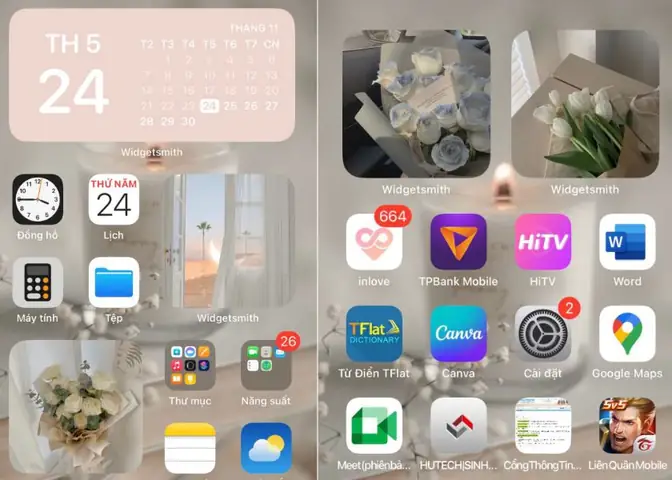
Có thể bạn quan tâm: Spider Man Wallpaper Cho Iphone: Cách Tìm Kiếm, Tải Về Và Tùy Chỉnh Đỉnh Cao Cho Màn Hình Điện Thoại Của Bạn
- Vào Settings > Focus và tạo một Focus mới (ví dụ: “Work”, “Study”, “Gaming”).
- Chọn Home Screen trong phần Customize Screens.
- Chọn “Show only this Home screen” và chọn màn hình bạn muốn hiển thị khi Focus đang bật.
- Khi bật Focus, chỉ những màn hình đã chọn sẽ hiển thị, giúp giảm thiểu sự xao lạc.
3.3. Sử Dụng Shortcuts Để Tạo “App Clips” và Thao Tác Nhanh
- Shortcuts cho phép tạo các lệnh nhanh (automation) để mở một nhóm ứng dụng hoặc thực hiện một chuỗi hành động.
- Ví dụ: Tạo shortcut “Morning Routine” mở Weather, Calendar, và một playlist yêu thích.
- Gắn shortcut này vào Home screen như một biểu tượng ứng dụng.
3.4. Tận Dụng Tính Năng “Back Tap” (Nhấn Lùi) Để Truy Cập Nhanh
- Vào Settings > Accessibility > Touch > Back Tap.
- Chọn Double Tap hoặc Triple Tap và gán hành động như mở một ứng dụng, bật Control Center, hoặc chạy shortcut.
- Khi bạn gõ nhẹ vào lưng iPhone, hành động tương ứng sẽ được kích hoạt, giảm nhu cầu tìm kiếm trên màn hình.
3.5. Thay Đổi Kích Thước Icon và Khoảng Cách (iOS 16+)
- Vào Settings > Home Screen > Icon Layout để chọn Standard hoặc Compact (tùy iOS version) nhằm điều chỉnh độ rộng và chiều cao của biểu tượng, tạo cảm giác “gọn gàng” hơn.
4. Các Gợi Ý Sắp Xếp Theo Mục Đích Sử Dụng
4.1. Dành Cho Người Làm Việc
| Vị trí | Nội dung | Lý do |
|---|---|---|
| Hàng 1, cột 1-4 | Email, Calendar, Teams, Slack | Các công cụ giao tiếp chính luôn trong tầm tay |
| Hàng 1, cột 5 (Dock) | Phone, Messages, Safari, Outlook | Liên lạc nhanh và duyệt web |
| Hàng 2 | To-Do List (Things), Notes, Google Drive, Dropbox | Quản lý công việc và tài liệu |
| Widget (Medium) | Calendar + Upcoming Events | Nhìn nhanh lịch trình ngày hôm nay |
| Focus Screen “Work” | Chỉ hiển thị các màn hình trên | Loại bỏ mọi phiền nhiễu |
4.2. Dành Cho Người Yêu Thích Giải Trí
| Vị trí | Nội dung | Lý do |
|---|---|---|
| Hàng 1 | YouTube, Netflix, Disney+, Spotify | Các nền tảng giải trí chính |
| Hàng 2 | Instagram, TikTok, Twitter, Reddit | Mạng xã hội |
| Widget (Large) | Weather + Music | Thông tin thời tiết + điều khiển nhạc |
| Dock | Camera, Photos, Files, Settings | Truy cập nhanh các tính năng đa dụng |
| Focus “Entertainment” | Chỉ hiển thị màn hình giải trí | Khi muốn thư giãn không bị làm phiền |
4.3. Dành Cho Học Sinh, Sinh Viên
| Vị trí | Nội dung | Lý do |
|---|---|---|
| Hàng 1 | Google Classroom, Microsoft Teams, Notion, Quizlet | Học tập và quản lý bài tập |
| Hàng 2 | Safari, PDF Reader, WolframAlpha, Duolingo | Tìm kiếm, đọc tài liệu, học ngôn ngữ |
| Widget (Medium) | Calendar + Reminders | Nhắc nhở deadline |
| Dock | Calculator, Notes, Files, Settings | Công cụ tính toán và ghi chú nhanh |
| Focus “Study” | Chỉ hiển thị các ứng dụng học tập | Giảm tối đa phiền nhiễu |
5. Cách Bảo Quản Giao Diện Để Không Bị Lộn Xộn
- Thường xuyên dọn dẹp: Mỗi tuần dành 5-10 phút để xóa các ứng dụng không còn dùng.
- Sử dụng App Library: Đừng ngại ẩn các ứng dụng ít dùng vào App Library.
- Kiểm tra Widget: Xóa các widget không cần thiết để không chiếm quá nhiều không gian.
- Cập nhật iOS: Các bản cập nhật thường mang lại cải tiến giao diện và tối ưu hoá bố cục.
- Sao lưu cấu hình: Khi bạn đã có một bố cục ưng ý, hãy sao lưu qua iCloud hoặc sử dụng công cụ như iMazing để tạo backup cấu hình Home screen (đối với người dùng nâng cao).
6. Câu Hỏi Thường Gặp (FAQ)
6.1. Có thể đặt bao nhiêu widget trên một màn hình Home?
- Tối đa 10 widget (kết hợp các kích thước) có thể được đặt trên một màn hình, tùy thuộc vào kích thước widget và cách bố trí.
6.2. Khi cập nhật iOS, bố cục Home screen có bị mất không?
- Thông thường, Apple giữ nguyên bố cục Home screen sau khi cập nhật. Tuy nhiên, trong một số trường hợp hiếm, các widget có thể được di chuyển lại do thay đổi giao diện.
6.3. Làm sao để chuyển một widget từ màn hình Home sang Dock?
- iOS 15 trở lên cho phép kéo widget vào Dock. Chỉ cần nhấn và giữ widget, sau đó kéo tới khu vực Dock và thả.
6.4. Có thể tạo thư mục chứa widget không?
- Hiện tại, iOS không hỗ trợ đặt widget vào trong thư mục. Widget chỉ có thể đặt trực tiếp trên màn hình Home hoặc trong Dock.
6.5. Khi bật Focus, có thể tùy chỉnh màu nền hoặc biểu tượng không?
- Không thể thay đổi màu nền riêng cho mỗi Focus, nhưng bạn có thể thay đổi hình nền chung và biểu tượng ứng dụng (via Shortcuts) để phù hợp với từng chế độ.
7. Kết Luận: Tạo Ra Một Màn Hình iPhone Đúng “Phong Cách” Của Bạn
Việc sắp xếp màn hình iPhone không chỉ là công việc thẩm mỹ mà còn là chiến lược tăng năng suất và cải thiện chất lượng cuộc sống số. Bằng cách:
- Loại bỏ những gì không cần,
- Tổ chức các ứng dụng theo nhóm hợp lý,
- Sử dụng Widget và Focus để hiển thị thông tin quan trọng,
- Tinh chỉnh Dock và các phím tắt,
bạn sẽ có một chiếc iPhone luôn sẵn sàng hỗ trợ mọi nhu cầu, từ công việc, học tập, đến giải trí. Hãy thử áp dụng các bước trong bài viết, tùy chỉnh sao cho phù hợp với thói quen và phong cách cá nhân. Khi màn hình iPhone của bạn trở nên gọn gàng, sạch sẽ và logic, mỗi lần mở máy sẽ là một trải nghiệm trơn tru, nhanh chóng và thú vị.
Chúc bạn thành công trong việc tái cấu trúc màn hình iPhone và tận hưởng một trải nghiệm người dùng tối ưu nhất!
