Trong thời đại số hiện nay, việc chia sẻ những khoảnh khắc đáng nhớ qua các mạng xã hội đã trở thành một phần không thể thiếu trong cuộc sống hàng ngày. Đối với người dùng iPhone, việc chỉnh sửa ảnh không chỉ dừng lại ở việc cắt, chỉnh sáng, hay áp dụng bộ lọc mà còn bao gồm việc thêm chữ vào ảnh để tạo nên những bức ảnh mang tính cá nhân hoá, truyền tải thông điệp hoặc chỉ đơn giản là làm cho bức ảnh trở nên sinh động hơn. Bài viết dưới đây sẽ cung cấp cho bạn một hướng dẫn chi tiết, đầy đủ và dễ hiểu về cách thêm chữ vào ảnh trên iPhone, bao gồm:
- Lý do và lợi ích của việc thêm chữ vào ảnh
- Các ứng dụng chỉnh sửa ảnh phổ biến trên iPhone
- Cách sử dụng tính năng “Markup” tích hợp sẵn trong iOS
- Hướng dẫn chi tiết sử dụng các ứng dụng bên thứ ba như Canva, Phonto, Over, Snapseed, và PicsArt
- Mẹo thiết kế chữ đẹp, cân bằng bố cục và lựa chọn font phù hợp
- Các lưu ý về bản quyền, kích thước ảnh và tối ưu hoá cho các nền tảng xã hội
- FAQ – Những câu hỏi thường gặp khi thêm chữ vào ảnh trên iPhone
Có thể bạn quan tâm: Hướng Dẫn Chi Tiết Cách Sắp Xếp Màn Hình Iphone: Từ Cơ Bản Đến Nâng Cao
1. Lý Do Và Lợi Ích Của Việc Thêm Chữ Vào Ảnh
1.1. Tăng Tính Cá Nhân Hoá
Thêm chữ vào ảnh cho phép bạn chèn tên, ngày tháng, câu slogan hay bất kỳ thông điệp nào thể hiện cá tính, sở thích hoặc câu chuyện đằng sau bức ảnh. Khi chia sẻ lên Instagram, Facebook, hoặc TikTok, những chi tiết này sẽ giúp người xem cảm nhận được sự độc đáo và cá nhân hoá của bạn.
1.2. Truyền Đạt Thông Điệp Rõ Ràng
Trong các chiến dịch marketing, quảng cáo, hoặc thậm chí là những bức ảnh gia đình, việc đặt một đoạn text ngắn gọn, súc tích sẽ giúp truyền tải thông điệp nhanh hơn so với việc chỉ dựa vào hình ảnh.
1.3. Tạo Ấn Tượng Thẩm Mỹ
Khi bố cục chữ hợp lý, font đẹp, màu sắc hài hòa, ảnh của bạn sẽ trở nên chuyên nghiệp hơn, thu hút ánh nhìn và tăng tương tác trên các nền tảng xã hội.
1.4. Ghi Nhớ Khoảnh Khắc Đặc Biệt
Thêm ngày, địa điểm, hay lời chúc vào ảnh du lịch, sinh nhật, lễ hội… sẽ giúp bạn và người xem dễ dàng nhớ lại những kỷ niệm quan trọng.
Có thể bạn quan tâm: Spider Man Wallpaper Cho Iphone: Cách Tìm Kiếm, Tải Về Và Tùy Chỉnh Đỉnh Cao Cho Màn Hình Điện Thoại Của Bạn
2. Các Ứng Dụng Chỉnh Sửa Ảnh Phổ Biến Trên iPhone
| Ứng dụng | Mức độ phức tạp | Tính năng nổi bật | Giá |
|---|---|---|---|
| Markup (tích hợp trong iOS) | Dễ | Thêm chữ, hình vẽ, biểu tượng | Miễn phí |
| Canva | Trung bình | Hàng nghìn mẫu thiết kế, font đa dạng | Miễn phí + Premium |
| Phonto | Dễ | Thêm chữ nhanh, font tùy chỉnh | Miễn phí + In‑app |
| Over (bây giờ là GoDaddy Studio) | Trung bình | Bộ công cụ thương hiệu, layer | Miễn phí + Premium |
| Snapseed | Trung bình | Chỉnh màu, bộ lọc, thêm chữ | Miễn phí |
| PicsArt | Nâng cao | Collage, brush, text animation | Miễn phí + Premium |
| Adobe Photoshop Express | Trung bình‑nâng cao | Công cụ chuyên nghiệp, layer | Miễn phí + In‑app |
Bạn không cần phải cài đặt tất cả các ứng dụng này; tùy vào mục đích và mức độ chi tiết bạn muốn đạt được mà chọn lựa phù hợp.
Có thể bạn quan tâm: Phần Mềm Nghe Lén Iphone: Hướng Dẫn Toàn Diện, Lựa Chọn An Toàn Và Pháp Lý
3. Sử Dụng Markup – Tính Năng Đánh Dấu Tích Hợp Sẵn Trong iOS
3.1. Truy Cập Markup
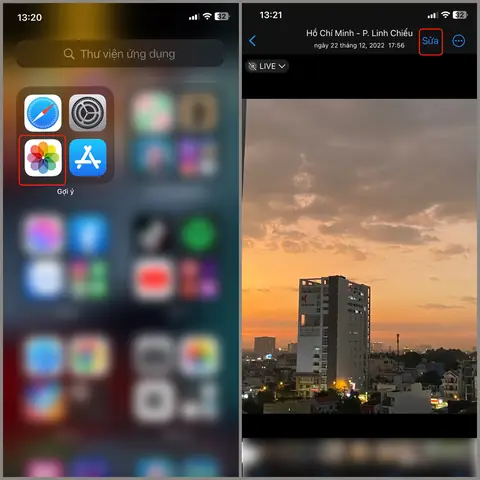
- Mở ảnh trong ứng dụng Photos.
- Nhấn Edit (biểu tượng chỉnh sửa).
- Chọn Markup (biểu tượng bút vẽ ở góc phải trên).
3.2. Thêm Chữ
- Ở thanh công cụ, nhấn “+” → Text.
- Một khung chữ sẽ xuất hiện trên ảnh. Nhấn vào khung để gõ nội dung.
- Dùng thanh công cụ phía trên để chỉnh font, kích thước, màu sắc. iOS cung cấp một số font mặc định, nhưng bạn có thể tải thêm font từ Settings > General > Fonts nếu muốn.
3.3. Định Vị Và Định Dạng
- Kéo để di chuyển vị trí chữ.
- Hai ngón tay pinch để phóng to/thu nhỏ.
- Xoay bằng cách xoay hai ngón tay quanh trục trung tâm.
3.4. Lưu Ảnh
Sau khi hoàn thiện, nhấn Done → Done lần nữa để lưu ảnh đã chỉnh sửa vào thư viện.
Mẹo nhanh: Markup rất thích hợp cho việc thêm chú thích nhanh, ký tên, hoặc viết lời chúc ngắn gọn mà không cần tải thêm ứng dụng.
4. Hướng Dẫn Chi Tiết Sử Dụng Các Ứng Dụng Bên Thứ Ba
4.1. Canva – Đa Dạng Mẫu Thiết Kế
Bước 1: Tải và Đăng Nhập
- Tải Canva từ App Store. Đăng ký tài khoản (có thể dùng Google, Facebook hoặc email).
Bước 2: Chọn “Custom Size” hoặc “Instagram Post”
- Đối với Instagram: 1080×1080 px.
- Đối với Stories: 1080×1920 px.
Bước 3: Thêm Ảnh
- Nhấn + → Uploads → Upload Media → Chọn ảnh từ thư viện.
Bước 4: Thêm Text
- Nhấn Text → Add a heading, Add a subheading, hoặc Add a little bit of body text.
- Chọn font, size, color, spacing. Canva có hàng nghìn font miễn phí và trả phí.
Bước 5: Định Dạng & Hiệu Ứng
- Dùng Effects để tạo bóng đổ, outline, hoặc glow.
- Cân chỉnh opacity để chữ hòa quyện với nền.
Bước 6: Lưu & Xuất
- Nhấn Share → Download → Chọn định dạng PNG hoặc JPG.
- Lưu vào Camera Roll và chia sẻ.
Ưu điểm: Hỗ trợ tạo bộ sưu tập (carousel), chỉnh sửa hàng loạt ảnh, và lưu mẫu để dùng lại.
4.2. Phonto – Đơn Giản Và Nhanh Chóng
Cài Đặt & Mở Ứng Dụng
- Tải Phonto (miễn phí) và mở.
Thêm Ảnh
- Nhấn + → Camera Roll → Chọn ảnh.
Thêm Text
- Nhấn Add Text, gõ nội dung.
- Chọn font (có hơn 200 font trong app; tải thêm qua More Fonts).
- Điều chỉnh size, color, stroke, shadow.
Định Vị
- Kéo để di chuyển, dùng pinch để thay đổi kích thước, rotate để xoay.
Lưu
- Nhấn Export → Save Image → Đặt tên và lưu.
Tip: Phonto cho phép thêm nhiều lớp chữ và điều chỉnh opacity từng lớp, rất thích hợp cho thiết kế poster hoặc meme.
4.3. Over (GoDaddy Studio) – Thiết Kế Thương Hiệu
Bước 1: Đăng Nhập & Tạo Dựng Mới
- Mở GoDaddy Studio, đăng nhập. Chọn Create New → Custom Size.
Bước 2: Chọn Nền
- Nhập ảnh hoặc chọn background từ thư viện.
Bước 3: Thêm Text
- Nhấn Text → Add Text.
- Chọn font (hàng trăm font, bao gồm cả các font thương hiệu).
- Sử dụng layer để xếp chồng các đối tượng.
Bước 4: Hiệu Ứng Đặc Biệt
- Curved Text, Shadow, Outline, Gradient Fill.
- Thêm icon hoặc sticker để làm nổi bật.
Bước 5: Xuất Bản
- Nhấn Export → Chọn độ phân giải (HD cho Instagram). Lưu vào Camera Roll.
Ứng dụng: Thích hợp cho bài đăng quảng cáo, logo, watermark.
4.4. Snapseed – Chỉnh Màu & Thêm Text
Cài Đặt
- Tải Snapseed (miễn phí).
Chỉnh Sửa & Thêm Text
- Mở ảnh → Tools → Text.
- Nhập nội dung, chọn style (Classic, Modern, Handwritten).
- Điều chỉnh font, size, color, alignment.
- Kéo, xoay, thu phóng.
Tinh Chỉnh
- Trước khi thêm chữ, bạn có thể tăng độ tương phản, điều chỉnh ánh sáng để chữ nổi bật hơn.
Lưu
- Nhấn Export → Save hoặc Share.
Lưu ý: Snapseed không hỗ trợ layer phức tạp, nhưng rất mạnh về công cụ chỉnh màu, giúp chữ nổi bật hơn.
4.5. PicsArt – Đa Dạng Hiệu Ứng & Văn Bản Động
Có thể bạn quan tâm: Thay Pin Iphone Tại Nhà: Hướng Dẫn Chi Tiết, Lưu Ý An Toàn Và Những Lý Do Nên Chọn Dịch Vụ Tận Nơi
Bước 1: Mở Ảnh
- Mở PicsArt, nhấn + → Edit → Chọn ảnh.
Bước 2: Thêm Text
- Nhấn Text → Gõ nội dung.
- Lựa chọn font, color, size.
- Style: Bạn có thể áp dụng background, outline, shadow, gradient.
Bước 3: Text Animation (Nếu cần)
- Chọn Animation → Chọn hiệu ứng (Fade, Slide, Bounce…).
- Điều chỉnh thời gian, tốc độ.
Bước 4: Thêm Sticker, Brush, Layer
- Kết hợp sticker hoặc brush để làm nền cho chữ.
Bước 5: Lưu & Chia Sẻ
- Nhấn Apply → Next → Save → Export.
Đặc điểm nổi bật: Chức năng layer mạnh mẽ, cho phép bạn tạo bố cục đa lớp và text animation cho video ngắn.
5. Mẹo Thiết Kế Chữ Đẹp, Cân Bằng Bố Cục Và Lựa Chọn Font Phù Hợp
5.1. Nguyên Tắc “Less is More”
- Tránh đặt quá nhiều chữ trên một ảnh; 1-2 câu ngắn thường đủ.
- Sử dụng khoảng trắng để tạo không gian cho chữ thở.
5.2. Lựa Chọn Font
| Loại Font | Khi Nào Dùng | Đề Xuất |
|---|---|---|
| Sans‑Serif (Helvetica, Arial, Open Sans) | Nội dung hiện đại, dễ đọc | Instagram captions, stories |
| Serif (Times New Roman, Georgia) | Cảm giác trang trọng, truyền thống | Lời chúc, thiệp mời |
| Handwritten / Script (Pacifico, Great Vibes) | Tạo cảm giác cá nhân, lãng mạn | Lời yêu thương, nhật ký |
| Display / Bold (Bebas Neue, Impact) | Tiêu đề mạnh, thu hút | Quảng cáo, poster |
5.3. Màu Sắc & Độ Tương Phản
- Contrast là yếu tố quan trọng nhất để chữ dễ đọc.
- Nếu nền sáng, dùng màu tối (đen, xanh đậm).
- Nếu nền tối, dùng màu sáng (trắng, vàng).
- Thêm shadow hoặc outline để tăng độ nổi bật.
5.4. Căn Lề Và Khoảng Cách
- Căn giữa thường dùng cho tiêu đề chính.
- Căn trái/phải phù hợp cho đoạn mô tả dài.
- Line spacing (khoảng cách dòng) nên đặt khoảng 1.2‑1.5 để không gò bó.
5.5. Sử Dụng Layer Một Cách Thông Minh
- Đặt text layer trên overlay (một lớp màu trong suốt) để tăng độ đọc được.
- Ví dụ: Thêm một gradient overlay đen‑trong suốt 30% phía dưới chữ.
5.6. Kiểm Tra Trước Khi Đăng
- Xem trước ảnh trên điện thoại và máy tính để đảm bảo chữ không bị cắt.
- Kiểm tra độ dài ký tự: Instagram caption giới hạn 2,200 ký tự, nhưng tiêu đề ảnh nên ngắn gọn.
6. Các Lưu Ý Về Bản Quyền, Kích Thước Ảnh Và Tối Ưu Hoá Cho Các Nền Tảng Xã Hội
6.1. Bản Quyền Font
- Các font miễn phí (Google Fonts) thường cho phép sử dụng thương mại.
- Tránh sử dụng font có bản quyền thương mại nếu bạn không mua giấy phép (ví dụ: font của Adobe, Helvetica Pro).
6.2. Kích Thước Ảnh Chuẩn Cho Mỗi Nền Tảng
| Nền tảng | Kích thước đề xuất | Tỷ lệ |
|---|---|---|
| Instagram Feed | 1080 × 1080 px (vuông) | 1:1 |
| Instagram Stories / Reels | 1080 × 1920 px (đứng) | 9:16 |
| Facebook Post | 1200 × 630 px | 1.91:1 |
| Twitter Post | 1200 × 675 px | 16:9 |
| TikTok | 1080 × 1920 px | 9:16 |
| 1200 × 628 px | 1.91:1 |
6.3. Định Dạng & Nén Ảnh
- PNG cho ảnh có nền trong suốt hoặc chi tiết văn bản sắc nét.
- JPG cho ảnh màu đầy đủ, nén để giảm dung lượng (độ nén 80‑90% là hợp lý).
- Dùng công cụ TinyPNG hoặc ImageOptim để giảm dung lượng mà không mất chất lượng.
6.4. Watermark (Dấu Nhúng)
- Nếu bạn muốn bảo vệ bản quyền ảnh, hãy thêm watermark (logo, tên) ở góc ảnh, sử dụng opacity 30‑40% để không làm mất thẩm mỹ.
7. FAQ – Những Câu Hỏi Thường Gặp Khi Thêm Chữ Vào Ảnh Trên iPhone
Q1: Có thể thêm chữ vào ảnh mà không mất chất lượng không?
A: Có. Dùng định dạng PNG hoặc JPG với độ nén nhẹ (80‑90%). Đảm bảo ảnh gốc có độ phân giải cao (≥ 300 DPI) trước khi thêm chữ.
Q2: Làm sao để chữ không bị cắt khi chia sẻ trên Instagram?
A: Kiểm tra safe zone (khoảng 250px trên và dưới) để tránh chữ bị cắt trên các thiết bị có thanh trạng thái hoặc nút điều hướng. Đặt chữ trong phần trung tâm hoặc sử dụng overlay.
Q3: Tôi muốn dùng font “Lobster” nhưng không có trong iOS, có cách nào?
A: Vào Settings > General > Fonts > Add New Font, tải file .ttf hoặc .otf từ internet (đảm bảo bản quyền), sau đó sẽ xuất hiện trong Markup và các ứng dụng hỗ trợ font hệ thống.
Q4: Có thể chỉnh sửa lại chữ đã thêm sau khi lưu ảnh không?
A: Nếu bạn lưu ảnh dưới dạng layered file (như PSD trong Photoshop Express hoặc dự án trong Canva), bạn có thể mở lại và chỉnh sửa. Nếu lưu thành PNG/JPG, chữ sẽ trở thành một phần của ảnh và không thể chỉnh sửa được.
Q5: Ứng dụng nào tốt nhất để tạo meme nhanh?
A: Phonto hoặc Canva (với mẫu meme có sẵn) là lựa chọn nhanh chóng. PicsArt cũng cung cấp các công cụ meme và sticker phong phú.
Q6: Thêm chữ vào ảnh có ảnh hưởng tới thời lượng tải trang web không?
A: Nếu ảnh được tối ưu (kích thước < 500KB) và sử dụng định dạng hợp lý, ảnh chữ sẽ không ảnh hưởng đáng kể. Tuy nhiên, nếu bạn dùng nhiều ảnh lớn, hãy nén trước khi tải lên.
Q7: Làm sao để chữ luôn nằm ở vị trí trung tâm trên mọi thiết bị?
A: Khi thiết kế, dùng grid hoặc guidelines trong Canva/Over để căn giữa. Đối với Markup, bạn có thể kéo chữ vào vị trí trung tâm và kiểm tra bằng cách xoay màn hình.
Kết Luận
Việc thêm chữ vào ảnh trên iPhone không chỉ là một thao tác đơn giản mà còn mở ra vô vàn cơ hội sáng tạo, giúp bạn truyền tải cảm xúc, thông điệp và tạo nên những bức ảnh độc đáo, ấn tượng. Từ công cụ tích hợp sẵn Markup cho những chỉnh sửa nhanh gọn, đến các ứng dụng mạnh mẽ như Canva, Phonto, Over, Snapseed và PicsArt, bạn có thể lựa chọn giải pháp phù hợp với nhu cầu và mức độ chuyên nghiệp mong muốn.
Hãy nhớ luôn cân nhắc độ tương phản, lựa chọn font phù hợp, và tối ưu kích thước ảnh để đạt hiệu quả tốt nhất trên các nền tảng xã hội. Đồng thời, tuân thủ bản quyền và định dạng để bảo vệ nội dung của mình và tránh vi phạm pháp luật.
Hy vọng qua bài viết chi tiết này, bạn đã nắm vững toàn bộ quy trình và có thể tự tin tạo ra những bức ảnh “có chữ” đẹp mắt, sáng tạo và chuyên nghiệp ngay trên chiếc iPhone yêu thích của mình. Chúc bạn thành công và luôn có những bức ảnh đầy cảm hứng!