Có thể bạn quan tâm: Cách Tắt Tính Năng “find My Iphone” Trên Các Thiết Bị Apple: Hướng Dẫn Chi Tiết Và Lưu Ý Quan Trọng
Giới thiệu chung
Trong thời đại số hiện nay, việc tạo ra những video ngắn, hấp dẫn để chia sẻ trên mạng xã hội đã trở thành một xu hướng phổ biến. Đặc biệt, người dùng iPhone luôn muốn tận dụng tối đa khả năng của thiết bị để biên tập và ghép video một cách nhanh chóng, dễ dàng mà không cần phải chuyển sang máy tính. Bài viết này sẽ cung cấp cho bạn một hướng dẫn chi tiết, đầy đủ các bước cần thiết để ghép 2 video trên iPhone – từ việc lựa chọn ứng dụng, chuẩn bị file, thực hiện các thao tác biên tập, đến các mẹo tối ưu hoá chất lượng video cuối cùng.
Có thể bạn quan tâm: Cách Quản Lý, Truy Cập Và Sao Lưu “file Của Bạn Trên Iphone” Một Cách Hiệu Quả Và An Toàn
1. Tại sao nên ghép video trên iPhone?
1.1 Tiện lợi và di động
- Mọi thứ trong tầm tay: Bạn không cần mang laptop hay máy tính bảng; chỉ cần iPhone là đã đủ.
- Lưu trữ đám mây: Các video có thể được lưu trữ trực tiếp trên iCloud, giúp tiết kiệm không gian bộ nhớ.
- Chia sẻ nhanh: Khi video đã hoàn thiện, bạn có thể ngay lập tức chia sẻ lên Instagram, TikTok, YouTube hoặc gửi qua tin nhắn.
1.2 Công nghệ mạnh mẽ của iPhone
- Chip xử lý mạnh: Các dòng iPhone từ iPhone 8 trở lên đều có chip A12 Bionic hoặc mới hơn, hỗ trợ xử lý video 4K mượt mà.
- Màn hình Retina: Độ phân giải cao giúp bạn xem và chỉnh sửa video chính xác.
- Hệ sinh thái Apple: Tích hợp sâu với các ứng dụng như iMovie, Clips, và các phần mềm của bên thứ ba trên App Store.
Có thể bạn quan tâm: Tăng Cỡ Chữ Trên Iphone: Hướng Dẫn Chi Tiết Từng Bước Và Những Mẹo Tối Ưu Trải Nghiệm Người Dùng
2. Lựa chọn ứng dụng ghép video trên iPhone
2.1 iMovie (Miễn phí – Apple)
Ưu điểm:
– Giao diện thân thiện, dễ học.
– Hỗ trợ đa track âm thanh, hiệu ứng chuyển cảnh.
– Xuất video chất lượng cao (up to 4K).
Nhược điểm:
– Tính năng giới hạn so với các phần mềm chuyên nghiệp.
– Không hỗ trợ một số định dạng video hiếm.
2.2 InShot (Miễn phí + In‑app purchase)
Ưu điểm:
– Rất phổ biến, giao diện trực quan.
– Hỗ trợ chèn nhạc, văn bản, sticker.
– Tùy chỉnh tỷ lệ khung hình (1:1, 9:16, 16:9).
Nhược điểm:
– Đánh dấu logo InShot nếu không mua gói Pro.
– Quảng cáo trong quá trình sử dụng.
2.3 KineMaster (Miễn phí + Gói Premium)
Ưu điểm:
– Timeline đa lớp, cho phép ghép video phức tạp.
– Thư viện hiệu ứng, transision, keyframe.
– Hỗ trợ xuất video không watermark khi trả phí.
Nhược điểm:
– Giao diện hơi phức tạp đối với người mới.
– Yêu cầu đăng ký để sử dụng đầy đủ tính năng.
2.4 CapCut (Miễn phí)
Ưu điểm:
– Nhiều mẫu hiệu ứng hot, trend.
– Tích hợp AI để tự động cắt và đề xuất âm thanh.
– Không watermark mặc định.
Nhược điểm:
– Đôi khi xuất video chậm trên iPhone cũ.
– Quảng cáo trong một số tính năng.
2.5 Splice (Miễn phí)
Ưu điểm:
– Đơn giản, nhanh chóng ghép video.
– Tích hợp nhạc royalty‑free.
– Xuất video 1080p, 4K.
Nhược điểm:
– Ít tính năng nâng cao.
– Không hỗ trợ đa track âm thanh.
Lưu ý: Khi lựa chọn ứng dụng, hãy cân nhắc nhu cầu cụ thể (độ phức tạp của dự án, yêu cầu chất lượng, thời gian học). Đối với người mới bắt đầu, iMovie hoặc InShot là lựa chọn an toàn. Nếu bạn muốn nhiều tùy chỉnh và hiệu ứng, KineMaster hoặc CapCut sẽ phù hợp hơn.
3. Chuẩn bị video trước khi ghép
3.1 Kiểm tra định dạng và độ phân giải
- iPhone thường quay video ở định dạng HEVC (H.265) và MOV. Hầu hết các app biên tập trên iPhone đều hỗ trợ.
- Độ phân giải: 720p, 1080p, 4K. Đảm bảo hai video bạn muốn ghép có độ phân giải tương đương để tránh hiện tượng “pixelated” khi xuất cuối cùng.
3.2 Cắt ngắn hoặc điều chỉnh thời gian
- Nếu video quá dài, hãy sử dụng tính năng cắt (trim) trong Photos hoặc trong ứng dụng ghép video để giảm thời lượng.
- Đối với video có tốc độ khung hình (frame rate) khác nhau (30fps vs 60fps), tốt nhất là đồng nhất chúng trong cùng một dự án để tránh rung lắc.
3.3 Đặt tên file rõ ràng
- Ví dụ:
travel_day1_1080p.mp4,travel_day2_1080p.mp4. Điều này giúp bạn nhanh chóng chọn đúng video trong quá trình biên tập.
4. Hướng dẫn ghép 2 video trên iPhone bằng iMovie (Bước‑bước chi tiết)
Bước 1: Mở iMovie và tạo dự án mới
- Tải và mở iMovie (đã có sẵn trên iPhone mới, nếu chưa có, tải từ App Store).
- Nhấn vào biểu tượng “+” (Create Project) → chọn Movie.
- Chọn Create New Movie.
Bước 2: Nhập video vào timeline
Có thể bạn quan tâm: Ghi Âm Điện Thoại Iphone: Hướng Dẫn Chi Tiết, Pháp Lý Và Các Ứng Dụng Thực Tiễn
- Trong thư viện, duyệt tới Albums → Videos.
- Chọn video thứ nhất → nhấn Create Movie.
- Video sẽ xuất hiện trên timeline dưới dạng clip.
Bước 3: Thêm video thứ hai
- Đặt con trỏ (playhead) ở vị trí muốn chèn video thứ hai (thường là cuối video đầu tiên).
- Nhấn vào + (Add Media) ở góc trên bên phải.
- Chọn Video → tìm video thứ hai → nhấn Add to Project → Add as a Clip.
Bước 4: Cắt, chỉnh sửa và thêm transition
- Cắt clip: Nhấn vào clip muốn chỉnh sửa, kéo thanh yellow handles để cắt đầu hoặc cuối.
- Thêm transition: Khi hai clip nằm liền kề, iMovie tự động chèn transition Cross Dissolve. Để thay đổi:
- Nhấn vào biểu tượng Transition (hai tam giác) giữa hai clip.
- Chọn None, Cut, Slide, Wipe, Fade, v.v.
- Thêm âm thanh: Nhấn vào + → Audio → Soundtracks hoặc My Music để chèn nhạc nền.
Bước 5: Thêm tiêu đề và hiệu ứng
- Tiêu đề: Nhấn vào clip → T (Title) → chọn kiểu tiêu đề → nhập nội dung.
- Hiệu ứng: Nhấn vào clip → Filters → chọn bộ lọc màu, vintage, noir, v.v.
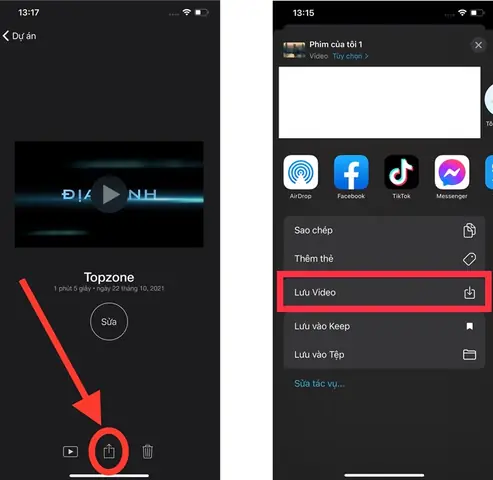
Bước 6: Xem lại và xuất video
- Nhấn nút Play để xem trước toàn bộ dự án.
- Khi hài lòng, nhấn Done → Share (biểu tượng hình hộp với mũi tên lên).
- Chọn Save Video → chọn độ phân giải (720p, 1080p, 4K).
- Video sẽ được lưu vào Photos và có thể chia sẻ ngay.
5. Hướng dẫn ghép 2 video trên iPhone bằng InShot (Bước‑bước chi tiết)
Bước 1: Tải và mở InShot
- Tải InShot từ App Store (miễn phí). Mở ứng dụng và chọn Video → New.
Bước 2: Nhập video đầu tiên
- Nhấn + → Import → chọn video đầu tiên từ thư viện.
Bước 3: Thêm video thứ hai
- Khi video đầu tiên đã xuất hiện trên timeline, kéo thanh playhead đến cuối.
- Nhấn + → Import → chọn video thứ hai → Add.
Bước 4: Cắt và sắp xếp
- Nhấn vào mỗi clip để Trim, Split, hoặc kéo để thay đổi vị trí.
- Để thêm transition, nhấn vào biểu tượng Transition (hình mũi tên hai chiều) xuất hiện giữa hai clip và chọn hiệu ứng mong muốn (Fade, Slide, Zoom, v.v.).
Bước 5: Thêm âm nhạc, văn bản, sticker
- Music: Nhấn Music → Tracks → chọn bản nhạc có sẵn hoặc tải lên.
- Text: Nhấn Text → nhập nội dung → tùy chỉnh font, màu sắc, thời gian xuất hiện.
- Sticker: Nhấn Sticker → chọn biểu tượng, GIF, hoặc meme.
Bước 6: Xuất video
- Nhấn Save ở góc trên bên phải → chọn độ phân giải (720p, 1080p, 4K) và FPS.
- Video sẽ được lưu vào Photos và có thể chia sẻ ngay.
6. Các kỹ thuật nâng cao khi ghép video
6.1 Đồng bộ âm thanh
- Khi ghép hai video có âm thanh nền khác nhau, hãy sử dụng audio ducking (giảm âm thanh nền khi có giọng nói) để tạo trải nghiệm mượt mà.
- Trong iMovie, kéo thanh âm thanh xuống để giảm âm lượng, hoặc sử dụng KineMaster để tạo keyframe âm lượng.
6.2 Sử dụng keyframe để tạo hiệu ứng chuyển động
- Keyframe cho phép bạn thay đổi vị trí, scale, độ trong suốt của clip theo thời gian.
- Trong KineMaster, chọn clip → Layer → Animation → Add Keyframe → thiết lập các điểm chuyển động.
6.3 Thêm overlay (lớp phủ) video
- Để tạo hiệu ứng “picture‑in‑picture”, nhập video thứ hai, sau đó trong KineMaster chọn Overlay → Add Overlay → đặt vị trí và kích thước.
6.4 Màu sắc và grading
- Sử dụng Filters hoặc Color Adjust để đồng nhất màu sắc giữa hai video.
- Trong iMovie, nhấn vào clip → Color Filter → chọn hoặc tùy chỉnh.
6.5 Tối ưu dung lượng file
- Khi xuất video, giảm bitrate hoặc chọn resolution phù hợp với mục đích chia sẻ (ví dụ: 1080p cho Instagram, 720p cho TikTok).
- Tránh dùng quá nhiều hiệu ứng quá nặng nếu muốn file nhẹ.
7. Các lỗi thường gặp và cách khắc phục
| Lỗi | Nguyên nhân | Cách khắc phục |
|---|---|---|
| Video lag, giật khi preview | Độ phân giải quá cao, iPhone cũ | Giảm độ phân giải trong cài đặt preview, đóng các ứng dụng nền |
| Không thể import video | Định dạng không hỗ trợ (ví dụ: MOV với codec đặc biệt) | Chuyển đổi video sang MP4/H.264 bằng app Video Converter |
| Watermark xuất hiện | Sử dụng phiên bản miễn phí của InShot/KineMaster | Mua gói Pro hoặc sử dụng app miễn phí không watermark như iMovie |
| Âm thanh bị cắt ngắn | Độ dài clip âm thanh ngắn hơn video | Kéo dài clip âm thanh, hoặc sao chép âm thanh để lặp lại |
| Ứng dụng bị treo | Bộ nhớ iPhone đầy | Xóa bớt file không cần thiết, khởi động lại thiết bị |
8. Mẹo nhanh để tăng hiệu suất làm việc
- Tạo thư mục dự án: Trong Photos, tạo album riêng cho các clip dự án để dễ tìm.
- Sử dụng iCloud Drive: Lưu video trên iCloud, sau đó mở trực tiếp trong app để giảm tải bộ nhớ nội bộ.
- Khai thác tính năng “Batch Export”: Một số app (như KineMaster) cho phép xuất nhiều video cùng lúc, hữu ích khi cần tạo nhiều phiên bản.
- Sử dụng phím tắt (Shortcuts): Tạo shortcut để tự động cắt, đổi định dạng video trước khi nhập vào app.
- Cập nhật thường xuyên: Các bản cập nhật app thường cải thiện độ ổn định và thêm tính năng mới.
9. Khi nào nên chuyển sang máy tính?
Mặc dù iPhone mạnh mẽ, nhưng trong một số trường hợp, việc chuyển sang máy tính vẫn là lựa chọn tốt hơn:
- Dự án dài (hơn 30 phút): Đòi hỏi bộ nhớ và thời gian render lớn.
- Hiệu ứng chuyên sâu: Như chroma key (green screen), motion graphics phức tạp.
- Định dạng đặc thù: RAW video, ProRes, hoặc các codec chuyên nghiệp.
- Cần đồng bộ nhiều nguồn: Khi có hơn 10 clip, âm thanh đa kênh, cần công cụ quản lý timeline mạnh hơn.
10. Tổng kết
Ghép 2 video trên iPhone không còn là nhiệm vụ khó khăn nếu bạn nắm vững các bước và công cụ phù hợp. Từ ứng dụng iMovie đơn giản, tới KineMaster mạnh mẽ, mỗi công cụ đều có ưu và nhược điểm riêng, phù hợp với nhu cầu và trình độ của người dùng. Hãy nhớ chuẩn bị video đúng định dạng, tối ưu độ phân giải, và sử dụng các kỹ thuật nâng cao như keyframe, overlay, và color grading để nâng tầm chất lượng sản phẩm cuối cùng.
Cuối cùng, thực hành là chìa khóa. Đừng ngại thử nghiệm các hiệu ứng, chuyển cảnh, và âm thanh để tạo ra những video độc đáo, thu hút người xem. Hy vọng qua bài viết này, bạn đã có một hướng dẫn chi tiết, đầy đủ để bắt tay vào ghép video trên iPhone một cách tự tin và chuyên nghiệp. Chúc bạn thành công và sáng tạo!