- Mở Đầu
- 1. Tại Sao Bạn Có Thể Muốn Tắt “Find My iPhone”?
- 2. Các Điều Kiện Cần Thiết Trước Khi Tắt Find My iPhone
- 3. Hướng Dẫn Tắt Find My iPhone Trên iPhone, iPad, iPod Touch
- Bước 1: Mở “Cài đặt” (Settings)
- Bước 2: Đăng nhập Apple ID (nếu chưa)
- Bước 3: Truy cập “Tên của bạn” (Apple ID)
- Bước 4: Chọn “Find My”
- Bước 5: Vào “Find My iPhone”
- Bước 6: Tắt “Find My iPhone”
- Bước 7: Xác nhận tắt “Send Last Location” (Gửi vị trí cuối cùng)
- Bước 8: Kiểm tra
- 4. Tắt Find My iPhone Trên Mac (macOS Catalina trở lên)
- Bước 1: Mở “System Settings” (hoặc “System Preferences” trên macOS Monterey và cũ hơn)
- Bước 2: Đăng nhập Apple ID (nếu chưa)
- Bước 3: Chọn “iCloud”
- Bước 4: Tìm “Find My Mac”
- Bước 5: Xác nhận
- Bước 6: Kiểm tra
- 5. Tắt Find My trên Apple Watch
- Các bước thực hiện:
- 6. Tắt Find My iPhone Thông Qua iCloud.com (Khi Không Có Thiết Bị)
- Bước 1: Truy cập iCloud.com
- Bước 2: Chọn “Find iPhone”
- Bước 3: Chọn Thiết Bị
- Bước 4: Xóa Thiết Bị (Erase) (Nếu Không Thể Tắt Trực Tiếp)
- Bước 5: Xóa Thiết Bị Khỏi Tài Khoản
- 7. Khi Nào Nên Bật Lại Find My iPhone?
- 8. Những Rủi Ro Khi Tắt Find My iPhone
- 9. Câu Hỏi Thường Gặp (FAQ)
- 9.1. Tôi có thể tắt Find My iPhone mà không cần mật khẩu Apple ID không?
- 9.2. Nếu tôi quên mật khẩu Apple ID, tôi có thể tắt Find My iPhone không?
- 9.3. Khi tắt Find My iPhone, có cần phải khởi động lại thiết bị không?
- 9.4. Tắt Find My iPhone có ảnh hưởng đến tính năng “Family Sharing” không?
- 9.5. Khi tôi tắt Find My iPhone, có còn “Find My” cho các thiết bị khác (Mac, iPad) không?
- 10. Quy Trình Bảo Mật Khi Bán Hoặc Đổi Thiết Bị
- 11. Tổng Kết
- Các bước quan trọng cần nhớ:
Có thể bạn quan tâm: Tăng Cỡ Chữ Trên Iphone: Hướng Dẫn Chi Tiết Từng Bước Và Những Mẹo Tối Ưu Trải Nghiệm Người Dùng
Mở Đầu
“Find My iPhone” (tên tiếng Việt: “Tìm iPhone của tôi”) là một trong những tính năng bảo mật quan trọng nhất của hệ sinh thái Apple. Nó giúp người dùng nhanh chóng xác định vị trí thiết bị bị mất, khóa từ xa, hoặc thậm chí xóa dữ liệu cá nhân để tránh rơi vào tay kẻ xấu. Tuy nhiên, trong một số trường hợp, người dùng lại muốn tắt tính năng này – có thể vì muốn bán thiết bị, chuyển sang người dùng mới, hoặc đơn giản là muốn tạm thời ngừng việc chia sẻ vị trí.
Bài viết này sẽ cung cấp cho bạn một hướng dẫn chi tiết, từng bước một, để tắt Find My iPhone trên các thiết bị Apple như iPhone, iPad, iPod touch, Mac, Apple Watch và thậm chí trên iCloud.com. Ngoài ra, chúng tôi sẽ giải thích lý do tại sao tính năng này lại quan trọng, những lưu ý cần nhớ khi tắt, và cách khôi phục nếu bạn muốn bật lại sau này.
Có thể bạn quan tâm: Cách Restore Iphone Bằng 3utools: Hướng Dẫn Chi Tiết Từ A Đến Z
1. Tại Sao Bạn Có Thể Muốn Tắt “Find My iPhone”?
Trước khi đi vào các bước thực hiện, hãy cân nhắc một số lý do phổ biến mà người dùng thường muốn tắt tính năng này:
| Lý do | Mô tả | Rủi ro nếu không tắt |
|---|---|---|
| Bán hoặc cho thuê thiết bị | Khi chuyển giao quyền sở hữu, cần xóa hoàn toàn tài khoản iCloud để người mua không gặp khó khăn trong việc thiết lập. | Thiết bị vẫn liên kết với tài khoản cũ, gây ra lỗi Activation Lock. |
| Đổi sang tài khoản iCloud mới | Khi muốn sử dụng một tài khoản iCloud khác cho cùng một thiết bị. | Không thể đăng nhập tài khoản mới nếu Find My vẫn bật. |
| Tạm thời không muốn chia sẻ vị trí | Một số người dùng không muốn vị trí của mình luôn được chia sẻ với gia đình hoặc bạn bè. | Vị trí vẫn được gửi tới người được chia sẻ qua Find My. |
| Khắc phục lỗi hoặc reset cài đặt | Đôi khi một số lỗi phần mềm có thể được giải quyết bằng cách tắt và bật lại tính năng. | Lỗi vẫn tồn tại nếu không tắt. |
| Sử dụng thiết bị trong môi trường không có internet | Khi không muốn thiết bị tự động gửi vị trí. | Vị trí sẽ vẫn được gửi nếu có kết nối. |
Nếu bạn đang cân nhắc tắt tính năng này, hãy chắc chắn rằng bạn đã sao lưu dữ liệu quan trọng (iCloud, iTunes, hoặc Finder) để tránh mất mát dữ liệu.
Có thể bạn quan tâm: Cách Chụp Ảnh Thẻ Bằng Iphone Đúng Chuẩn, Sắc Nét, Đúng Kích Thước
2. Các Điều Kiện Cần Thiết Trước Khi Tắt Find My iPhone
- Mật khẩu Apple ID: Bạn sẽ phải nhập mật khẩu Apple ID (hoặc mật khẩu ứng dụng nếu bật xác thực hai yếu tố) để xác nhận việc tắt.
- Kết nối Internet: Đối với iPhone, iPad, iPod touch và Mac, việc tắt tính năng yêu cầu thiết bị kết nối Wi‑Fi hoặc dữ liệu di động.
- Phiên bản iOS / macOS mới nhất: Đảm bảo thiết bị đang chạy phiên bản hệ điều hành cập nhật để tránh lỗi không mong muốn.
- Không đang ở trong chế độ “Lost Mode”: Nếu thiết bị đang ở chế độ “Lost”, bạn phải tắt chế độ này trước khi tắt Find My.
3. Hướng Dẫn Tắt Find My iPhone Trên iPhone, iPad, iPod Touch
Bước 1: Mở “Cài đặt” (Settings)
- Trên màn hình chính, chạm vào biểu tượng Cài đặt (hình bánh răng).
Bước 2: Đăng nhập Apple ID (nếu chưa)
- Nếu bạn chưa đăng nhập, chạm vào Đăng nhập vào iPhone của bạn và nhập Apple ID + mật khẩu.
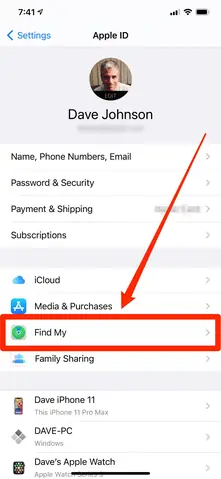
Bước 3: Truy cập “Tên của bạn” (Apple ID)
- Ở đầu màn hình Cài đặt, chạm vào Tên của bạn (hình ảnh hồ sơ và tên).
Bước 4: Chọn “Find My”
- Trong menu Apple ID, chạm vào Find My (hoặc “Tìm iPhone”).
Bước 5: Vào “Find My iPhone”
- Chạm vào Find My iPhone.
Bước 6: Tắt “Find My iPhone”
- Đổi công tắc Find My iPhone sang Tắt (Off).
- Hệ thống sẽ yêu cầu bạn nhập mật khẩu Apple ID để xác nhận. Nhập và chạm OK.
Bước 7: Xác nhận tắt “Send Last Location” (Gửi vị trí cuối cùng)
- Khi tính năng “Send Last Location” vẫn bật, hệ thống sẽ hỏi bạn có muốn tắt không. Bạn có thể để bật hoặc tắt tùy ý, nhưng nếu bạn đang tắt hoàn toàn Find My, nên tắt cả tùy chọn này.
Bước 8: Kiểm tra
- Quay lại màn hình Find My iPhone, công tắc phải hiển thị màu xám (tắt). Khi bật lại, công tắc sẽ chuyển sang màu xanh lá.
Lưu ý: Nếu bạn không nhớ mật khẩu Apple ID, hãy truy cập trang web iforgot.apple.com để khôi phục hoặc đặt lại mật khẩu trước khi tiếp tục.
4. Tắt Find My iPhone Trên Mac (macOS Catalina trở lên)
Bước 1: Mở “System Settings” (hoặc “System Preferences” trên macOS Monterey và cũ hơn)
- Click vào biểu tượng Apple ở góc trên bên trái màn hình → System Settings (hoặc System Preferences).
Bước 2: Đăng nhập Apple ID (nếu chưa)
- Trong mục Apple ID, nhập Apple ID và mật khẩu.
Bước 3: Chọn “iCloud”
- Trong thanh bên trái, chọn iCloud.
Bước 4: Tìm “Find My Mac”
- Trong danh sách dịch vụ iCloud, tìm Find My Mac và bỏ đánh dấu (uncheck).
Bước 5: Xác nhận
- Nhập mật khẩu Apple ID khi được yêu cầu để tắt tính năng.
Bước 6: Kiểm tra
- Đảm bảo mục Find My Mac không còn dấu tick. Khi mở lại, nó sẽ hiển thị tick màu xanh.
5. Tắt Find My trên Apple Watch
Apple Watch không có tùy chọn riêng để tắt Find My. Thay vào đó, tính năng này được điều khiển từ iPhone được ghép nối.
Các bước thực hiện:
- Mở “Watch” app trên iPhone.
- Vào My Watch → General → Apple ID.
- Nhấn Find My iPhone → Tắt (cùng với iPhone).
Sau khi tắt trên iPhone, Apple Watch cũng sẽ không còn được “Find My” quản lý.
6. Tắt Find My iPhone Thông Qua iCloud.com (Khi Không Có Thiết Bị)
Có thể bạn quan tâm: Cách Quản Lý, Truy Cập Và Sao Lưu “file Của Bạn Trên Iphone” Một Cách Hiệu Quả Và An Toàn
Nếu thiết bị của bạn không còn trong tay (ví dụ: đã mất hoặc bị mất kết nối), bạn vẫn có thể tắt Find My iPhone qua trình duyệt web.
Bước 1: Truy cập iCloud.com
- Mở trình duyệt, nhập www.icloud.com và đăng nhập bằng Apple ID.
Bước 2: Chọn “Find iPhone”
- Trong giao diện iCloud, nhấp vào biểu tượng Find iPhone.
Bước 3: Chọn Thiết Bị
- Ở đầu trang, chọn All Devices và chọn thiết bị bạn muốn tắt.
Bước 4: Xóa Thiết Bị (Erase) (Nếu Không Thể Tắt Trực Tiếp)
- Nếu tùy chọn Find My iPhone không hiển thị để tắt, bạn có thể chọn Erase iPhone để xóa toàn bộ dữ liệu. Sau khi xóa, thiết bị sẽ tự động tắt Activation Lock và Find My.
- Nhập mật khẩu Apple ID để xác nhận.
Bước 5: Xóa Thiết Bị Khỏi Tài Khoản
- Sau khi xóa, nhấn Remove from Account (Xóa khỏi tài khoản) để hoàn tất.
Cảnh báo: Việc xóa thiết bị sẽ xóa toàn bộ dữ liệu không thể phục hồi. Hãy chắc chắn rằng bạn đã sao lưu dữ liệu quan trọng trước khi thực hiện.
7. Khi Nào Nên Bật Lại Find My iPhone?
- Bán hoặc tặng thiết bị: Khi chuyển giao quyền sở hữu, sau khi người mới đăng nhập Apple ID, họ nên bật lại để bảo vệ thiết bị.
- Mất hoặc đánh cắp: Bật lại ngay để có thể xác định vị trí nếu xảy ra sự cố.
- Cập nhật hệ thống: Một số bản cập nhật iOS yêu cầu Find My iPhone bật để kích hoạt tính năng Activation Lock mới.
8. Những Rủi Ro Khi Tắt Find My iPhone
| Rủi ro | Mô tả | Giải pháp |
|---|---|---|
| Activation Lock vẫn bật | Nếu không tắt đúng cách, thiết bị vẫn có Activation Lock, gây khó khăn khi khôi phục. | Đảm bảo tắt qua Settings và nhập mật khẩu Apple ID. |
| Mất khả năng theo dõi | Không thể dùng “Find My” để định vị, khóa hoặc xóa dữ liệu khi thiết bị mất. | Chỉ tắt khi thực sự cần thiết và bật lại ngay khi có thể. |
| Dữ liệu không được sao lưu | Khi tắt và sau đó xóa thiết bị, dữ liệu có thể bị mất. | Sao lưu đầy đủ qua iCloud hoặc iTunes/Finder trước khi tắt. |
| Người thân không thể chia sẻ vị trí | Nếu tính năng chia sẻ vị trí được bật qua Find My, việc tắt sẽ ngắt kết nối. | Kiểm tra cài đặt “Share My Location” trong Settings → Privacy → Location Services. |
9. Câu Hỏi Thường Gặp (FAQ)
9.1. Tôi có thể tắt Find My iPhone mà không cần mật khẩu Apple ID không?
Không. Apple thiết kế tính năng này để bảo vệ thiết bị khỏi việc bị vô tình tắt bởi người không có quyền. Bạn luôn phải nhập mật khẩu Apple ID (hoặc mật khẩu ứng dụng) để xác nhận.
9.2. Nếu tôi quên mật khẩu Apple ID, tôi có thể tắt Find My iPhone không?
Bạn cần khôi phục mật khẩu trước. Truy cập iforgot.apple.com, làm theo hướng dẫn (xác thực qua email, số điện thoại hoặc câu hỏi bảo mật). Khi đặt lại mật khẩu, bạn sẽ có thể tắt tính năng.
9.3. Khi tắt Find My iPhone, có cần phải khởi động lại thiết bị không?
Không bắt buộc, nhưng khởi động lại có thể giúp hệ thống cập nhật trạng thái mới và tránh lỗi tạm thời.
9.4. Tắt Find My iPhone có ảnh hưởng đến tính năng “Family Sharing” không?
Có thể. Nếu bạn tắt chia sẻ vị trí trong “Family Sharing”, các thành viên trong gia đình sẽ không còn nhận được thông tin vị trí của bạn. Bạn có thể bật lại riêng lẻ trong Settings → Tên của bạn → Family Sharing → Location Sharing.
9.5. Khi tôi tắt Find My iPhone, có còn “Find My” cho các thiết bị khác (Mac, iPad) không?
Tính năng “Find My” được quản lý riêng cho từng thiết bị. Tắt trên iPhone không ảnh hưởng đến iPad, Mac hoặc Apple Watch trừ khi bạn tắt toàn bộ trong iCloud Settings.
10. Quy Trình Bảo Mật Khi Bán Hoặc Đổi Thiết Bị
Nếu mục tiêu cuối cùng của bạn là bán, cho thuê hoặc tặng thiết bị, hãy thực hiện các bước sau để bảo mật tối đa:
- Sao lưu dữ liệu: Dùng iCloud hoặc iTunes/Finder để sao lưu toàn bộ dữ liệu.
- Đăng xuất iCloud: Settings → Tên → Sign Out (đăng xuất). Khi yêu cầu, nhập mật khẩu Apple ID và chọn Xóa khỏi iPhone.
- Xóa toàn bộ nội dung và cài đặt: Settings → General → Reset → Erase All Content and Settings. Thiết bị sẽ khởi động lại như mới.
- Kiểm tra Activation Lock: Sau khi xóa, thiết bị sẽ hiển thị màn hình chào mừng (Hello). Nếu vẫn yêu cầu Apple ID, hãy quay lại bước 2.
- Bảo vệ thông tin cá nhân: Đảm bảo không để lại thẻ SIM, thẻ nhớ, hoặc bất kỳ tài liệu cá nhân nào trong thiết bị.
11. Tổng Kết
Việc tắt Find My iPhone không phải là một quyết định nhẹ nhàng, vì nó ảnh hưởng trực tiếp đến khả năng bảo vệ thiết bị khỏi mất cắp và việc khôi phục dữ liệu. Tuy nhiên, trong một số trường hợp như bán thiết bị, chuyển đổi tài khoản, hoặc tạm thời không muốn chia sẻ vị trí, việc tắt tính năng này là cần thiết và hoàn toàn khả thi nếu bạn làm theo đúng các bước hướng dẫn.
Các bước quan trọng cần nhớ:
- Luôn sao lưu dữ liệu trước khi tắt.
- Nhập mật khẩu Apple ID để xác nhận.
- Kiểm tra Activation Lock sau khi tắt để đảm bảo không còn ràng buộc.
- Bật lại khi cần để duy trì bảo mật.
Hy vọng bài viết này đã cung cấp cho bạn một hướng dẫn chi tiết, đầy đủ và dễ hiểu để tắt Find My iPhone trên mọi thiết bị Apple. Nếu bạn còn bất kỳ thắc mắc nào, hãy để lại bình luận hoặc liên hệ với bộ phận hỗ trợ của Apple để được trợ giúp nhanh chóng.
Chúc bạn thực hiện thành công và luôn bảo vệ tốt nhất cho thiết bị của mình!
