- Mục Lục
- 1. Hiểu rõ cấu trúc lưu trữ file trên iPhone
- 1.1. Hệ thống file của iOS
- 1.2. Các vị trí “file của bạn” thường gặp
- 1.3. Tầm quan trọng của việc biết vị trí lưu trữ
- 2. Sử dụng Files – Trình quản lý file tích hợp của iOS
- 2.1. Giới thiệu về Files
- 2.2. Cách mở và cấu hình Files
- 2.3. Các thao tác cơ bản
- 2.4. Quản lý file offline
- 2.5. Sử dụng thẻ (Tags) trong Files (iOS 15+)
- 3. Các ứng dụng bên thứ ba giúp quản lý file hiệu quả
- 3.1. Ứng dụng quản lý file đa năng
- 3.2. Ứng dụng mã hoá và bảo mật
- 3.3. Ứng dụng sao lưu và đồng bộ
- 4. Sao lưu file lên iCloud Drive và các dịch vụ đám mây khác
- 4.1. Tại sao nên sao lưu lên đám mây?
- 4.2. Cấu hình iCloud Drive
- 4.3. Di chuyển file vào iCloud Drive qua Files
- 4.4. Sao lưu tự động với các dịch vụ khác
- 4.5. Kiểm tra tính toàn vẹn của file sau sao lưu
- 5. Sao lưu offline: iTunes/Finder, phần mềm bên thứ ba và ổ cứng di động
- 5.1. Sao lưu toàn bộ iPhone qua iTunes (Windows) hoặc Finder (macOS)
- 5.2. Sử dụng phần mềm bên thứ ba để sao lưu chi tiết
- 5.3. Sao lưu lên ổ cứng di động (USB‑C/Lightning)
- 5.4. Kiểm tra và khôi phục từ bản sao lưu offline
- 6. Tối ưu hoá không gian lưu trữ trên iPhone
- 6.1. Kiểm tra dung lượng đang dùng
- 6.2. Xóa file không cần thiết
- 6.3. Sử dụng tính năng “Offload Unused Apps”
- 6.4. Nén file lớn
- 6.5. Xóa cache và dữ liệu tạm thời
- 6.6. Di chuyển media sang máy tính hoặc NAS
- 7. Bảo mật và mã hoá file trên iPhone
- 7️⃣ 7.1. Mã hoá toàn bộ thiết bị
- 7.2. Mã hoá file riêng lẻ
- 7.3. Sử dụng “Private Relay” và “Hide My Email” (iCloud+)
- 7.4. Bảo vệ bằng Touch ID/Face ID cho các thư mục
- 7.5. Phòng chống ransomware và phần mềm độc hại
- 8. Câu hỏi thường gặp (FAQ)
- 9. Kết luận và hành động tiếp theo
- Hành động ngay hôm nay
Trong thời đại số hiện nay, iPhone không chỉ là một thiết bị gọi điện thoại mà còn là một kho lưu trữ di động mạnh mẽ, chứa đựng hàng loạt “file của bạn”: ảnh, video, tài liệu, âm thanh, file nén, file PDF, file Excel, file PowerPoint, file dự án, và vô vàn loại dữ liệu khác. Việc quản lý, truy cập và sao lưu những file này một cách hiệu quả và an toàn là nhu cầu thiết yếu của mọi người dùng iPhone, dù bạn là sinh viên, nhân viên văn phòng, nhà thiết kế, lập trình viên hay doanh nhân.
Bài viết này sẽ cung cấp cho bạn một hướng dẫn chi tiết, toàn diện, từ cơ bản đến nâng cao, về cách quản lý, truy cập và sao lưu “file của bạn trên iPhone”. Chúng tôi sẽ giới thiệu các công cụ nội bộ của iOS, các ứng dụng bên thứ ba phổ biến, các phương pháp sao lưu đám mây và offline, cũng như các mẹo tối ưu hoá không gian lưu trữ. Bài viết được chia thành các phần rõ ràng, mỗi phần sẽ đi sâu vào từng khía cạnh, kèm theo các hướng dẫn từng bước, hình ảnh minh họa (miêu tả) và lưu ý quan trọng để bạn có thể áp dụng ngay trên thiết bị của mình.
Lưu ý: Đối với người mới bắt đầu, bạn có thể chỉ cần tập trung vào các phần 1‑3. Các phần 4‑7 là các kỹ thuật nâng cao, dành cho người muốn tối ưu hoá tối đa việc lưu trữ và bảo mật dữ liệu.
Có thể bạn quan tâm: Cách Restore Iphone Bằng 3utools: Hướng Dẫn Chi Tiết Từ A Đến Z
Mục Lục
- Hiểu rõ cấu trúc lưu trữ file trên iPhone
- Sử dụng Files – Trình quản lý file tích hợp của iOS
- Các ứng dụng bên thứ ba giúp quản lý file hiệu quả
- Sao lưu file lên iCloud Drive và các dịch vụ đám mây khác
- Sao lưu offline: iTunes/Finder, phần mềm bên thứ ba và ổ cứng di động
- Tối ưu hoá không gian lưu trữ trên iPhone
- Bảo mật và mã hoá file trên iPhone
- Câu hỏi thường gặp (FAQ)
- Kết luận và hành động tiếp theo
Có thể bạn quan tâm: Cách Chụp Ảnh Thẻ Bằng Iphone Đúng Chuẩn, Sắc Nét, Đúng Kích Thước
1. Hiểu rõ cấu trúc lưu trữ file trên iPhone
1.1. Hệ thống file của iOS
iOS (hệ điều hành của iPhone) sử dụng một mô hình sandbox: mỗi ứng dụng được cấp một “hộp” lưu trữ riêng, không thể truy cập dữ liệu của ứng dụng khác trừ khi có quyền chia sẻ (qua File Provider hoặc UIDocumentInteractionController). Điều này bảo vệ quyền riêng tư nhưng cũng làm cho việc truy cập file toàn cục trở nên khó khăn hơn.
- Documents: Thư mục chính của mỗi ứng dụng, chứa file người dùng tạo hoặc tải về.
- Library: Lưu trữ dữ liệu phụ trợ, cài đặt, cache.
- tmp: Thư mục tạm thời, hệ thống sẽ xóa khi không còn cần.
1.2. Các vị trí “file của bạn” thường gặp
| Loại file | Ứng dụng lưu trữ mặc định | Đường dẫn (trong sandbox) |
|---|---|---|
| Ảnh, video | Photos | /var/mobile/Media/DCIM/ |
| Tài liệu PDF, Word, Excel | Files, iBooks, các ứng dụng Office | /Documents/ của từng app |
| File tải về từ Safari | Files → Downloads | /Documents/Downloads/ |
| File âm thanh (podcast, nhạc) | Music, Podcasts | /var/mobile/Media/iTunes_Control/ |
| File nén (.zip, .rar) | Files, WinZip, iZip | /Documents/ |
1.3. Tầm quan trọng của việc biết vị trí lưu trữ
- Sao lưu đúng nơi: Nếu bạn sao lưu toàn bộ iPhone qua iCloud, các file trong sandbox sẽ được tự động sao lưu. Tuy nhiên, nếu bạn chỉ sao lưu một app cụ thể (ví dụ qua iTunes), các file trong app đó có thể bị bỏ sót.
- Quản lý không gian: Biết file nào chiếm bao nhiêu dung lượng giúp bạn dọn dẹp hiệu quả.
- Bảo mật: Đặt file quan trọng trong thư mục được mã hoá hoặc bảo vệ bằng mật khẩu.
Có thể bạn quan tâm: Cách Chạy Lại Máy Iphone: Hướng Dẫn Chi Tiết Từ A Đến Z
2. Sử dụng Files – Trình quản lý file tích hợp của iOS
2.1. Giới thiệu về Files
Files là ứng dụng mặc định của iOS (từ iOS 11) cho phép người dùng duyệt, mở, di chuyển, sao chép, và chia sẻ file từ các nguồn khác nhau: iCloud Drive, OneDrive, Google Drive, Dropbox, và các app hỗ trợ File Provider.
2.2. Cách mở và cấu hình Files
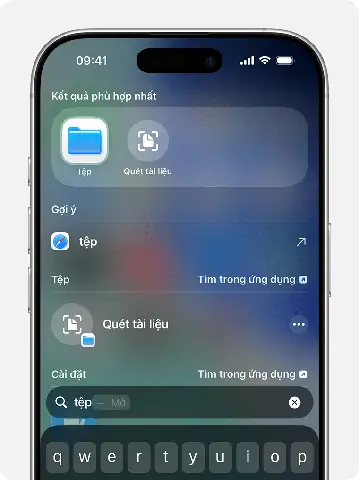
- Mở ứng dụng Files từ màn hình chính hoặc thư mục “Utilities”.
- Chọn “Browse” (Duyệt) ở dưới cùng để hiển thị các vị trí lưu trữ.
- Thêm nguồn đám mây: Nhấn “…” → “Edit” → bật các dịch vụ bạn muốn (iCloud Drive, Google Drive, v.v.).
- Tạo thư mục mới: Nhấn “…” → “New Folder”, đặt tên (ví dụ “Dự án 2026”).
2.3. Các thao tác cơ bản
| Thao tác | Cách thực hiện | Ghi chú |
|---|---|---|
| Mở file | Nhấn vào file → iOS sẽ chọn app phù hợp để mở. | Nếu không có app, sẽ đề xuất tải. |
| Di chuyển | Nhấn và giữ → kéo tới thư mục đích hoặc nhấn “Move”. | Có thể di chuyển giữa iCloud và local. |
| Sao chép | Nhấn “Select” → chọn file → “Copy” → “Paste”. | Đối với file lớn, sao chép có thể tốn thời gian. |
| Xóa | Nhấn “Select” → chọn file → “Delete”. | File sẽ vào “Recently Deleted” trong 30 ngày. |
| Đánh dấu yêu thích | Nhấn và giữ → “Add to Favorites”. | Dễ dàng truy cập nhanh. |
| Tìm kiếm | Kéo xuống thanh tìm kiếm, nhập từ khóa hoặc định dạng (pdf, jpg). | Hỗ trợ tìm nhanh trong toàn bộ nguồn. |
2.4. Quản lý file offline
- Tải về để làm việc offline: Nhấn và giữ file → “Download”. File sẽ lưu trong bộ nhớ nội bộ và hiển thị biểu tượng mây có dấu tick.
- Giải phóng không gian: Nhấn và giữ file đã tải → “Remove Download”. File vẫn còn trên đám mây, chỉ xóa bản sao local.
2.5. Sử dụng thẻ (Tags) trong Files (iOS 15+)
- Thêm thẻ: Nhấn “Select” → chọn file → “Tags” → “Add New Tag”.
- Gán màu và đặt tên (ví dụ “Công việc”, “Cá nhân”).
- Lọc theo thẻ: Trong “Browse”, chọn thẻ để hiển thị file liên quan.
3. Các ứng dụng bên thứ ba giúp quản lý file hiệu quả
Mặc dù Files đã mạnh mẽ, một số tình huống (định dạng đặc biệt, nén, mã hoá) đòi hỏi công cụ chuyên dụng.
3.1. Ứng dụng quản lý file đa năng
| Ứng dụng | Đặc điểm nổi bật | Giá |
|---|---|---|
| Documents by Readdle | Trình đọc PDF, media player, trình nén, hỗ trợ nhiều dịch vụ đám mây. | Miễn phí (có mua trong app). |
| FileExplorer | Truy cập mạng LAN, FTP, SMB, WebDAV; sao chép nhanh. | $4.99 một lần. |
| FileApp | Quản lý file, chỉnh sửa ảnh, video, audio; hỗ trợ mật khẩu. | Miễn phí (có quảng cáo). |
| iZip | Nén/giải nén .zip, .rar, .7z; hỗ trợ mở file PDF. | Miễn phí (có mua trong app). |
Cách cài đặt và cấu hình Documents by Readdle
- Tải từ App Store, mở app.
- Cấp quyền truy cập Files → “Allow”.
- Thêm dịch vụ đám mây: Nhấn “+” ở góc trên bên trái → chọn dịch vụ → đăng nhập.
- Kết nối tới NAS/PC: Chọn “Connect to Server” → nhập địa chỉ IP, tên người dùng, mật khẩu.
- Sao chép file: Nhấn và giữ file → “Copy” → dán vào thư mục mong muốn.
3.2. Ứng dụng mã hoá và bảo mật
| Ứng dụng | Chức năng | Đánh giá |
|---|---|---|
| Folder Lock | Mã hoá file, tạo khoá mật khẩu, ẩn file. | 4.6/5 |
| Cryptomator | Mã hoá đầu cuối cho file trên đám mây (cũng hỗ trợ iOS). | 4.5/5 |
| Secure Files | Mã hoá, mật khẩu, tự hủy file sau thời gian. | 4.3/5 |
Hướng dẫn nhanh sử dụng Folder Lock
- Tải và mở app, tạo “Vault” (kho lưu) mới, đặt mật khẩu.
- Thêm file: Nhấn “+” → “Add Files” → chọn từ Files hoặc Photos.
- Mã hoá: Các file sẽ tự động được mã hoá và ẩn trong Vault.
- Truy cập: Mở Vault, nhập mật khẩu, kéo file ra để mở (tạm thời giải mã).
3.3. Ứng dụng sao lưu và đồng bộ
| Ứng dụng | Chức năng | Ghi chú |
|---|---|---|
| Google Drive | Đồng bộ file, chia sẻ, tích hợp với Google Workspace. | 15 GB miễn phí. |
| Microsoft OneDrive | Tích hợp Office, 5 GB miễn phí, hỗ trợ Personal Vault. | Tốt cho người dùng Windows. |
| Dropbox | Đồng bộ nhanh, chia sẻ link, 2 GB miễn phí. | Hỗ trợ “Smart Sync”. |
| Sync.com | Bảo mật cao, mã hoá đầu cuối, 5 GB miễn phí. | Thích hợp cho dữ liệu nhạy cảm. |
4. Sao lưu file lên iCloud Drive và các dịch vụ đám mây khác
4.1. Tại sao nên sao lưu lên đám mây?
- An toàn: Nếu iPhone hỏng, mất hoặc bị đánh cắp, dữ liệu vẫn còn trên server.
- Đồng bộ: File có thể truy cập từ iPad, Mac, PC, Android.
- Tiết kiệm không gian: Giải phóng bộ nhớ nội bộ bằng cách lưu trữ đám mây.
4.2. Cấu hình iCloud Drive
- Mở Settings → Apple ID → iCloud.
- Bật iCloud Drive.
- Chọn “Options” → bật các app muốn đồng bộ (Pages, Numbers, Keynote, Documents).
- Quản lý dung lượng: Nhấn “Manage Storage” → nâng cấp (50 GB, 200 GB, 2 TB).
4.3. Di chuyển file vào iCloud Drive qua Files
- Cách nhanh: Trong Files, nhấn “Select”, chọn file → “Move” → “iCloud Drive” → thư mục mong muốn.
- Tự động đồng bộ: Khi bạn di chuyển file vào iCloud Drive, chúng sẽ tự động tải lên khi có kết nối Wi‑Fi (hoặc dữ liệu di động nếu bật).
4.4. Sao lưu tự động với các dịch vụ khác
| Dịch vụ | Cách thiết lập tự động sao lưu |
|---|---|
| Google Drive | Cài app “Google Drive”, bật “Backup & Sync” → chọn thư mục “My Drive” → bật “Upload photos & videos” và “Back up files”. |
| OneDrive | Mở OneDrive → Settings → “Camera Upload” (đối với ảnh/video) và “Files On-Demand” để đồng bộ tài liệu. |
| Dropbox | Trong Dropbox → Settings → “Camera Upload” và “Selective Sync” để chọn thư mục cần đồng bộ. |
4.5. Kiểm tra tính toàn vẹn của file sau sao lưu
Có thể bạn quan tâm: Tăng Cỡ Chữ Trên Iphone: Hướng Dẫn Chi Tiết Từng Bước Và Những Mẹo Tối Ưu Trải Nghiệm Người Dùng
- Mở file trên dịch vụ đám mây để xác nhận không bị hỏng.
- So sánh dung lượng: Đảm bảo file trên iPhone và đám mây có cùng kích thước.
- Kiểm tra phiên bản: Nhiều dịch vụ (OneDrive, Google Drive) hỗ trợ “Version History”, giúp khôi phục phiên bản cũ nếu cần.
5. Sao lưu offline: iTunes/Finder, phần mềm bên thứ ba và ổ cứng di động
5.1. Sao lưu toàn bộ iPhone qua iTunes (Windows) hoặc Finder (macOS)
- Kết nối iPhone qua cáp Lightning.
- Mở iTunes (Windows) hoặc Finder (macOS Catalina+).
- Chọn thiết bị → “Summary”.
- Chọn “Back Up Now” → để sao lưu đầy đủ (có mật khẩu nếu muốn sao lưu dữ liệu sức khỏe).
- Mở “Preferences” → “Devices” để xem danh sách các bản sao lưu.
Lưu ý: Sao lưu qua iTunes/Finder không lưu trữ dữ liệu đã được mã hoá riêng (ví dụ Vault trong Folder Lock) nếu chưa giải mã trước khi sao lưu.
5.2. Sử dụng phần mềm bên thứ ba để sao lưu chi tiết
| Phần mềm | Đặc điểm | Hệ điều hành |
|---|---|---|
| iMazing | Sao lưu từng app, trích xuất file, quản lý tin nhắn, sao lưu iCloud. | macOS, Windows |
| AnyTrans | Quản lý file, sao lưu/khôi phục, chuyển file giữa iPhone và Android. | macOS, Windows |
| dr.fone – Phone Backup | Sao lưu nhanh, hỗ trợ nhiều loại file, khôi phục riêng lẻ. | macOS, Windows |
Hướng dẫn nhanh iMazing
- Tải iMazing, cài đặt và mở.
- Kết nối iPhone, chấp nhận “Trust This Computer”.
- Chọn “Back Up” → “Back Up Now”.
- Chọn “Advanced Options” → “Backup App Data” để sao lưu file riêng của từng app.
- Lưu bản sao lưu ở thư mục mong muốn (có thể chọn ổ SSD ngoài).
5.3. Sao lưu lên ổ cứng di động (USB‑C/Lightning)
- Sử dụng adapter Lightning → USB (Apple Camera Adapter) hoặc USB‑C hub (iPhone 15+).
- Mở Files → “Browse” → “On My iPhone” → chọn file → “Move” → “External Drive”.
- Đối với file lớn: Nên sao chép qua máy tính rồi sao lưu vào ổ SSD dùng phần mềm sao lưu.
5.4. Kiểm tra và khôi phục từ bản sao lưu offline
- iTunes/Finder: Kết nối iPhone → “Restore Backup”.
- iMazing: Chọn “Restore” → chọn bản sao lưu → “Restore App Data” hoặc “Restore Whole Device”.
- Kiểm tra tính toàn vẹn: Sau khi khôi phục, mở các file quan trọng để chắc chắn không bị lỗi.
6. Tối ưu hoá không gian lưu trữ trên iPhone
6.1. Kiểm tra dung lượng đang dùng
- Settings → General → iPhone Storage.
- iOS sẽ hiển thị biểu đồ phân bố: Apps, Photos, Media, System, Other.
- Nhấn vào từng mục để xem chi tiết và đề xuất “Offload Unused Apps”.
6.2. Xóa file không cần thiết
- Photos: Sử dụng “Review Personal Videos” và “Review Large Attachments”.
- Files: Trong Files → “Select” → “Delete” các file cũ, bản sao.
- Mail: Xóa email có đính kèm lớn hoặc bật “Mail > Accounts > Delete from server”.
6.3. Sử dụng tính năng “Offload Unused Apps”
- Khi bật, iOS sẽ tự động gỡ bỏ app không dùng trong 30 ngày, giữ lại dữ liệu trong sandbox. Khi mở lại, app sẽ tải lại nhanh.
6.4. Nén file lớn
- Sử dụng iZip hoặc Documents: Chọn file → “Compress” → tạo .zip.
- Lưu .zip vào iCloud Drive để giảm dung lượng local.
6.5. Xóa cache và dữ liệu tạm thời
- Safari: Settings → Safari → “Clear History and Website Data”.
- App-specific: Vào Settings → từng app → “Clear Cache” (nếu có).
- Third‑party: Sử dụng Cleaner – Clean Storage để xóa cache của các app không cung cấp tùy chọn.
6.6. Di chuyển media sang máy tính hoặc NAS
- Photos: Kết nối iPhone → Mac (Photos app) → “Import All New Photos”.
- Videos: Dùng FileExplorer để sao chép video sang NAS qua SMB.
7. Bảo mật và mã hoá file trên iPhone
7️⃣ 7.1. Mã hoá toàn bộ thiết bị
- Settings → Face ID & Passcode → bật Passcode (cài 6‑digit hoặc alphanumeric).
- Khi thiết bị được mã hoá, mọi file trong sandbox được mã hoá tự động.
7.2. Mã hoá file riêng lẻ
- Folder Lock, Cryptomator, Secure Files (xem phần 3.2).
- Sử dụng “Files” → “Select” → “Compress” → “Encrypt” (tùy thuộc vào app hỗ trợ).
7.3. Sử dụng “Private Relay” và “Hide My Email” (iCloud+)
- Private Relay: Mã hoá lưu lượng mạng, bảo vệ khi tải lên/tải xuống file.
- Hide My Email: Tạo email ẩn danh khi đăng ký dịch vụ, tránh spam liên quan tới file.
7.4. Bảo vệ bằng Touch ID/Face ID cho các thư mục
- Notes: Tạo “Locked Note” → chèn file PDF → bảo vệ bằng Face ID.
- Files: Không có tính năng bảo vệ trực tiếp, nhưng có thể tạo “Folder” trong Documents và bật “Password Protection”.
7.5. Phòng chống ransomware và phần mềm độc hại
- Cập nhật iOS thường xuyên (Settings → General → Software Update).
- Không tải app từ nguồn không đáng tin cậy.
- Sử dụng app bảo mật: “Avira Mobile Security”, “Lookout”.
8. Câu hỏi thường gặp (FAQ)
| Câu hỏi | Trả lời ngắn gọn |
|---|---|
| Làm sao để xem dung lượng chiếm bởi file PDF trong Files? | Vào Settings → General → iPhone Storage → “Review Large Attachments” hoặc mở Files → “Select” → chọn file → “Info” để xem kích thước. |
| iCloud Drive có giới hạn dung lượng không? | Có, miễn phí 5 GB cho tài khoản Apple ID. Bạn có thể nâng cấp lên 50 GB, 200 GB hoặc 2 TB với phí hàng tháng. |
| Có thể sao lưu file trong một app mà không sao lưu toàn bộ iPhone? | Có, dùng iMazing hoặc AnyTrans để sao lưu dữ liệu riêng của app (chẳng hạn WhatsApp, Documents). |
| Sao lưu iPhone qua iCloud có bao gồm các file trong Vault của Folder Lock? | Không, vì Vault đã được mã hoá và iCloud không sao lưu nội dung đã mã hoá trừ khi bạn giải mã trước khi sao lưu. |
| Làm sao để di chuyển file từ iPhone sang máy tính mà không dùng iTunes? | Dùng Files → “Share” → “Save to Windows PC” (khi kết nối qua AirDrop), hoặc dùng ứng dụng như Documents để truyền qua Wi‑Fi (có server HTTP nội bộ). |
| Có cách nào để tự động xóa file cũ sau 30 ngày? | iOS không có tính năng này mặc định; bạn có thể dùng app “Smart Cleaner” để lên lịch xóa file dựa trên ngày tạo. |
| Nếu iPhone mất, mình có thể khôi phục file từ iCloud Drive không? | Có, đăng nhập iCloud.com hoặc dùng một thiết bị iOS khác → Files → iCloud Drive để tải lại. |
9. Kết luận và hành động tiếp theo
Quản lý “file của bạn trên iPhone” không còn là một nhiệm vụ khó khăn nếu bạn nắm vững các công cụ và quy trình đúng. Từ việc hiểu cấu trúc lưu trữ nội bộ, sử dụng Files để duyệt và di chuyển file, lựa chọn ứng dụng bên thứ ba phù hợp, sao lưu đám mây và offline, tối ưu hoá không gian, cho tới bảo mật dữ liệu, mỗi bước đều đóng góp vào một hệ sinh thái dữ liệu cá nhân an toàn và linh hoạt.
Hành động ngay hôm nay
- Kiểm tra dung lượng: Mở Settings → iPhone Storage, ghi chú các loại file chiếm nhiều không gian.
- Tổ chức lại bằng Files: Tạo thư mục, thẻ, và di chuyển các file quan trọng vào iCloud Drive.
- Cài đặt một app quản lý file (Documents by Readdle) và kết nối tới dịch vụ đám mây bạn dùng.
- Sao lưu đầy đủ: Thực hiện một bản sao lưu iTunes/Finder hoặc iMazing.
- Mã hoá file nhạy cảm: Sử dụng Folder Lock hoặc Cryptomator cho các tài liệu quan trọng.
- Thiết lập tự động sao lưu trên iCloud, Google Drive hoặc OneDrive để luôn có bản sao dự phòng.
- Lên lịch dọn dẹp: Đặt reminder mỗi tháng 1 lần để xóa file không cần thiết và kiểm tra backup.
Bằng cách thực hiện các bước trên, bạn sẽ không chỉ giải phóng không gian cho iPhone mà còn bảo vệ dữ liệu trước mọi rủi ro như mất thiết bị, hỏng phần cứng hoặc tấn công mạng. Hãy biến việc quản lý file thành thói quen hàng ngày, và bạn sẽ luôn có một kho dữ liệu gọn gàng, an toàn và sẵn sàng phục vụ công việc cũng như cuộc sống cá nhân.
Chúc bạn thành công trong việc quản lý “file của bạn trên iPhone” một cách thông minh và an toàn!
