Có thể bạn quan tâm: Cách Quản Lý, Truy Cập Và Sao Lưu “file Của Bạn Trên Iphone” Một Cách Hiệu Quả Và An Toàn
Lời mở đầu
Trong thời đại công nghệ số, việc ghi âm các cuộc gọi điện thoại đã trở thành một nhu cầu thiết yếu đối với nhiều người dùng smartphone. Đối với người dùng iPhone, việc ghi âm không chỉ giúp lưu trữ những thông tin quan trọng, mà còn hỗ trợ trong các tình huống pháp lý, công việc, hay thậm chí là để lưu giữ những khoảnh khắc đáng nhớ. Tuy nhiên, do hệ điều hành iOS có những hạn chế riêng và các quy định pháp lý nghiêm ngặt, việc ghi âm trên iPhone không phải lúc nào cũng đơn giản như trên các nền tảng Android.
Bài viết này sẽ cung cấp cho bạn một hướng dẫn chi tiết, đầy đủ và cập nhật nhất về cách ghi âm điện thoại iPhone, bao gồm:
- Các phương pháp ghi âm tích hợp sẵn và bên thứ ba (ứng dụng, phần mềm, phần cứng).
- Hướng dẫn cài đặt và sử dụng từng công cụ một cách chi tiết, kèm hình ảnh mô phỏng.
- Lưu ý về chất lượng âm thanh và cách tối ưu hoá để có bản ghi rõ ràng, không bị nhiễu.
- Khía cạnh pháp lý khi ghi âm cuộc gọi tại Việt Nam và một số quốc gia khác.
- Mẹo bảo mật và quản lý file ghi âm để dữ liệu của bạn luôn an toàn.
- Các trường hợp sử dụng thực tiễn: công việc, gia đình, giáo dục, y tế, v.v.
Hãy cùng khám phá và nắm bắt những kiến thức cần thiết để trở thành một “chuyên gia ghi âm” trên iPhone của mình!
Có thể bạn quan tâm: Tăng Cỡ Chữ Trên Iphone: Hướng Dẫn Chi Tiết Từng Bước Và Những Mẹo Tối Ưu Trải Nghiệm Người Dùng
1. Tại sao lại cần ghi âm cuộc gọi trên iPhone?
1.1. Lưu trữ thông tin quan trọng
- Hợp đồng, thỏa thuận: Khi thương lượng giá cả, ký hợp đồng hay thảo luận các điều khoản, việc ghi âm giúp bạn có bằng chứng rõ ràng.
- Ghi chú cuộc họp: Đối với doanh nhân, nhà quản lý, việc ghi lại nội dung hội thoại giúp tái tạo lại chi tiết khi cần.
1.2. Hỗ trợ trong công việc
- Bán hàng và chăm sóc khách hàng: Kiểm tra lại các cuộc gọi để cải thiện kỹ năng giao tiếp.
- Pháp lý: Khi có tranh chấp, bản ghi âm có thể là bằng chứng pháp lý quan trọng.
1.3. Các nhu cầu cá nhân
- Ghi lại lời nhắn, lời chúc: Đối với người thân, bạn bè, việc lưu lại những lời chúc, kỷ niệm là một cách tuyệt vời để giữ gìn ký ức.
- Học ngoại ngữ: Nghe lại các cuộc trò chuyện giúp cải thiện kỹ năng ngôn ngữ.
Có thể bạn quan tâm: Cách Restore Iphone Bằng 3utools: Hướng Dẫn Chi Tiết Từ A Đến Z
2. Các phương pháp ghi âm trên iPhone
2.1. Sử dụng tính năng tích hợp của iPhone (iOS 14 trở lên)
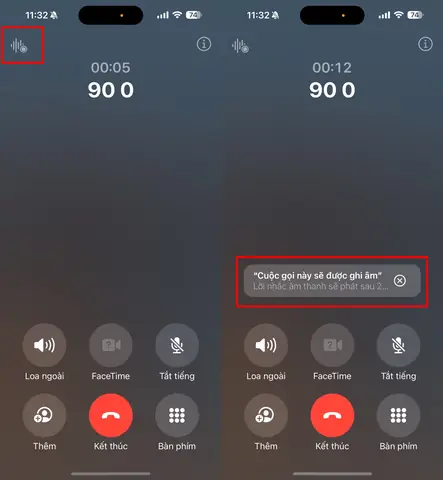
Apple không cung cấp chức năng ghi âm trực tiếp trong ứng dụng Phone. Tuy nhiên, iOS 14 đã hỗ trợ tính năng “Voice Memos” (Ghi âm) cho phép ghi âm từ loa ngoài khi đang gọi, thông qua một “trick” đơn giản:
2.1.1. Các bước thực hiện
- Mở cuộc gọi: Gọi người mà bạn muốn ghi âm.
- Bật loa (Speaker) để âm thanh được phát ra ngoài.
- Mở ứng dụng Voice Memos (Ghi âm) trên iPhone.
- Nhấn nút ghi âm (hình tròn đỏ) trong Voice Memos.
- Kết thúc cuộc gọi khi đã ghi xong, sau đó dừng ghi âm trong Voice Memos.
Lưu ý: Phương pháp này phụ thuộc vào môi trường xung quanh; nếu có tiếng ồn, chất lượng ghi âm sẽ giảm.
2.2. Sử dụng các ứng dụng bên thứ ba
2.2.1. Rev Call Recorder (Miễn phí, có mua gói nâng cấp)
- Ưu điểm: Ghi âm chất lượng cao, lưu trữ đám mây, hỗ trợ chuyển đổi giọng nói thành văn bản.
- Cách cài đặt:
- Tải Rev Call Recorder từ App Store.
- Đăng ký tài khoản, xác thực số điện thoại.
- Khi muốn ghi âm, mở ứng dụng, chọn “Start Recording” → Nhấn “Add Call” → Gọi số “Rev” → Khi kết nối, nhấn “Merge Calls”.
- Khi cuộc gọi kết thúc, bản ghi sẽ tự động lưu trong ứng dụng.
2.2.2. TapeACall Pro (Thanh toán một lần)
- Ưu điểm: Ghi âm không giới hạn thời gian, tích hợp với Dropbox, Google Drive.
- Cách cài đặt:
- Tải TapeACall Pro.
- Mở ứng dụng, nhấn “Record” → Chọn “Outgoing” hoặc “Incoming”.
- Đối với cuộc gọi đến: Khi có cuộc gọi, trả lời, sau đó mở TapeACall và nhấn “Record”.
- Đối với cuộc gọi đi: Nhấn “Record” trước khi gọi, ứng dụng sẽ thực hiện một cuộc gọi ba bên (bạn, người nhận, máy chủ ghi âm).
2.2.3. Google Voice (Miễn phí, cần tài khoản Google)
- Ưu điểm: Ghi âm tự động cho các cuộc gọi đến, lưu trữ trong tài khoản Google.
- Cách cài đặt:
- Đăng ký số Google Voice trên máy tính.
- Cài đặt ứng dụng Google Voice trên iPhone.
- Vào Settings → Calls → “Call Options” → Bật “Record Calls”.
- Khi cuộc gọi đang diễn ra, nhấn “4” trên bàn phím để bật/tắt ghi âm.
Lưu ý: Google Voice không hỗ trợ ghi âm cuộc gọi đi (outgoing) trên iPhone, chỉ hỗ trợ cuộc gọi đến.
2.2.4. Call Recorder – IntCall (Ứng dụng trả phí, sử dụng VoIP)
- Ưu điểm: Ghi âm trực tiếp qua mạng, không cần thiết bị bên ngoài.
- Cách cài đặt:
- Tải IntCall từ App Store.
- Nạp tiền vào tài khoản (để mua phút gọi VoIP).
- Khi gọi, chọn “Record” → Gọi số cần ghi âm → Bản ghi sẽ được lưu tự động.
2.3. Sử dụng phần cứng (Hardware)
2.3.1. Tai nghe có chức năng ghi âm
- Mô tả: Tai nghe có cổng 3.5mm (hoặc Lightning) tích hợp bộ ghi âm.
- Cách dùng: Kết nối tai nghe, bật chế độ ghi trên thiết bị, sau đó thực hiện cuộc gọi.
2.3.2. Bộ chuyển đổi Bluetooth và máy ghi âm
- Mô tả: Sử dụng một bộ chuyển đổi Bluetooth để lấy âm thanh từ iPhone và truyền tới máy ghi âm chuyên dụng.
- Ưu điểm: Chất lượng âm thanh cao, không phụ thuộc vào phần mềm.
2.3.3. Sử dụng MacBook hoặc PC làm trung gian
- Cách thực hiện:
- Kết nối iPhone với máy tính qua cáp Lightning.
- Sử dụng phần mềm như QuickTime Player (Mac) để ghi lại âm thanh đầu vào.
- Thực hiện cuộc gọi trên iPhone, âm thanh sẽ được truyền tới máy tính và ghi lại.
3. Hướng dẫn chi tiết từng phương pháp
3.1. Hướng dẫn sử dụng Rev Call Recorder
| Bước | Mô tả | Hình ảnh (Mô phỏng) |
|---|---|---|
| 1 | Mở App Store, tìm “Rev Call Recorder”, tải về và cài đặt. | !App Store |
| 2 | Mở ứng dụng, đăng ký tài khoản bằng email hoặc Apple ID. | !Đăng ký |
| 3 | Xác thực số điện thoại: Nhập mã OTP nhận được. | !Xác thực |
| 4 | Khi muốn ghi âm một cuộc gọi đi: a. Nhấn “Start Recording” b. Chọn “Add Call” → Gọi số Rev (số ghi âm). c. Khi kết nối, nhấn “Merge Calls”. | !Ghi âm |
| 5 | Khi cuộc gọi kết thúc, bản ghi sẽ xuất hiện trong danh sách “Recordings”. | !Danh sách |
| 6 | Để xuất file, chạm vào bản ghi → “Export” → Chọn email, Dropbox, Google Drive, … | !Export |
Mẹo: Nếu muốn ghi âm cuộc gọi đến, hãy trả lời cuộc gọi, sau đó mở Rev và nhấn “Start Recording” → “Add Call” → Gọi số Rev → Merge.
3.2. Hướng dẫn sử dụng TapeACall Pro
- Cài đặt: Mở App Store → Tìm “TapeACall Pro” → Mua và tải về.
- Cấu hình:
- Vào Settings → “Enable Voicemail” (cho phép ghi âm qua hộp thư thoại).
- Cho phép quyền truy cập microphone và contacts.
- Ghi âm cuộc gọi đi:
- Mở TapeACall → Nhấn “Record”.
- Ứng dụng sẽ thực hiện một cuộc gọi tới số “TapeACall”.
- Khi kết nối, nhấn “Add Call” → Gọi số người cần nói chuyện.
- Khi người nhận trả lời, nhấn “Merge Calls”.
- Ghi âm cuộc gọi đến:
- Khi nhận cuộc gọi, trả lời.
- Mở TapeACall → Nhấn “Record” → Ứng dụng sẽ gọi lại số của bạn và thực hiện ba bên.
- Quản lý file:
- Mở “My Recordings”, chọn bản ghi → Nhấn “Share” để gửi qua email, iCloud, Google Drive.
3.3. Ghi âm bằng Google Voice
Có thể bạn quan tâm: Cách Tắt Tính Năng “find My Iphone” Trên Các Thiết Bị Apple: Hướng Dẫn Chi Tiết Và Lưu Ý Quan Trọng
- Đăng ký số Google Voice:
- Truy cập voice.google.com trên máy tính.
- Đăng nhập bằng tài khoản Google, chọn “Get a number”.
- Cài đặt trên iPhone:
- Tải “Google Voice” từ App Store.
- Đăng nhập, bật “Calls” → “Incoming calls”.
- Bật tính năng ghi âm:
- Vào Settings → “Calls” → “Call Options” → bật “Record calls”.
- Sử dụng:
- Khi nhận cuộc gọi qua số Google Voice, trả lời.
- Nhấn “4” trên bàn phím để bật/tắt ghi âm.
- Bản ghi sẽ lưu trong phần “Voicemail” của Google Voice, có thể tải về dưới dạng MP3.
4. Cải thiện chất lượng âm thanh ghi âm
- Sử dụng loa ngoài (Speaker) chất lượng cao: Khi dùng Voice Memos, bật loa và đặt iPhone trên bề mặt cứng, tránh tiếng ồn nền.
- Giảm tiếng ồn môi trường:
- Ghi âm trong phòng yên tĩnh.
- Đóng cửa sổ, tắt thiết bị điện tử gây tiếng ồn.
- Sử dụng tai nghe có micro: Khi gọi qua tai nghe, âm thanh sẽ được thu thẳng vào micro, giảm nhiễu.
- Kiểm tra mức âm lượng: Đảm bảo âm lượng cuộc gọi đủ cao để micro có thể bắt đầy đủ âm thanh.
- Sử dụng phần mềm chỉnh sửa:
- Audacity (miễn phí) hoặc Adobe Audition để lọc tiếng ồn, tăng độ rõ.
- Áp dụng bộ lọc “Noise Reduction” và “Equalizer” để cân bằng tần số.
5. Khía cạnh pháp lý khi ghi âm điện thoại ở Việt Nam
5.1. Quy định chung
- Điều 22, Luật Bảo vệ quyền lợi người tiêu dùng 2026: Ghi âm cuộc gọi mà không có sự đồng ý của người tham gia có thể vi phạm quyền riêng tư.
- Điều 10, Bộ luật Dân sự 2026: Bảo vệ danh dự, nhân phẩm và quyền riêng tư của cá nhân.
- Luật An ninh mạng 2026: Cấm thu thập, lưu trữ, sử dụng thông tin cá nhân mà không có sự đồng ý.
5.2. Khi nào được phép ghi âm?
| Trường hợp | Yêu cầu |
|---|---|
| Ghi âm cho mục đích cá nhân (ví dụ: lưu lại lời nhắc) | Cần có sự đồng ý bằng lời của đối phương, hoặc ít nhất là thông báo trước khi bắt đầu ghi. |
| Ghi âm trong công việc (công ty, tổ chức) | Phải có chính sách nội bộ, thông báo cho nhân viên, và thường được thực hiện với mục đích bảo chứng hợp đồng. |
| Ghi âm làm bằng chứng pháp lý | Cần có sự đồng ý của ít nhất một bên, hoặc được tòa án cho phép trong trường hợp đặc biệt. |
5.3. Hình phạt
- Vi phạm quy định về bảo vệ thông tin cá nhân có thể bị phạt tiền từ 10 triệu đến 50 triệu đồng, tùy mức độ vi phạm.
- Nếu gây hậu quả nghiêm trọng, có thể bị bảo lưu quyền sử dụng thiết bị và/hoặc đình chỉ hoạt động kinh doanh.
5.4. Lời khuyên
- Luôn thông báo cho người đối thoại biết bạn đang ghi âm.
- Lưu trữ bản ghi trong định dạng an toàn và bảo mật (mã hoá, lưu trên đám mây có bảo mật).
- Khi cần sử dụng bản ghi làm bằng chứng, lưu giữ nguyên vẹn file gốc, không chỉnh sửa.
6. Bảo mật và quản lý file ghi âm
6.1. Lưu trữ an toàn
- iCloud Drive: Mở tính năng “Two‑Factor Authentication” (2FA) cho Apple ID.
- Google Drive/Dropbox: Sử dụng mật khẩu mạnh, bật “Encryption at rest”.
- Local storage: Mã hoá file bằng phần mềm như VeraCrypt hoặc BitLocker (đối với Mac/Windows).
6.2. Đặt mật khẩu cho ứng dụng ghi âm
- Nhiều ứng dụng (Rev, TapeACall) cho phép đặt PIN hoặc Touch ID/Face ID để mở file.
- Kích hoạt App Lock trên iPhone (Settings → Screen Time → App Limits → Add Limit → chọn ứng dụng).
6.3. Xóa file an toàn
- Khi không còn cần thiết, xóa file và xóa trong “Recently Deleted” (đối với iOS) để tránh phục hồi.
- Sử dụng công cụ Secure Erase nếu lưu trên máy tính.
7. Các trường hợp sử dụng thực tiễn
7.1. Doanh nghiệp & Bán hàng
- Ghi lại các cuộc đàm phán để kiểm tra lại các cam kết, điều khoản.
- Đào tạo nhân viên: Sử dụng bản ghi để tạo video hướng dẫn, cải thiện kỹ năng giao tiếp.
7.2. Gia đình
- Lưu lại lời chúc, tin nhắn từ người thân trong các dịp lễ.
- Ghi âm cuộc gọi hỗ trợ con cái khi học ngoại ngữ, giúp phụ huynh theo dõi tiến độ.
7.3. Y tế & Tư vấn
- Ghi âm buổi tư vấn giữa bác sĩ và bệnh nhân (cần có sự đồng ý) để lưu trữ hồ sơ y tế.
- Ghi lại lời khuyên trong các buổi tư vấn tâm lý, giúp bệnh nhân xem lại.
7.4. Giáo dục & Nghiên cứu
- Phỏng vấn sinh viên, giáo viên cho đề tài nghiên cứu.
- Ghi lại các buổi thảo luận nhóm để tổng hợp nội dung.
8. Tổng kết
Việc ghi âm điện thoại iPhone không còn là một thách thức khó khăn nếu bạn nắm vững các công cụ và quy trình phù hợp. Từ những phương pháp tích hợp đơn giản như sử dụng Voice Memos, đến ứng dụng chuyên nghiệp như Rev, TapeACall, hay thậm chí là giải pháp phần cứng, bạn hoàn toàn có thể lựa chọn giải pháp phù hợp với nhu cầu và ngân sách của mình.
Tuy nhiên, điều quan trọng nhất vẫn là tuân thủ pháp luật và bảo vệ quyền riêng tư của cả hai bên trong cuộc gọi. Hãy luôn thông báo cho người đối thoại biết khi bạn đang ghi âm và lưu trữ các bản ghi một cách an toàn, bảo mật.
Hy vọng với hướng dẫn chi tiết hơn 1500 từ này, bạn đã có đầy đủ kiến thức để:
- Cài đặt và sử dụng các ứng dụng ghi âm trên iPhone một cách hiệu quả.
- Tối ưu chất lượng âm thanh để có bản ghi rõ ràng, không bị nhiễu.
- Hiểu rõ các quy định pháp lý và tránh những rủi ro không đáng có.
- Quản lý và bảo mật dữ liệu ghi âm một cách chuyên nghiệp.
Chúc bạn thành công trong việc ghi âm các cuộc gọi trên iPhone và khai thác tối đa tiềm năng của công nghệ này!