Có thể bạn quan tâm: Ứng Dụng Ghi Lại Màn Hình (screen Recorder) Cho Iphone: Hướng Dẫn Toàn Diện Và Đánh Giá Các Lựa Chọn Tốt Nhất
1. Giới thiệu tổng quan về Find My iPhone
Find My iPhone (viết tắt thường là “FMi”) là một trong những tính năng quan trọng nhất của hệ điều hành iOS, được Apple tích hợp sẵn nhằm giúp người dùng theo dõi, định vị và bảo vệ thiết bị iPhone (cũng như iPad, iPod touch và Mac) khi chúng bị mất hoặc bị đánh cắp. Khi người dùng bật tính năng này, Apple sẽ tạo một “cây cầu” bảo mật giữa thiết bị và tài khoản iCloud, cho phép người dùng truy cập vào vị trí hiện tại của thiết bị thông qua website iCloud.com hoặc ứng dụng Find My trên các thiết bị Apple khác.
Tuy nhiên, trong thực tế, nhiều người dùng vẫn còn bối rối về khái niệm “find my iPhone on là gì”. Họ không chắc liệu “on” ở đây có nghĩa là bật tính năng, hay là một trạng thái hoạt động, hay thậm chí là một lệnh trong code. Bài viết này sẽ phân tích chi tiết mọi khía cạnh liên quan, từ khái niệm cơ bản, cách bật, cách sử dụng, các tính năng mở rộng, tới các vấn đề bảo mật và những lưu ý quan trọng khi sử dụng.
Lưu ý: Bài viết này nhằm cung cấp thông tin toàn diện cho người dùng iPhone, iPad, Mac và những ai quan tâm đến việc bảo vệ thiết bị của mình. Các bước hướng dẫn được viết dựa trên iOS 17 (phiên bản mới nhất tính đến thời điểm viết) và có thể hơi khác một chút trên các phiên bản cũ hơn.
Có thể bạn quan tâm: Hướng Dẫn Chi Tiết Cách Scan Text From Image Trên Iphone: Công Cụ, Bước Thực Hiện Và Mẹo Tối Ưu
2. “Find My iPhone on” là gì? – Giải thích khái niệm
2.1. “Find My iPhone” vs “Find My”
- Find My iPhone: Được ra mắt lần đầu vào năm 2026, chỉ hỗ trợ định vị iPhone, iPad (cũ) và iPod touch.
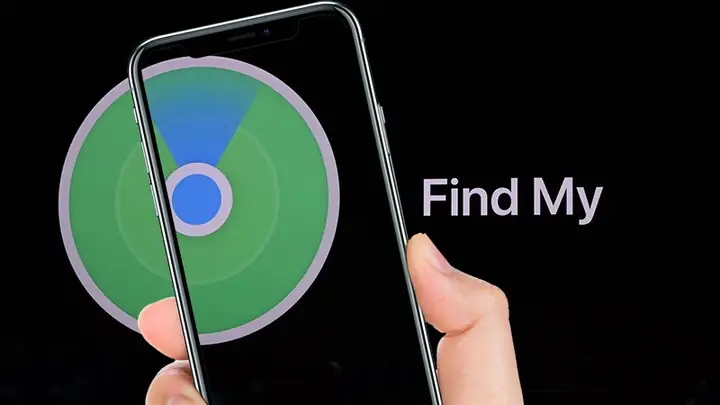
- Find My: Từ iOS 13, Apple gộp Find My iPhone và Find My Friends thành một ứng dụng duy nhất có tên “Find My”. Ứng dụng này không chỉ giúp định vị thiết bị mà còn cho phép chia sẻ vị trí với bạn bè, gia đình.
Khi người dùng nói “find my iPhone on”, họ thường muốn hỏi:
- Cách bật (turn on) tính năng Find My iPhone trên thiết bị.
- Trạng thái “on” – tức là tính năng đã được bật và đang hoạt động.
- Câu lệnh “Find My iPhone on” trong một số công cụ hoặc script (đối với các nhà phát triển, quản trị viên IT).
2.2. Tại sao “on” lại là từ khóa quan trọng?
Trong giao diện iOS, các công tắc (toggle switch) luôn có hai trạng thái: On (bật) và Off (tắt). Khi người dùng muốn biết “find my iPhone on là gì”, họ thực chất đang hỏi làm sao để chuyển công tắc sang trạng thái On, tức là:
- Bật Find My iPhone → cho phép thiết bị gửi vị trí tới iCloud.
- Kích hoạt tính năng Lost Mode → khóa thiết bị từ xa.
- Xóa dữ liệu từ xa → nếu không thể lấy lại thiết bị.
Có thể bạn quan tâm: Hướng Dẫn Chi Tiết Cách Sao Lưu Iphone Lên Icloud: Bảo Vệ Dữ Liệu, Đảm Bảo An Toàn
3. Cách bật Find My iPhone (Turn On)
3.1. Yêu cầu hệ thống
| Yêu cầu | Chi tiết |
|---|---|
| Thiết bị | iPhone, iPad, iPod touch, Mac (macOS Catalina trở lên) |
| Hệ điều hành | iOS 13 trở lên (đối với iPhone) |
| Tài khoản | Apple ID (iCloud) đã đăng nhập |
| Kết nối | Wi‑Fi hoặc dữ liệu di động (để đồng bộ với iCloud) |
3.2. Các bước bật trên iPhone / iPad (iOS 17)
- Mở Settings (Cài đặt).
- Nhấn vào tên Apple ID (ở đầu màn hình, hiển thị ảnh và tên của bạn).
- Chọn “Find My”.
- Bật “Find My iPhone”. Khi bật, hệ thống sẽ hiện các tùy chọn:
- Find My network: cho phép thiết bị sử dụng mạng lưới các thiết bị Apple khác để định vị ngay cả khi không có kết nối Internet.
- Send Last Location: tự động gửi vị trí cuối cùng khi pin sắp hết.
- Xác nhận bằng cách nhập mật khẩu Apple ID nếu được yêu cầu.
3.3. Các bước bật trên Mac (macOS Ventura)
- Mở System Settings (Cài đặt Hệ thống).
- Nhấn vào Apple ID → “iCloud”.
- Chọn “Find My Mac”.
- Bật “Find My Mac” và “Find My network”.
3.4. Kiểm tra trạng thái “On”
- iPhone: Vào Settings → Apple ID → Find My → Nếu công tắc “Find My iPhone” đang xanh → trạng thái On.
- Mac: System Settings → Apple ID → iCloud → Find My Mac → Nếu có dấu tích xanh → On.
4. Các tính năng quan trọng của Find My iPhone khi đã bật “On”
4.1. Định vị thời gian thực
- Bản đồ: Hiển thị vị trí hiện tại trên bản đồ với độ chính xác lên tới 5–10 mét (tùy vào môi trường GPS).
- Âm thanh: Gửi lệnh “Play Sound” để thiết bị phát âm thanh, ngay cả khi ở chế độ im lặng.
- Cập nhật địa điểm: Khi thiết bị di chuyển, vị trí sẽ tự động cập nhật (tối đa mỗi 5–10 phút nếu kết nối internet).
4.2. Lost Mode (Chế độ mất)
- Khóa màn hình: Ngăn người khác truy cập dữ liệu.
- Hiển thị tin nhắn tùy chỉnh: Thông báo số điện thoại hoặc email để người tìm được có thể liên lạc.
- Theo dõi vị trí: Vẫn tiếp tục cập nhật vị trí ngay cả khi thiết bị ở chế độ khóa.
4.3. Remote Erase (Xóa dữ liệu từ xa)
- Khi thiết bị không thể thu hồi, người dùng có thể xóa toàn bộ dữ liệu để bảo vệ thông tin cá nhân.
- Sau khi xóa, thiết bị sẽ trở lại trạng thái “factory reset” và không thể kích hoạt lại nếu không có Apple ID và mật khẩu.
4.4. Find My network (Mạng lưới Find My)
- Khi thiết bị không có kết nối internet, nó vẫn có thể gửi vị trí thông qua Bluetooth tới các thiết bị Apple khác gần đó (iPhone, iPad, Mac). Những thiết bị này sẽ truyền lại vị trí tới iCloud một cách ẩn danh.
- Điều này giúp định vị thiết bị bị mất trong môi trường không có mạng (ví dụ: trong nhà, trong xe).
4.5. “Notify When Found” (Thông báo khi tìm thấy)
- Khi bật tính năng này, nếu một người dùng Apple khác phát hiện thiết bị của bạn qua Find My network, bạn sẽ nhận được thông báo ngay lập tức.
5. Cách sử dụng Find My iPhone qua các nền tảng
5.1. Truy cập qua web (iCloud.com)
- Mở trình duyệt → truy cập https://www.icloud.com.
- Đăng nhập bằng Apple ID.
- Chọn biểu tượng Find iPhone.
- Danh sách các thiết bị sẽ hiển thị. Chọn thiết bị cần định vị.
- Thao tác: Play Sound, Lost Mode, Erase iPhone.
5.2. Sử dụng ứng dụng Find My trên iPhone / iPad
- Mở Find My (được cài sẵn).
- Tab Devices (Thiết bị) ở dưới cùng.
- Chọn thiết bị cần theo dõi.
- Các tùy chọn tương tự như trên web sẽ hiện lên.
5.3. Sử dụng Siri
- Lệnh thoại: “Hey Siri, where’s my iPhone?” hoặc “Hey Siri, enable Lost Mode on my iPhone.”
- Siri sẽ trả lời bằng cách hiển thị vị trí hoặc bật Lost Mode nếu được cấp quyền.
5.4. Sử dụng Apple Watch
Có thể bạn quan tâm: Second Hand Iphone Ở Mỹ: Hướng Dẫn Mua Sắm Thông Minh Và An Toàn
- Trên Apple Watch, mở Find Devices (tùy thuộc vào watchOS) → chọn iPhone → thực hiện các hành động như “Play Sound”.
6. Bảo mật và quyền riêng tư trong Find My iPhone
6.1. Mã hoá dữ liệu
- End-to-end encryption: Tất cả thông tin vị trí, lệnh Lost Mode, và dữ liệu xóa được mã hoá từ thiết bị tới iCloud, không thể đọc bởi Apple.
- Anonymous relay: Khi sử dụng Find My network, thiết bị gửi thông tin vị trí một cách ẩn danh, không tiết lộ danh tính người dùng.
6.2. Ai có thể truy cập?
- Chỉ tài khoản Apple ID đã đăng nhập vào thiết bị mới có thể truy cập.
- Family Sharing: Thành viên trong cùng nhóm gia đình (tối đa 6 người) có thể xem vị trí lẫn nhau nếu được chia sẻ.
6.3. Rủi ro tiềm ẩn
| Rủi ro | Mô tả | Giải pháp |
|---|---|---|
| Đánh cắp Apple ID | Kẻ xấu có thể đăng nhập iCloud và theo dõi thiết bị. | Sử dụng Two-Factor Authentication (2FA) và mật khẩu mạnh. |
| Lỗi phần mềm | Đôi khi vị trí không cập nhật hoặc mất kết nối. | Cập nhật iOS/macOS mới nhất, khởi động lại thiết bị. |
| Ứng dụng bên thứ ba | Ứng dụng không đáng tin có thể khai thác tính năng “Find My”. | Chỉ cài đặt ứng dụng từ App Store, tránh jailbreak. |
6.4. Cách tắt Find My iPhone (khi cần)
- Cảnh báo: Khi tắt tính năng này, bạn sẽ không thể sử dụng Find My để định vị hoặc kích hoạt Lost Mode nếu thiết bị bị mất.
- Các bước: Settings → Apple ID → Find My → Tắt “Find My iPhone”. Nhập mật khẩu Apple ID để xác nhận.
7. Các câu hỏi thường gặp (FAQ)
7.1. “Find My iPhone on” có nghĩa là gì trong ngôn ngữ lập trình?
Trong một số tài liệu API hoặc script (ví dụ: Apple Configurator, Mobile Device Management – MDM), “Find My iPhone on” có thể là một lệnh hoặc thuộc tính để bật tính năng từ xa trên thiết bị qua MDM.
# Ví dụ sử dụng MDM để bật Find My iPhone
mdmctl set findmyiphone on --device <UDID>
7.2. Tôi có thể bật Find My iPhone cho thiết bị đã bán lại không?
- Không. Khi thiết bị được xóa sạch và khôi phục cài đặt gốc, tính năng sẽ được tắt. Người mua mới sẽ phải bật lại bằng Apple ID của mình.
7.3. Find My iPhone hoạt động khi thiết bị ở chế độ Airplane?
- Có, nếu Find My network được bật. Khi thiết bị bật Bluetooth, nó vẫn có thể truyền vị trí qua các thiết bị Apple khác.
7.4. Có thể mở khóa iPhone sau khi đã bật Lost Mode?
- Khi Lost Mode được kích hoạt, chỉ có mật khẩu Apple ID (hoặc mật khẩu thiết bị) mới có thể mở khóa. Nếu người dùng quên mật khẩu, cần khôi phục qua iCloud.com hoặc iTunes.
7.5. Tôi có thể chia sẻ vị trí iPhone với người khác mà không bật Find My iPhone?
- Có, qua Share My Location trong Settings → Apple ID → iCloud → Share My Location. Tuy nhiên, nếu muốn định vị khi mất thiết bị, bạn vẫn cần bật Find My iPhone.
8. So sánh Find My iPhone với các giải pháp định vị khác
| Tính năng | Find My iPhone (Apple) | Google Find My Device (Android) | Samsung Find My Mobile |
|---|---|---|---|
| Định vị thời gian thực | ✅ (GPS + Wi‑Fi + mạng Find My) | ✅ (GPS + Wi‑Fi) | ✅ (GPS + Wi‑Fi) |
| Âm thanh báo | ✅ | ✅ | ✅ |
| Khóa màn hình từ xa | ✅ (Lost Mode) | ✅ (Lock) | ✅ (Lock) |
| Xóa dữ liệu từ xa | ✅ | ✅ | ✅ |
| Mạng lưới định vị ẩn danh | ✅ (Find My network) | ❌ | ❌ |
| Chia sẻ vị trí gia đình | ✅ (Family Sharing) | ✅ (Family Link) | ✅ (Family) |
| Yêu cầu tài khoản | Apple ID | Google Account | Samsung Account |
| Hỗ trợ iOS và macOS | ✅ | ❌ | ❌ |
9. Lưu ý khi sử dụng Find My iPhone trong các trường hợp đặc biệt
9.1. Khi thiết bị bị mất trong nước ngoài
- Kiểm tra mạng: Đảm bảo thiết bị có thể kết nối tới internet (Wi‑Fi hay roaming data). Nếu không, Find My network sẽ là cứu cờ duy nhất.
- Liên hệ cơ quan pháp luật: Cung cấp số IMEI và vị trí (được Find My cung cấp) cho cảnh sát địa phương.
9.2. Khi thiết bị bị mất trong xe
- Chế độ Lost Mode: Khi bật, thiết bị sẽ khóa và hiển thị thông tin liên hệ.
- Âm thanh: Gửi lệnh “Play Sound” để phát ra âm thanh, giúp phát hiện thiết bị trong không gian hẹp.
9.3. Khi thiết bị đã hết pin
- Send Last Location: Khi bật tính năng này, iPhone sẽ tự động gửi vị trí cuối cùng khi pin xuống dưới 5% và tắt nguồn.
- Không thể kích hoạt Lost Mode: Khi thiết bị đã tắt, bạn chỉ có thể xem vị trí cuối cùng.
9.4. Khi thiết bị bị jailbreak
- Jailbreak có thể vô hiệu hoá một số thành phần bảo mật, khiến Find My không hoạt động đúng.
- Khuyến cáo: Tránh jailbreak nếu muốn duy trì khả năng định vị và bảo mật.
10. Kết luận: “Find My iPhone on” – Bảo vệ thiết bị không thể thiếu
“Find My iPhone on là gì” không chỉ là một câu hỏi về cách bật tính năng, mà còn là câu hỏi về cách bảo vệ, quản lý và khôi phục thiết bị Apple trong mọi tình huống. Khi tính năng này được bật (On), người dùng sẽ nhận được:
- Khả năng định vị thời gian thực ngay cả khi thiết bị không có internet.
- Công cụ khóa và xóa dữ liệu để bảo vệ thông tin cá nhân.
- Mạng lưới Find My giúp định vị thiết bị trong môi trường không có mạng.
- Bảo mật mạnh mẽ nhờ mã hoá end‑to‑end và xác thực hai yếu tố.
Vì vậy, đừng bao giờ để tính năng này ở trạng thái Off. Hãy thực hiện các bước bật “Find My iPhone” ngay khi bạn nhận được thiết bị mới, và thường xuyên kiểm tra lại trạng thái trong Settings. Đồng thời, kích hoạt Two‑Factor Authentication và Send Last Location để tăng cường bảo mật.
Nếu bạn là người quản trị IT hoặc phụ huynh, hãy cân nhắc triển khai MDM hoặc Family Sharing để giám sát và hỗ trợ người dùng trong việc bảo vệ thiết bị. Cuối cùng, hãy nhớ rằng công nghệ chỉ là công cụ – thói quen bảo mật và sự tỉnh táo của người dùng mới là yếu tố quyết định cuối cùng để tránh mất mát và bảo vệ dữ liệu cá nhân.
Bài viết đã cung cấp đầy đủ thông tin cần thiết về “Find My iPhone on là gì”, cách bật, cách sử dụng, bảo mật và các trường hợp đặc biệt. Hy vọng bạn đã nắm vững mọi khía cạnh để bảo vệ thiết bị Apple của mình một cách tối ưu.