Trong thời đại công nghệ di động ngày càng phát triển, iPhone đã trở thành một trong những thiết bị thông minh được ưa chuộng nhất trên thế giới. Với hệ điều hành iOS mạnh mẽ và giao diện thân thiện, người dùng iPhone có thể thực hiện rất nhiều thao tác nhanh chóng, trong đó việc quản lý các tab (các trang web, ứng dụng hoặc cửa sổ đa nhiệm) là một kỹ năng quan trọng giúp tối ưu hoá hiệu suất và trải nghiệm sử dụng. Bài viết dưới đây sẽ cung cấp cho bạn một hướng dẫn chi tiết, đầy đủ và dễ hiểu về cách đóng tab trên iPhone, bao gồm các phương pháp cơ bản, các mẹo tối ưu, cũng như cách giải quyết một số vấn đề thường gặp.
Có thể bạn quan tâm: Cách Reset Iphone Như Mới: Hướng Dẫn Chi Tiết Từ A Đến Z
1. Tổng Quan Về Tab Trên iPhone
1.1 Tab là gì?
Tab (tiếng Việt thường gọi là “tab” hoặc “thẻ”) là một dạng giao diện cho phép người dùng mở đồng thời nhiều trang web, tài liệu hoặc ứng dụng trong cùng một khung nhìn. Trên iPhone, tab thường xuất hiện trong:
- Safari: Trình duyệt web mặc định của Apple.
- Ứng dụng đa nhiệm: Khi mở nhiều ứng dụng cùng lúc, mỗi ứng dụng sẽ hiển thị dưới dạng một “card” (thẻ) trong trình chuyển đổi ứng dụng.
- Các ứng dụng hỗ trợ tab: Ví dụ như Microsoft Edge, Chrome, hoặc các ứng dụng đọc tài liệu như PDF Reader.
1.2 Tại sao cần đóng tab?
- Tiết kiệm bộ nhớ và pin: Mỗi tab mở sẽ tiêu tốn tài nguyên hệ thống, nếu để quá nhiều tab mở lâu dài có thể làm giảm tốc độ và giảm thời gian pin.
- Giữ giao diện gọn gàng: Khi có quá nhiều tab, việc tìm kiếm tab cần thiết sẽ trở nên khó khăn.
- Ngăn chặn lỗi: Một số trang web hoặc ứng dụng có thể gây lỗi nếu mở quá nhiều tab đồng thời.
Có thể bạn quan tâm: Kiểm Tra Iphone Qua Số Seri: Hướng Dẫn Chi Tiết Từ A Đến Z
2. Cách Đóng Tab Trên Safari (Trình Duyệt Mặc Định)
Safari là trình duyệt được cài sẵn trên mọi iPhone. Dưới đây là các cách thông dụng để đóng tab trong Safari.
2.1 Đóng Tab Bằng Cử Chỉ Đơn Lẻ
- Mở Safari và đi tới thanh tab:
- Đối với iPhone có nút Home: Nhấn vào biểu tượng “Các ô vuông” (biểu tượng hai ô vuông chồng lên nhau) ở góc dưới bên phải màn hình.
Đối với iPhone không có nút Home (iPhone X trở lên): Nhấn vào biểu tượng “Các ô vuông” ở góc dưới bên phải.
Xem danh sách các tab đang mở. Mỗi tab sẽ hiển thị dưới dạng một khung nhỏ với tiêu đề trang và hình ảnh thu nhỏ.
Đóng một tab:
- Cách 1: Vuốt tab bên phải sang trái (hoặc bên trái sang phải) và nhấn nút “Đóng” (biểu tượng “X”) xuất hiện.
- Cách 2: Nhấn nút “X” ở góc trên bên trái của mỗi tab (đối với iOS 15 trở lên, nút “X” sẽ xuất hiện khi bạn di chuột lên trên tab).
2.2 Đóng Nhiều Tab Cùng Lúc (Bulk Close)
2.2.1 Đóng Tất Cả Tab
- Mở bảng điều khiển tab như trên.
- Nhấn nút “Đóng Tất Cả” (biểu tượng “X” lớn) ở phía dưới cùng bên trái (iOS 15) hoặc “Đóng Tất Cả Tab” ở góc trên bên phải (iOS 14 trở xuống).
- Xác nhận bằng cách nhấn “Đóng Tất Cả Tab” trong hộp thoại xác nhận.
2.2.2 Đóng Tab Theo Nhóm
Nếu bạn muốn đóng một nhóm tab cụ thể (ví dụ: các tab mở trong một phiên làm việc), bạn có thể:
- Nhấn và giữ vào một tab cho đến khi xuất hiện menu.
- Chọn “Chọn Tab”.
- Đánh dấu các tab muốn đóng (bằng cách nhấn vào chúng).
- Nhấn “Đóng” ở góc dưới bên phải.
2.3 Sử Dụng Tính Năng “Đọc Sau” (Reading List)
Nếu bạn không muốn mất các liên kết quan trọng nhưng cũng không muốn chúng chiếm tài nguyên, bạn có thể thêm vào danh sách “Đọc Sau”:
- Khi đang mở một tab, nhấn vào biểu tượng “Chia sẻ” (hình vuông có mũi tên lên).
- Chọn “Thêm vào Đọc Sau”.
- Đóng tab như bình thường. Các trang sẽ được lưu trong Reading List, có thể truy cập lại sau.
Có thể bạn quan tâm: Cách Tắt Iphone Bị Treo: Hướng Dẫn Chi Tiết Và Hiệu Quả Cho Người Dùng
3. Cách Đóng Tab Trong Các Trình Duyệt Khác
Mặc dù Safari là trình duyệt mặc định, nhiều người dùng iPhone còn cài đặt các trình duyệt khác như Google Chrome, Microsoft Edge, Firefox. Dưới đây là cách đóng tab trên một số trình duyệt phổ biến.
3.1 Google Chrome
- Mở Chrome và nhấn vào biểu tượng “Tab” (hình vuông chồng lên nhau) ở góc dưới bên phải.
- Đóng tab đơn lẻ: Vuốt tab sang trái hoặc phải, hoặc nhấn nút “X” trên tab.
- Đóng tất cả tab:
- Nhấn biểu tượng ba chấm (menu) ở góc dưới bên phải.
- Chọn “Đóng tất cả các tab” và xác nhận.
3.2 Microsoft Edge
- Mở Edge và nhấn vào biểu tượng “Tab” (hai hình vuông chồng lên nhau) ở góc dưới bên phải.
- Đóng tab: Vuốt sang trái hoặc phải hoặc nhấn “X”.
- Đóng tất cả tab:
- Nhấn vào biểu tượng ba chấm (menu).
- Chọn “Đóng tất cả các tab”.
3.3 Firefox
- Mở Firefox và nhấn vào biểu tượng “Tab” (hai hình vuông) ở góc dưới bên phải.
- Đóng tab: Vuốt sang trái hoặc phải hoặc nhấn “X”.
- Đóng tất cả tab:
- Nhấn vào biểu tượng ba chấm (menu) ở góc dưới bên phải.
- Chọn “Đóng tất cả các tab”.
Lưu ý: Các thao tác vuốt để đóng tab thường yêu cầu bạn vuốt nhanh để tránh vô tình mở lại tab.
4. Đóng Tab Trong Trình Chuyển Đổi Ứng Dụng (App Switcher)
Ngoài việc đóng tab trong trình duyệt, người dùng iPhone còn cần biết cách đóng các ứng dụng đang chạy nền để giải phóng bộ nhớ. Đây là một dạng “đóng tab” trong ngữ cảnh đa nhiệm.
Có thể bạn quan tâm: Đo Khoảng Cách Trên Iphone: Hướng Dẫn Chi Tiết Từ Cơ Bản Đến Nâng Cao
4.1 Cách Mở App Switcher
- iPhone có nút Home: Nhấn đúp nút Home.
- iPhone không có nút Home (iPhone X trở lên): Vuốt lên từ dưới cùng của màn hình và dừng lại ở giữa (giữa các ứng dụng mở).
4.2 Đóng Ứng Dụng (Tab) Đơn Lẻ
- Khi ở trong App Switcher, mỗi ứng dụng sẽ hiển thị dưới dạng một “card”.
- Vuốt lên (hoặc sang phía trên) card của ứng dụng muốn đóng.
- Card sẽ “bị ném” ra khỏi màn hình, chứng tỏ ứng dụng đã được đóng.
4.3 Đóng Nhiều Ứng Dụng Cùng Lúc
iOS không cung cấp tính năng “đóng tất cả” trong App Switcher, nhưng bạn có thể đóng nhanh bằng cách:
- Vuốt nhanh lên các card liên tiếp.
- Hoặc đưa tay lên và “bắt” nhiều card cùng lúc (đối với một số phiên bản iOS) rồi kéo lên trên để đóng.
4.4 Khi Nào Nên Đóng Ứng Dụng?
- Khi ứng dụng đơ, không phản hồi.
- Khi iPhone chậm, pin giảm nhanh.
- Khi bạn muốn giải phóng bộ nhớ cho các ứng dụng mới.
Lưu ý: iOS tự động quản lý bộ nhớ và sẽ “đóng” các ứng dụng nền khi cần. Việc đóng quá thường xuyên có thể gây tiêu tốn năng lượng hơn vì iOS sẽ phải khởi động lại ứng dụng khi bạn mở lại.
5. Các Mẹo Nâng Cao Để Quản Lý Tab Hiệu Quả
5.1 Sử Dụng “Tab Groups” (Nhóm Tab) Trên Safari
iOS 15 giới thiệu tính năng Tab Groups, cho phép bạn nhóm các tab theo dự án hoặc chủ đề.
- Mở Safari → Nhấn vào biểu tượng “Tab”.
- Nhấn vào “Tab Groups” ở góc trên bên trái.
- Tạo nhóm mới: Nhấn “New Empty Tab Group” hoặc “New Tab Group from X Tabs”.
- Khi muốn đóng toàn bộ nhóm, chỉ cần đóng nhóm đó bằng cách nhấn “X” trên tên nhóm.
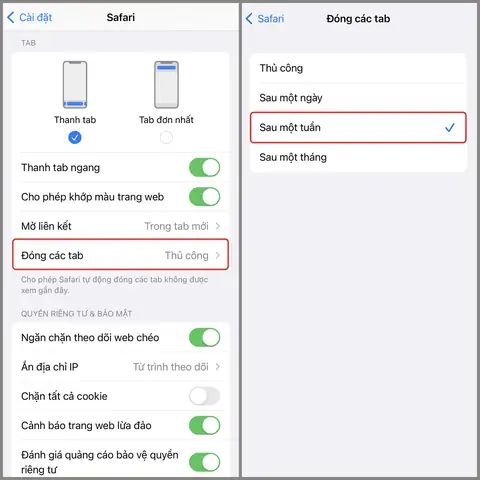
5.2 Tự Động Đóng Tab Cũ
Bạn có thể cấu hình Safari tự động đóng các tab đã mở lâu:
- Vào Cài đặt → Safari → Đóng Tab Đã Mở.
- Chọn “Sau một ngày”, “Sau một tuần”, hoặc “Sau một tháng”.
- Safari sẽ tự động loại bỏ các tab không hoạt động sau thời gian bạn chọn.
5.3 Sử Dụng Ứng Dụng Quản Lý Tab Bên Thứ Ba
Một số ứng dụng như “Tab Manager” hoặc “OneTab” (đối với Chrome) cho phép bạn lưu trữ, sắp xếp và khôi phục tab một cách thông minh, giúp giảm tải bộ nhớ.
5.4 Sử Dụng Phím Tắt (Shortcuts) Để Đóng Tab Tự Động
iOS Shortcuts (Phím tắt) cho phép tạo automation để đóng tab:
- Mở Shortcuts → Automation → Create Personal Automation.
- Chọn “App”, chọn Safari, và chọn “Is Opened”.
- Thêm action “Close All Tabs” (có thể cần cài đặt qua “Run JavaScript on Web Page”).
- Khi mở Safari, shortcut sẽ tự động đóng các tab cũ.
6. Giải Quyết Các Vấn Đề Thường Gặp Khi Đóng Tab
6.1 Tab Không Đóng Được (Bị Kẹt)
- Thử khởi động lại Safari: Đóng hoàn toàn Safari (vuốt lên trong App Switcher) rồi mở lại.
- Xóa bộ nhớ cache:
- Vào Cài đặt → Safari → Xóa Lịch Sử và Dữ Liệu Trang Web.
- Khi xóa, các tab sẽ bị đóng và dữ liệu tạm thời được xóa.
6.2 Tab Mở Lại Khi Khởi Động Lại iPhone
- Tắt tính năng “Continue browsing”:
- Vào Cài đặt → Safari → Tab → Close Tabs và chọn “Manually” hoặc “After One Day”.
- Xóa dữ liệu Safari:
- Cài đặt → Safari → Clear History and Website Data.
6.3 Tab Đóng Nhưng Tiếp Tụ Ngay Lại Mở
- Kiểm tra tính năng “Reopen Closed Tabs”: Đôi khi người dùng vô tình nhấn “Reopen Closed Tab” (biểu tượng vòng tròn mũi tên). Để tránh, không nhấn vào đó.
- Xóa bộ nhớ cache và cookie như trong mục 6.1.
6.4 Tab Đóng Nhưng Dịch Vụ Web Vẫn Hoạt Động (Tiêu tốn dữ liệu)
- Tắt nền dữ liệu: Vào Cài đặt → Safari → Advanced → Website Data, rồi xóa dữ liệu của các trang cụ thể.
7. Tổng Kết
Việc đóng tab trên iPhone không chỉ đơn giản là một thao tác giao diện mà còn là một phần quan trọng của việc quản lý tài nguyên hệ thống, giúp thiết bị chạy mượt mà hơn, kéo dài thời gian pin và giảm thiểu các lỗi không mong muốn. Bài viết đã cung cấp:
- Cách đóng tab trong Safari – từ đóng đơn lẻ, đóng nhóm, tới tính năng Tab Groups.
- Cách đóng tab trong các trình duyệt khác như Chrome, Edge và Firefox.
- Quy trình đóng các ứng dụng đang chạy (App Switcher), tương đương với việc đóng “tab” đa nhiệm.
- Các mẹo nâng cao: sử dụng Tab Groups, tự động đóng tab cũ, ứng dụng bên thứ ba và Shortcuts.
- Giải pháp cho các vấn đề thường gặp khi đóng tab.
Hy vọng với những hướng dẫn chi tiết này, bạn sẽ trở nên thông thạo trong việc quản lý tab trên iPhone, tận dụng tối đa hiệu năng của thiết bị và có một trải nghiệm sử dụng mượt mà, thoải mái hơn bao giờ hết. Nếu bạn còn thắc mắc hoặc muốn chia sẻ kinh nghiệm cá nhân về cách quản lý tab, hãy để lại bình luận bên dưới – cộng đồng người dùng iPhone sẽ luôn sẵn sàng hỗ trợ lẫn nhau!