Việc mua một chiếc iPhone mới, dù là mới 100% hay đã qua sử dụng, luôn là một quyết định quan trọng đối với nhiều người dùng công nghệ. Với mức giá không hề rẻ và sự đa dạng về mẫu mã, cấu hình, màu sắc, người tiêu dùng cần phải chắc chắn rằng mình đang đầu tư đúng giá trị. Đặc biệt, khi mua iPhone cũ hoặc mua qua các kênh không chính thức, rủi ro về tình trạng thiết bị, bảo hành, hoặc thậm chí là hàng giả, hàng nhái luôn hiện hữu. Do đó, việc kiểm tra iPhone một cách kỹ lưỡng trước khi quyết định mua là vô cùng cần thiết.
Bài viết này sẽ cung cấp cho bạn một quy trình chi tiết, từng bước một, giúp bạn phát hiện nhanh các vấn đề tiềm ẩn, xác định tính xác thực của thiết bị, và cuối cùng đưa ra quyết định mua hàng thông minh. Các bước được chia thành ba phần chính:
- Kiểm tra bên ngoài (Physical Inspection)
- Kiểm tra phần mềm và thông tin hệ thống (Software & System Verification)
- Kiểm tra các tính năng đặc thù và bảo hành (Functional & Warranty Check)
Mỗi phần sẽ bao gồm các mục tiêu cụ thể, cách thực hiện, công cụ hỗ trợ, và những lưu ý quan trọng. Hãy cùng bắt đầu!
Có thể bạn quan tâm: Cài Đặt Múi Giờ Iphone: Hướng Dẫn Chi Tiết Từ A Đến Z
1. Kiểm Tra Bên Ngoại (Physical Inspection)
1.1. Kiểm tra tổng quan vỏ máy và màu sắc
- Mục tiêu: Xác định xem iPhone có bị va đập, trầy xước, hoặc đã được thay thế vỏ ngoài không.
- Cách thực hiện:
- Quan sát toàn bộ bề mặt từ các góc độ khác nhau, chú ý tới các vết xước, lõm, hoặc vết nứt trên khung viền (frame) và mặt kính.
- Kiểm tra độ đồng nhất của màu sắc. iPhone có màu “Gold”, “Silver”, “Space Gray”, “Midnight”, “Starlight”, “Product(RED)”… mỗi màu đều có tiêu chuẩn màu sắc rất chặt chẽ. Nếu màu không đồng đều hoặc có các vệt màu không tự nhiên, có thể máy đã được sơn lại hoặc thay vỏ.
- Đối với các mẫu iPhone có mặt kính cường lực (ví dụ iPhone 12 trở lên), hãy kiểm tra xem có dấu hiệu trầy xước sâu, vỡ nứt tinh vi không. Một vết nứt nhỏ có thể lan rộng và gây mất độ bền.
1.2. Kiểm tra cổng kết nối và nút bấm
- Cổng Lightning / USB‑C: Dùng ngón tay nhẹ nhàng chèn và rút cáp, kiểm tra xem có cảm giác lỏng, lệch, hoặc có bụi bẩn. Đối với iPhone 15 trở lên (cổng USB‑C), hãy chắc chắn rằng cổng không bị cong.
- Nút Volume, Nút Side (Power), Nút Ring/Silent: Nhấn từng nút, cảm nhận độ cứng, tiếng “click” và phản hồi. Nút không hoạt động mượt hoặc bị kẹt có thể là dấu hiệu hỏng hóc cơ học.
- Nút Home (đối với iPhone SE 2026 và các mẫu cũ): Kiểm tra phản hồi cảm ứng và cảm giác bấm. Nếu nút “bị dính” hoặc “phản hồi chậm”, có thể cần thay thế.
1.3. Kiểm tra camera và cảm biến
- Ống kính camera: Kiểm tra bằng cách chiếu ánh sáng lên ống kính, quan sát xem có hiện tượng “đốm”, “bóng” hoặc “lỗ hổng” nào không. Đối với các mẫu có camera đa ống (dual, triple, quad), hãy kiểm tra từng ống kính riêng biệt.
- Cảm biến Face ID (cảm biến TrueDepth): Đặt tay lên gần mặt trước, bật Face ID để xem có nhận diện nhanh và chính xác không. Nếu có hiện tượng “không nhận diện” hoặc “đăng nhập chậm”, có thể cảm biến bị hỏng hoặc đã được thay thế bằng bộ phận không chính hãng.
- Flash (đèn flash): Bật flash và quan sát độ sáng, màu sắc. Flash bị lờ hoặc không bật là dấu hiệu lỗi phần cứng.
1.4. Kiểm tra màn hình
- Màn hình OLED/LED: Kiểm tra màu sắc, độ sáng, độ đồng nhất. Đối với iPhone X trở lên (OLED), hãy bật màn hình và xem có hiện tượng “burn‑in” (cờ màu cố định) không.
- Cảm ứng: Di chuyển ngón tay trên màn hình, kiểm tra xem có “dead spot” (vùng không phản hồi) hay không. Đối với iPhone 14 Pro và các mẫu Pro, hãy thử tính năng Dynamic Island để chắc chắn mọi phần đều hoạt động.
- Màn hình có bị thay thế không? Kiểm tra độ mỏng của viền quanh màn hình, độ dày của kính cường lực (có thể so sánh với mẫu chuẩn). Nếu viền quá dày hoặc kính không đồng nhất, có khả năng đã được thay thế.
1.5. Kiểm tra pin và thông tin bảo hành
- Số serial & IMEI: Trên mặt sau (đối với các mẫu cũ) hoặc trong phần Settings → General → About, ghi lại số serial và IMEI. Sử dụng trang web chính thức của Apple (checkcoverage.apple.com) để xác nhận tình trạng bảo hành và xem ngày sản xuất.
- Pin: Vào Settings → Battery → Battery Health. Kiểm tra “Maximum Capacity”. Nếu dưới 80% (đối với iPhone 11 trở lên) hoặc dưới 75% (đối với iPhone X và cũ hơn), pin đã suy giảm đáng kể và có thể cần thay mới.
- Số lần sạc: Dù Apple không cung cấp trực tiếp, nhưng một số ứng dụng bên thứ ba (như 3uTools) có thể hiển thị số vòng sạc. Nên tránh các thiết bị đã sạc hơn 500 vòng.
1.6. Kiểm tra phụ kiện đi kèm
- Sạc, cáp, tai nghe: Đảm bảo chúng là hàng chính hãng (Apple) hoặc được chứng nhận MFi (Made for iPhone). Kiểm tra tem, logo, và chất lượng vật liệu. Các phụ kiện giả thường có logo mờ, chất liệu nhựa kém, hoặc không hoạt động ổn định.
- Hộp và giấy tờ: Hộp nguyên gốc, tem bảo hành, hướng dẫn sử dụng, và thẻ SIM. Nếu thiếu hoặc không khớp với serial, có thể thiết bị không phải hàng mới.
Lưu ý: Khi mua iPhone cũ qua các nền tảng thương mại điện tử, hãy yêu cầu người bán cung cấp ảnh chi tiết của từng bộ phận, video hoạt động, và nếu có thể, một video “Live” để bạn tự kiểm tra trực tiếp.
Có thể bạn quan tâm: Cài Nhạc Chờ Cho Iphone: Hướng Dẫn Chi Tiết Từ A Đến Z
2. Kiểm Tra Phần Mềm và Thông Tin Hệ Thống (Software & System Verification)
2.1. Xác thực iCloud Activation Lock
- Mục tiêu: Đảm bảo iPhone không bị khóa iCloud, tránh rủi ro mua “máy đã bị report”.
- Cách thực hiện:
- Vào Settings → General → About → scroll xuống “Activation Lock”. Nếu hiển thị “Locked”, tức là máy đã được kích hoạt và không thể tắt iCloud mà không có mật khẩu của chủ sở hữu cũ.
- Nếu có thể, yêu cầu người bán đăng xuất tài khoản iCloud (Settings → iCloud → Sign Out) và xóa toàn bộ dữ liệu (Settings → General → Reset → Erase All Content and Settings). Khi máy khởi động lại, bạn sẽ thấy màn hình chào mừng “Hello”.
2.2. Kiểm tra phiên bản iOS và khả năng cập nhật
- Cách thực hiện: Vào Settings → General → About → Software Version. Xác nhận máy đang chạy phiên bản iOS mới nhất hỗ trợ cho mẫu đó.
- Lý do: Một số iPhone cũ không còn nhận được cập nhật, điều này ảnh hưởng tới bảo mật và tính năng. Nếu máy đang chạy iOS cũ hơn so với phiên bản hiện tại (và không thể cập nhật), hãy cân nhắc lại.
2.3. Kiểm tra tính năng “Find My iPhone”
- Cách thực hành: Đăng nhập vào tài khoản iCloud của bạn trên trang web iCloud.com → Find iPhone → kiểm tra xem thiết bị có xuất hiện trong danh sách không. Nếu không, có khả năng máy đã bị tắt tính năng này hoặc đã bị xóa khỏi tài khoản cũ.
2.4. Kiểm tra “Serial Number” và “Model Number”
- Serial Number: Được sử dụng để tra cứu ngày sản xuất, nhà máy lắp ráp và tình trạng bảo hành. Bạn có thể dùng công cụ như Apple Serial Number Info (website bên thứ ba uy tín) để kiểm tra.
- Model Number: Ví dụ “MKGU3LL/A”. Thông qua model, bạn biết được dung lượng bộ nhớ (64GB, 128GB, 256GB, …) và màu sắc chuẩn. Đối chiếu với thông tin người bán để tránh “đổi màu” hoặc “đổi dung lượng”.
2.5. Kiểm tra “Battery Health” chi tiết
- Công cụ: Ứng dụng CoconutBattery (macOS) hoặc iMazing (Windows/macOS) có thể cung cấp chi tiết hơn về vòng sạc, nhiệt độ hoạt động, và sức khỏe pin.
- Tiêu chuẩn: Pin dưới 80% (iPhone 11+) hoặc 75% (iPhone X và cũ hơn) thường được coi là “đã qua sử dụng nhiều”. Bạn có thể thương lượng giảm giá hoặc yêu cầu thay pin.
2.6. Kiểm tra “Apple ID” và “iTunes & App Store”
- Mục tiêu: Đảm bảo không có tài khoản Apple nào còn đăng nhập trên thiết bị.
- Cách thực hiện: Vào Settings → iTunes & App Store → kiểm tra tài khoản đang đăng nhập. Nếu thấy tài khoản không phải của bạn, yêu cầu người bán đăng xuất và xóa toàn bộ dữ liệu.
2.7. Kiểm tra “Diagnostics” (chẩn đoán nội bộ)
Có thể bạn quan tâm: Cài Đặt Phụ Kiện Iphone: Hướng Dẫn Chi Tiết Từ A Đến Z
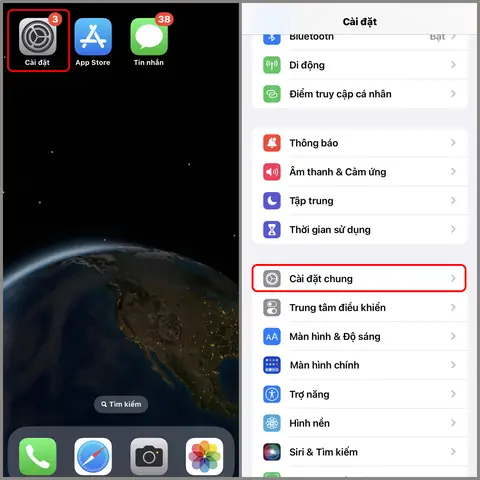
- Cách thực hiện: Mở Phone app → nhập mã #06# để hiển thị IMEI, sau đó vào Settings → Privacy → Analytics & Improvements → Analytics Data. Kiểm tra các log lỗi (crash logs) để xem có lỗi phần cứng nghiêm trọng nào không.
- Phần mềm hỗ trợ: PhoneCheck (có phí) cho phép thực hiện kiểm tra phần cứng toàn diện, bao gồm cảm biến, loa, micro, Wi‑Fi, Bluetooth, GPS…
Có thể bạn quan tâm: Cài Mở Khoá Iphone: Hướng Dẫn Chi Tiết, An Toàn Và Hiệu Quả Cho Người Dùng
3. Kiểm Tra Các Tính Năng Đặc Thù và Bảo Hành (Functional & Warranty Check)
3.1. Kiểm tra kết nối không dây
- Wi‑Fi: Vào Settings → Wi‑Fi, kết nối vào mạng có sẵn, mở trình duyệt để kiểm tra tốc độ.
- Bluetooth: Vào Settings → Bluetooth, bật và tìm kiếm thiết bị khác (tai nghe, loa). Kiểm tra khả năng kết nối và độ trễ âm thanh.
- NFC (iPhone XS trở lên): Dùng Apple Pay hoặc một thẻ NFC để kiểm tra hoạt động.
- 5G/4G/3G: Đối với iPhone 12 trở lên, chèn SIM 5G và kiểm tra tốc độ mạng. Đối với các mẫu cũ, chỉ cần kiểm tra 4G/3G.
3.2. Kiểm tra loa và micro
- Loa: Phát video hoặc nhạc, lắng nghe âm thanh ở cả tai trái và phải. Đảm bảo không có tiếng rè hoặc mất âm.
- Micro: Ghi âm bằng Voice Memos, sau đó nghe lại để kiểm tra độ trong. Ngoài ra, thực hiện một cuộc gọi video để kiểm tra âm thanh đối tác nghe.
3.3. Kiểm tra cảm biến chuyển động và định vị
- Accelerometer & Gyroscope: Mở ứng dụng “Compass” hoặc “Measure” → “Level”. Đảm bảo các chỉ báo ổn định và không lệch.
- GPS: Mở Maps, tìm vị trí hiện tại và so sánh với vị trí thực tế. Độ chính xác trong vòng 5–10 mét là chuẩn.
- Barometer (đối với iPhone 6+ trở lên): Mở ứng dụng “Weather” hoặc “Altimeter” để kiểm tra độ cao.
3.4. Kiểm tra tính năng đặc trưng của từng model
| Model | Tính năng đặc trưng | Cách kiểm tra |
|---|---|---|
| iPhone X, XS, 11 Pro, 12 Pro, 13 Pro, 14 Pro | Face ID (TrueDepth) | Mở Face ID, thử mở khóa, kiểm tra tốc độ và độ chính xác |
| iPhone 12, 13, 14 series | MagSafe (iPhone 12+) | Dùng phụ kiện MagSafe (ví dụ: ví, sạc) để kiểm tra sức hút |
| iPhone 13 Pro, 14 Pro | ProMotion 120Hz | Cuộn nhanh trong Safari, cảm nhận mượt mà hơn so với 60Hz |
| iPhone SE (2026, 2026) | Touch ID | Thử mở khóa bằng vân tay, kiểm tra tốc độ |
| iPhone 15 series | USB‑C & Dynamic Island | Cắm cáp USB‑C, kiểm tra truyền dữ liệu, và mở các ứng dụng có Dynamic Island (ví dụ: cuộc gọi, AirPlay) |
| iPhone 14 Pro Max | Satellite SOS | Đánh thử tính năng Emergency SOS via satellite (chỉ khả dụng khi có tín hiệu vệ tinh) |
3.5. Kiểm tra bảo hành và dịch vụ hậu mãi
- AppleCare+: Nếu máy đã được mua kèm AppleCare+, bạn có thể kiểm tra thời gian còn lại bằng cách nhập serial vào trang web Apple. AppleCare+ kéo dài 2 năm (hoặc 3 năm cho một số khu vực) và bao gồm bảo hành cho hỏng hóc ngẫu nhiên.
- Bảo hành của bên thứ ba: Nếu máy được bán kèm gói bảo hành từ cửa hàng, hãy yêu cầu bản sao hợp đồng và kiểm tra điều khoản. Đảm bảo rằng cửa hàng có uy tín và hỗ trợ đổi trả trong vòng ít nhất 7 ngày.
3.6. Kiểm tra “Water Resistance” (độ chịu nước)
- Mức độ: iPhone 7 trở lên có chuẩn IP67 hoặc IP68.
- Cách kiểm tra nhanh: Đặt một giọt nước lên cổng Lightning/USB‑C và quan sát xem nước có thấm vào bên trong không (không khuyến khích thực hiện quá nhiều lần). Nếu máy đã bị ngấm nước trước đây, có thể xuất hiện hiện tượng “đổ màu” trên màn hình hoặc âm thanh kêu lạ khi bật loa.
3.7. Kiểm tra “SIM Tray” và “Carrier Lock”
- SIM Tray: Mở khay SIM, kiểm tra có gỉ sét hay vết bẩn. Đặt SIM của mình vào, kiểm tra xem có nhận tín hiệu không.
- Carrier Lock: Nếu máy bị khóa mạng (carrier‑locked), hãy yêu cầu người bán cung cấp chứng minh mở khóa hoặc kiểm tra trên trang web của nhà mạng. Đối với iPhone mua tại Mỹ, thường không khóa mạng, nhưng ở một số quốc gia có thể gặp vấn đề.
4. Tổng Kết Và Lời Khuyên Khi Mua iPhone
4.1. Đánh Giá Tổng Thể
Sau khi hoàn thành các bước trên, bạn sẽ có một bức tranh toàn diện về tình trạng iPhone:
– Tình trạng vật lý: Không trầy xước, vỏ nguyên bản, camera, màn hình, cổng kết nối đều ổn.
– Tình trạng phần mềm: Không bị iCloud lock, iOS mới nhất, pin còn tốt (>80%), không có lỗi phần cứng nghiêm trọng.
– Tính năng đặc trưng: Hoạt động đầy đủ, không có vấn đề với Face ID, Touch ID, MagSafe, v.v.
– Bảo hành: Còn thời gian bảo hành hoặc có gói AppleCare+ hợp lệ.
Nếu bất kỳ mục nào không đạt tiêu chuẩn, bạn có thể thương lượng giảm giá hoặc quyết định không mua.
4.2. Thương Lượng Giá
- Pin kém: Giảm giá khoảng 5–10% cho mỗi 5% giảm trong Maximum Capacity.
- Màn hình đã thay: Nếu màn hình không phải nguyên bản, giảm giá 10–15% tùy mức độ.
- Không có AppleCare+: Nếu máy không có bảo hành, thường giảm 5–8% so với cùng mẫu có bảo hành.
- Màu sắc hoặc dung lượng không khớp: Nếu người bán khai báo sai, giảm giá tương ứng (thường 3–5%).
4.3. Địa Điểm Mua Hàng Đáng Tin Cậy
- Cửa hàng Apple chính hãng: Đảm bảo hàng mới, bảo hành đầy đủ.
- Các chuỗi bán lẻ uy tín (Best Buy, Media Markt, Thế Giới Di Động, etc.): Thường có chính sách đổi trả 7‑14 ngày.
- Nền tảng Marketplace (Shopee, Lazada, eBay, Amazon): Chọn người bán có “rating” cao, nhiều đánh giá tích cực, và cung cấp video kiểm tra thực tế.
- Cửa hàng sửa chữa uy tín: Nếu mua máy cũ, nên mua tại các cửa hàng chuyên bán “refurbished” (đã qua bảo hành và kiểm tra kỹ). Họ thường cung cấp bảo hành ngắn hạn (3‑6 tháng) và bảo đảm chất lượng.
4.4. Lưu Trữ Thông Tin Sau Khi Mua
- Lưu lại serial, IMEI, và biên nhận: Đối với trường hợp cần hỗ trợ bảo hành hoặc khi có tranh chấp.
- Sao lưu dữ liệu: Khi nhận máy mới, lập backup iCloud hoặc iTunes ngay lập tức.
- Đặt mật khẩu mạnh và kích hoạt Find My iPhone: Đảm bảo an toàn cho thiết bị trong tương lai.
5. Kết Luận
Việc kiểm tra iPhone kỹ lưỡng không chỉ giúp bạn tránh mua phải hàng giả, hàng đã qua sửa chữa kém chất lượng, mà còn bảo vệ túi tiền và thời gian của mình. Bằng việc tuân thủ quy trình 3 bước: kiểm tra ngoại quan, kiểm tra phần mềm, và kiểm tra các tính năng cùng bảo hành, bạn sẽ có thể đưa ra quyết định mua hàng thông minh, tự tin sở hữu một chiếc iPhone đáp ứng đầy đủ nhu cầu sử dụng cá nhân.
Hãy nhớ rằng, trong thế giới công nghệ ngày càng phát triển, việc “đọc hiểu” thông tin và “đánh giá thực tế” luôn là chìa khóa để không bị “cú sốc” khi mua sắm. Chúc bạn sớm tìm được chiếc iPhone ưng ý, an tâm và bền bỉ!