Có thể bạn quan tâm: Chế Độ Ban Đêm Iphone: Hướng Dẫn Toàn Diện Từ Cài Đặt Đến Tối Ưu Hóa Trải Nghiệm
Mở Đầu
Trong thời đại smartphone ngày càng trở thành “cánh tay thứ ba” của chúng ta, việc tùy chỉnh các tính năng để phù hợp với thói quen và nhu cầu cá nhân là điều không thể thiếu. Một trong những tính năng thường bị người dùng iPhone bỏ qua, nhưng lại vô cùng quan trọng chính là chế độ rung. Rung không chỉ giúp bạn nhận biết cuộc gọi, tin nhắn hay thông báo khi không thể nghe âm thanh, mà còn có thể được tùy biến để phản ánh cá tính, giảm tiếng ồn trong môi trường yên tĩnh hoặc thậm chí hỗ trợ người khiếm thính.
Bài viết dưới đây sẽ cung cấp cho bạn toàn bộ kiến thức cần thiết để chỉnh chế độ rung cho iPhone – từ các cài đặt cơ bản, tạo âm thanh rung tùy chỉnh, sử dụng các ứng dụng hỗ trợ, tới các mẹo tối ưu hoá trải nghiệm rung trên các mẫu iPhone mới nhất. Hãy cùng khám phá chi tiết từng bước để bạn có thể khai thác tối đa tiềm năng rung của chiếc iPhone yêu thích.
Có thể bạn quan tâm: Chương Trình Scan Trên Iphone: Hướng Dẫn Toàn Diện Từ Cơ Bản Đến Nâng Cao
1. Tổng Quan Về Hệ Thống Rung Trên iPhone
1.1. Cơ Chế Vibration Engine
iPhone sử dụng Linear Resonant Actuator (LRA) hoặc turbine motor (tùy vào model) để tạo ra rung. Thiết kế này cho phép:
- Độ chính xác cao: Rung có thể được điều chỉnh theo tần số và độ mạnh khác nhau.
- Tiết kiệm năng lượng: So với các thiết bị rung cơ học cũ, LRA tiêu thụ ít pin hơn.
- Khả năng tùy biến: Apple cho phép lập trình viên và người dùng cuối tạo ra các mẫu rung riêng biệt.
1.2. Các Cài Đặt Rung Mặc Định
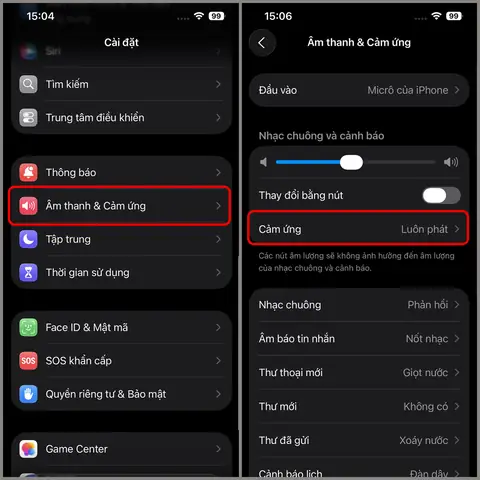
Trong phần Settings > Sounds & Haptics (hoặc Settings > Sounds trên các phiên bản iOS cũ), người dùng có thể bật/tắt rung cho:
- Phone Calls (cuộc gọi)
- Text Tone (tin nhắn)
- New Mail (mail mới)
- Calendar Alerts (lịch)
- Reminder Alerts (nhắc nhở)
- AirDrop (chia sẻ tệp)
Mặc định, iPhone thường bật rung cho các mục trên, nhưng bạn có thể tắt hoặc thay đổi cường độ rung thông qua Vibration.
Có thể bạn quan tâm: Chuyển Mạng 4g Trên Iphone: Hướng Dẫn Chi Tiết Từ A Đến Z
2. Cách Thay Đổi Rung Mặc Định Cho Các Loại Thông Báo
2.1. Thay Đổi Rung Cho Cuộc Gọi
- Mở Settings → Sounds & Haptics.
- Chạm vào Ringtone.
- Ở phía trên cùng, bạn sẽ thấy Vibration → Default (hoặc một mẫu rung hiện tại).
- Chọn Create New Vibration để tự tạo mẫu rung mới, hoặc Pick a Vibration để chọn mẫu có sẵn.
- Khi đã chọn, nhấn Back → Save.
2.2. Thay Đổi Rung Cho Tin Nhắn
- Mở Settings → Sounds & Haptics → Text Tone.
- Tương tự, chạm Vibration → Default → Create New Vibration hoặc Pick a Vibration.
- Lưu lại và quay lại màn hình chính.
2.3. Thay Đổi Rung Cho Email, Lịch, Nhắc Nhở
- Mail → New Mail → Vibration.
- Calendar → Alert → Vibration.
- Reminders → Alert → Vibration.
Mỗi mục đều có thể tùy chỉnh độc lập, cho phép bạn phân biệt nguồn thông báo chỉ bằng cảm giác rung.
3. Tạo Rung Tùy Chỉnh (Custom Vibration)
3.1. Giao Diện Tạo Rung
Khi bạn chọn Create New Vibration, màn hình sẽ hiển thị một vùng trống màu đen. Bạn có thể:
- Nhấn để tạo một “tap” (đánh dấu một điểm rung ngắn).
- Nhấn và giữ để tạo một “hold” (đánh dấu một khoảng thời gian rung dài).
- Kéo để di chuyển các điểm đã tạo.
Mỗi “tap” hoặc “hold” sẽ xuất hiện dưới dạng một điểm trắng trên trục thời gian. Độ dài của “hold” thể hiện thời gian rung.
3.2. Các Mẫu Rung Thông Dụng
| Mẫu Rung | Mô tả | Độ mạnh (cường độ) |
|---|---|---|
| Heartbeat | Nhịp tim nhanh – thích hợp cho tin nhắn quan trọng | Trung bình |
| Rapid | Nhiều rung ngắn liên tiếp – phù hợp cho thông báo khẩn | Mạnh |
| Gentle Pulse | Rung nhẹ, dài – thích hợp cho môi trường yên tĩnh | Nhẹ |
| Custom Pattern | Tự thiết kế – phù hợp với cá tính riêng | Tùy chọn |
3.3. Lưu và Đặt Tên
Sau khi thiết kế xong:
- Nhấn Stop để dừng ghi lại.
- Chọn Save → Nhập tên (ví dụ: “Rung Công Việc”, “Rung Gia Đình”).
- Bấm Done để trở về danh sách rung.
3.4. Gợi Ý Thiết Kế Mẫu Rung Hiệu Quả
- Phân biệt độ dài: Rung dài cho email công việc, rung ngắn cho tin nhắn xã hội.
- Sử dụng khoảng nghỉ: Khoảng nghỉ giữa các rung giúp nhận diện mẫu nhanh hơn.
- Đừng quá phức tạp: Đôi khi một mẫu đơn giản (2-3 rung) đã đủ để nhận biết.
4. Sử Dụng Ứng Dụng Bên Thứ Ba Để Tùy Chỉnh Rung
Mặc dù iOS cung cấp công cụ tạo rung cơ bản, nhưng các ứng dụng bên thứ ba có thể mở rộng tính năng, cho phép:
- Tải xuống rung mẫu từ cộng đồng.
- Đồng bộ rung qua iCloud cho các thiết bị Apple.
- Lưu trữ và chia sẻ mẫu rung trên mạng xã hội.
4.1. Ứng Dụng Nổi Bật
Có thể bạn quan tâm: Chế Độ Sạc Nhanh Iphone: Hướng Dẫn Toàn Diện Từ Cơ Chế Đến Thực Hành
| Ứng Dụng | Tính Năng Chính | Giá |
|---|---|---|
| Vibration Studio | Tạo mẫu rung chi tiết, xuất file .vib | Miễn phí (có mua trong app) |
| Ringtone Maker | Kết hợp âm thanh và rung, hỗ trợ iTunes | Miễn phí |
| Haptic Builder | Đánh giá độ mạnh thực tế qua haptic feedback | Miễn phí |
4.2. Cách Cài Đặt và Sử Dụng
- Tải ứng dụng từ App Store.
- Mở app → Chọn Create New Vibration.
- Sử dụng timeline chi tiết để kéo thả các đoạn rung.
- Khi hoàn thành, Export → Save to iPhone → Apply (các app thường tự động mở Settings để bạn áp dụng).
Lưu ý: Một số app yêu cầu Quyền Truy Cập Đầy Đủ để thay đổi cài đặt hệ thống. Hãy đọc kỹ chính sách bảo mật.
5. Tối Ưu Hóa Rung Để Tiết Kiệm Pin
5.1. Hiểu Độ Mạnh Rung và Tiêu Thụ Năng Lượng
- Rung mạnh (cường độ cao) tiêu tốn nhiều năng lượng hơn, đặc biệt khi sử dụng liên tục.
- Rung nhẹ sẽ ít ảnh hưởng tới thời lượng pin, nhưng có thể khó nhận biết trong môi trường ồn.
5.2. Thiết Lập Rung Thông Minh
- Bật chế độ “Vibration Only” khi Battery Saver được kích hoạt: Settings → Battery → Low Power Mode → “Enable Haptic Feedback”.
- Tắt rung cho các thông báo không quan trọng: Chỉ để rung cho cuộc gọi và tin nhắn quan trọng.
5.3. Kiểm Tra Thông Tin Pin
- Settings → Battery → Battery Usage → Kiểm tra mức tiêu thụ của System Haptics. Nếu quá cao, cân nhắc giảm cường độ rung.
6. Rung và Trợ Năng Cho Người Khiếm Thính
Apple đã tích hợp Live Listen và Hearing Aid Compatibility để hỗ trợ người khiếm thính. Rung có thể được dùng như một dạng “báo động” thay cho âm thanh.
6.1. Kích Hoạt “AssistiveTouch” và “Haptic Alerts”
- Settings → Accessibility → Touch → Vibration → Bật.
- Settings → Accessibility → Hearing → Hearing Devices → Kết nối tai nghe hỗ trợ.
6.2. Cấu Hình Rung Đặc Biệt
- Sử dụng mẫu rung “SOS” (ba rung ngắn, ba rung dài, ba rung ngắn) cho cảnh báo khẩn cấp.
- Đặt rung cho Emergency SOS: Settings → Emergency SOS → “Vibration”.
7. Rung Trong Các Tình Huống Đặc Biệt
7.1. Khi Đang Khiêu Vũ (Do Not Disturb)
- Cài đặt riêng: Settings → Focus → Do Not Disturb → “Allow Calls From” → “Favorites”.
- Rung chỉ cho cuộc gọi ưu tiên: Chọn Vibration → “Custom” → “Priority Call”.
7.2. Khi Đang Thể Thao (Workout Mode)
- Tự động giảm rung: Settings → Workout → “Reduce Haptic Feedback”.
- Sử dụng Apple Watch: Nếu bạn có Apple Watch, có thể đồng bộ rung từ iPhone sang watch để nhận thông báo mà không cần rung iPhone.
7.3. Khi Đang Họp (Meeting Mode)
- Chế độ Focus “Meetings”: Cho phép rung chỉ cho tin nhắn từ người tổ chức.
- Cài đặt rung nhẹ: “Gentle Pulse” để không gây ồn.
8. Những Lỗi Thường Gặp Khi Chỉnh Rung Và Cách Khắc Phục
| Lỗi | Nguyên Nhân | Cách Khắc Phục |
|---|---|---|
| Rung không hoạt động sau khi thay đổi | Cài đặt “Vibration” bị tắt trong Sounds & Haptics | Bật lại Vibration trong Settings |
| Rung không đồng nhất trên các thiết bị | iCloud chưa đồng bộ | Vào Settings → Apple ID → iCloud → Haptic (nếu có) và bật đồng bộ |
| Mẫu rung không lưu | Thiếu dung lượng lưu trữ | Xóa một số mẫu rung cũ hoặc giảm độ dài mẫu |
| Rung quá mạnh, pin nhanh hết | Cường độ rung cao | Vào Settings → Sounds & Haptics → Vibration → Chọn mẫu nhẹ hơn |
9. Cập Nhật iOS Và Ảnh Hưởng Đến Tính Năng Rung
Apple thường cải tiến Haptic Engine trong mỗi phiên bản iOS mới:
- iOS 14: Thêm tùy chọn “System Haptics” cho các thao tác UI.
- iOS 15: Hỗ trợ Live Text với rung khi nhận dạng văn bản.
- iOS 16: Cải thiện độ mượt của Custom Vibration và cho phép chia sẻ mẫu rung qua AirDrop.
- iOS 17 (dự kiến): Tích hợp AI-generated haptics dựa trên ngữ cảnh sử dụng.
Khuyến nghị: Luôn cập nhật iOS mới nhất để tận dụng các cải tiến về rung và bảo mật.
10. Tổng Kết Và Những Bước Tiếp Theo
Việc chỉnh chế độ rung cho iPhone không chỉ giúp bạn nhận biết thông báo nhanh chóng mà còn mang lại trải nghiệm cá nhân hoá, tiết kiệm pin và hỗ trợ người khiếm thính. Dưới đây là bản tóm tắt nhanh các bước quan trọng:
- Vào Settings > Sounds & Haptics để bật/tắt rung cho từng loại thông báo.
- Tạo mẫu rung tùy chỉnh qua Create New Vibration hoặc sử dụng app bên thứ ba.
- Áp dụng mẫu rung cho cuộc gọi, tin nhắn, email, lịch, nhắc nhở.
- Kiểm tra và tối ưu cường độ rung để không làm hao pin.
- Sử dụng chế độ Focus để chỉ bật rung cho những thông báo quan trọng.
- Cập nhật iOS thường xuyên để nhận các cải tiến mới nhất.
Đề Xuất Thực Hành
- Thử 3 mẫu rung: “Gentle Pulse” cho thông báo email, “Rapid” cho tin nhắn, “Heartbeat” cho cuộc gọi quan trọng.
- Kiểm tra pin sau một tuần sử dụng để đánh giá mức tiêu thụ.
- Chia sẻ mẫu rung với bạn bè qua AirDrop để tạo “ngôn ngữ rung” riêng.
Với những kiến thức và công cụ đã được cung cấp, giờ đây bạn hoàn toàn có thể điều khiển và cá nhân hoá chế độ rung trên iPhone một cách linh hoạt và thông minh. Hãy bắt đầu thử nghiệm và biến chiếc iPhone của mình thành một trợ lý rung đắc lực, luôn đồng hành cùng bạn trong mọi hoàn cảnh!