Trong thời đại công nghệ số, việc sử dụng mạng di động nhanh, ổn định là một nhu cầu thiết yếu đối với hầu hết người dùng smartphone. Đối với những người sở hữu iPhone, việc chuyển mạng 4G (hoặc nâng cấp lên 5G) không chỉ giúp cải thiện tốc độ truy cập internet, mà còn tối ưu hoá trải nghiệm sử dụng các ứng dụng, game, video streaming và làm việc từ xa. Bài viết dưới đây sẽ cung cấp cho bạn một hướng dẫn chi tiết, đầy đủ về cách chuyển mạng 4G trên iPhone, bao gồm các bước chuẩn bị, cách thay đổi cấu hình mạng, kiểm tra tốc độ, và một số lưu ý quan trọng để tránh gặp phải các vấn đề không mong muốn.
Lưu ý: Bài viết được viết dựa trên các thông tin cập nhật tới năm 2026 và áp dụng cho các mẫu iPhone từ iPhone 6 trở lên, chạy iOS 12 trở lên. Nếu bạn đang sử dụng iPhone cũ hơn hoặc hệ điều hành cũ hơn, một số bước có thể khác nhau.
Mạng 4G (Fourth Generation) là thế hệ mạng di động tiếp theo sau 3G, cung cấp tốc độ truyền tải dữ liệu nhanh hơn đáng kể, thường từ 10-100 Mbps, thậm chí lên tới 1 Gbps trong môi trường LTE‑Advanced. Điều này cho phép người dùng:
Xem video HD/4K mượt mà.
Tải và tải lên tệp lớn nhanh chóng.
Chơi game trực tuyến không lag.
Thực hiện các cuộc gọi video chất lượng cao.
1.2. Các Công Nghệ 4G Phổ Biến
LTE (Long Term Evolution): Công nghệ chuẩn 4G phổ biến nhất hiện nay.
LTE‑Advanced: Nâng cấp của LTE, hỗ trợ tốc độ cao hơn và khả năng đa băng tần.
Wi‑MAX: Được sử dụng ở một số vùng, nhưng hiện nay đã dần bị LTE thay thế.
1.3. So Sánh 4G và 5G
Tốc độ: 5G nhanh gấp 10‑100 lần so với 4G.
Độ trễ: 5G giảm độ trễ xuống dưới 10ms, trong khi 4G thường từ 30‑50ms.
Công suất: 5G hỗ trợ hàng triệu thiết bị kết nối đồng thời, phù hợp cho IoT.
Mặc dù 5G đang dần lan rộng, nhưng ở nhiều khu vực, đặc biệt là miền nông thôn hoặc các quốc gia đang trong giai đoạn chuyển đổi, 4G vẫn là tiêu chuẩn chính. Vì vậy, việc tối ưu hóa và chuyển mạng 4G trên iPhone vẫn rất quan trọng.
2. Các Yếu Tố Ảnh Hưởng Đến Hiệu Suất 4G Trên iPhone
2.1. Nhà Mạng (Carrier)
Mỗi nhà mạng (Viettel, Mobifone, Vinaphone, Vietnamobile, v.v.) có các băng tần và cấu hình riêng. Đảm bảo iPhone của bạn hỗ trợ băng tần của nhà mạng bạn đang sử dụng.
2.2. Phiên Bản iOS
Các bản cập nhật iOS thường cải thiện khả năng tương thích mạng, tối ưu hoá hiệu suất LTE, và khắc phục lỗi. Vì vậy, luôn cập nhật iOS mới nhất.
2.3. Cấu Hình APN (Access Point Name)
APN là thông tin cấu hình cho phép iPhone kết nối tới mạng dữ liệu di động của nhà mạng. Nếu APN sai, bạn có thể gặp lỗi không truy cập internet hoặc tốc độ chậm.
2.4. Tín Hiệu và Vị Trí Địa Lý
Mức độ phủ sóng, độ cao, vật cản (tòa nhà, cây cối) ảnh hưởng lớn tới chất lượng tín hiệu 4G.
2.5. SIM Card
SIM Card cũ, hỏng hoặc không hỗ trợ 4G có thể gây giới hạn tốc độ. Đối với iPhone mới, sử dụng SIM 4G (nano‑SIM) là bắt buộc.
3. Chuẩn Bị Trước Khi Chuyển Mạng 4G
3.1. Kiểm Tra Mẫu iPhone Hỗ Trợ 4G
Hầu hết các mẫu iPhone từ iPhone 5s trở lên đều hỗ trợ LTE. Tuy nhiên, một số mẫu cũ (iPhone 4, iPhone 4s) chỉ hỗ trợ 3G.
3.2. Xác Nhận Nhà Mạng Của Bạn Hỗ Trợ 4G
Truy cập website của nhà mạng để xem danh sách các băng tần 4G mà họ cung cấp.
Kiểm tra xem SIM của bạn đã được kích hoạt dịch vụ 4G chưa (thông qua tin nhắn, gọi tổng đài, hoặc app của nhà mạng).
3.3. Cập Nhật iOS Mới Nhất
Vào Cài đặt > Cài đặt chung > Cập nhật phần mềm.
Tải và cài đặt bản cập nhật mới nhất. Nếu bạn đang dùng iOS 13 trở lên, iPhone sẽ tự động tối ưu hoá LTE.
3.4. Sao Lưu Dữ Liệu
Trước khi thực hiện bất kỳ thay đổi nào, hãy sao lưu iPhone bằng iCloud hoặc iTunes (hoặc Finder trên macOS Catalina trở lên) để tránh mất mát dữ liệu.
3.5. Kiểm Tra Thông Tin APN
Bạn có thể tìm thông tin APN chính xác trên website của nhà mạng hoặc trong hợp đồng dịch vụ. Thông thường, các thông tin cần có:
Tên (Name)
APN (Access Point Name)
Tên người dùng (Username) – không bắt buộc
Mật khẩu (Password) – không bắt buộc
MCC, MNC, Authentication Type, APN Type – thường để mặc định.
4. Cách Thay Đổi Cấu Hình Mạng 4G Trên iPhone
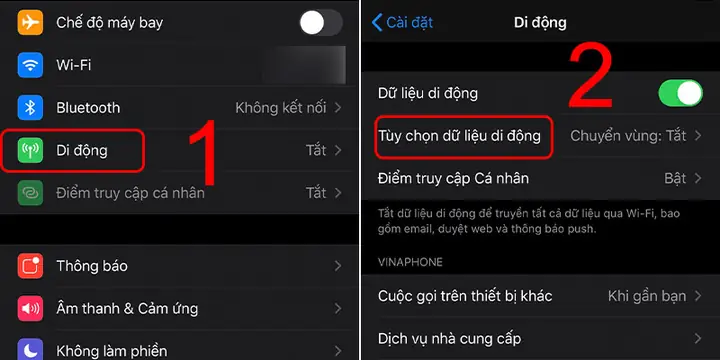
4.1. Vào Cài Đặt Mạng Di Động
Mở Cài đặt (Settings).
Chọn Di động (Cellular) hoặc Mobile Data.
Bấm vào Cài đặt dữ liệu di động (Cellular Data Options).
4.2. Bật LTE/4G
iOS 12 và mới hơn: Trong mục Cài đặt dữ liệu di động, bạn sẽ thấy Voice & Data (Giọng nói & Dữ liệu). Chọn LTE hoặc 4G (tùy theo cách nhà mạng hiển thị). Một số nhà mạng còn cung cấp tùy chọn LTE‑Advanced hoặc 5G Auto.
iOS 11 và cũ hơn: Tìm mục Enable LTE và bật lên.
4.3. Cấu Hình APN Thủ Công
Nếu iPhone không tự động nhận APN, bạn cần cấu hình thủ công:
Trong Cài đặt > Di động > Cài đặt dữ liệu di động, chọn APN hoặc Cellular Data Network.
Nhập các thông tin APN mà bạn đã chuẩn bị.
Nhấn Quay lại (Back) để lưu thay đổi.
Lưu ý: Không phải tất cả các iPhone đều cho phép chỉnh sửa APN. Đối với iPhone đã mở khóa (unlocked) và dùng SIM của nhà mạng nội địa, thường chức năng này khả dụng. Đối với iPhone mua trực tiếp từ Apple Store và sử dụng SIM của nhà mạng quốc tế, có thể cần liên hệ nhà mạng để yêu cầu hỗ trợ.
Sau khi thay đổi, bạn sẽ thấy biểu tượng 4G hoặc LTE ở góc trên bên trái màn hình (gần biểu tượng tín hiệu).
Nếu vẫn hiển thị 3G, 2G hoặc No Service, hãy thực hiện các bước kiểm tra sau.
5. Xử Lý Các Vấn Đề Thường Gặp Khi Chuyển Mạng 4G
5.1. Không Hiện Biểu Tượng 4G
Nguyên Nhân Có Thể:
APN chưa đúng.
SIM không hỗ trợ 4G.
iPhone chưa bật LTE trong cài đặt.
Vùng không có phủ sóng 4G.
Giải Pháp:
Kiểm tra lại APN.
Đổi SIM sang SIM 4G mới.
Vào Cài đặt > Di động > Cài đặt dữ liệu di động > Voice & Data, chọn LTE.
Kiểm tra tín hiệu tại vị trí có phủ sóng 4G (có thể cần di chuyển tới khu vực có mạng mạnh hơn).
5.2. Tốc Độ 4G Rất Chậm
Nguyên Nhân:
Mạng quá tải (cực điểm giờ cao điểm).
Vị trí địa lý (độ cao, vật cản).
Cấu hình DNS chậm.
Giải Pháp:
Thử chuyển sang Wi‑Fi để so sánh tốc độ.
Thay đổi DNS sang Google DNS (8.8.8.8, 8.8.4.4) hoặc Cloudflare DNS (1.1.1.1).
Đặt lại cài đặt mạng: Cài đặt > Cài đặt chung > Đặt lại > Đặt lại Cài đặt Mạng.
Kiểm tra với nhà mạng xem có vấn đề về băng thông không.
5.3. Không Kết Nối Internet Khi Đã Có Tín Hiệu 4G
Nguyên Nhân:
APN sai.
Dịch vụ dữ liệu bị tắt (đối với gói cước trả trước).
Lỗi phần mềm iOS.
Giải Pháp:
Kiểm tra lại APN và cài đặt dữ liệu di động.
Đăng nhập vào tài khoản nhà mạng để kiểm tra trạng thái gói cước.
Khởi động lại iPhone (ấn và giữ nút nguồn + nút giảm âm lượng cho đến khi xuất hiện thanh trượt tắt máy, rồi bật lại).
Nếu vẫn không được, thực hiện khôi phục cài đặt gốc (Settings > General > Reset > Erase All Content and Settings), sau đó khôi phục từ backup.
5.4. iPhone Không Nhận Thông Tin Mạng Khi Đổi SIM
Nguyên Nhân:
SIM không tương thích.
iPhone bị khóa (carrier lock) với nhà mạng khác.
Giải Pháp:
Đảm bảo iPhone đã được mở khóa (unlocked) nếu bạn thay đổi nhà mạng.
Kiểm tra SIM có hỏng không bằng cách lắp vào một thiết bị khác.
Liên hệ với nhà mạng để xác nhận SIM đã được kích hoạt dịch vụ 4G.
6. Kiểm Tra Tốc Độ và Chất Lượng Mạng 4G
6.1. Sử Dụng Ứng Dụng Speedtest
Tải Speedtest by Ookla hoặc Fast.com từ App Store.
Chạy kiểm tra tốc độ download, upload và ping.
Đối chiếu kết quả với gói cước và tốc độ quảng cáo của nhà mạng.
6.2. Kiểm Tra Tín Hiệu 4G
Khi có tín hiệu 4G hoặc LTE, biểu tượng sẽ hiển thị ở góc trên bên trái.
Nếu biểu tượng 4G xuất hiện nhưng tốc độ vẫn chậm, có thể do băng tần không phù hợp. Kiểm tra danh sách băng tần hỗ trợ trên trang Apple và so sánh với nhà mạng.
6.3. Đánh Giá Độ Ổn Định
Thực hiện kiểm tra trong 3‑4 giờ, vào các thời điểm khác nhau (sáng, trưa, tối) để đánh giá độ ổn định.
Ghi lại các thời điểm mất kết nối hoặc giảm tốc độ đáng kể.
7. Các Mẹo Nâng Cao Để Tối Ưu Hóa Mạng 4G Trên iPhone
7.1. Sử Dụng Chế Độ Low Data Mode
Vào Cài đặt > Di động > Tùy chọn dữ liệu di động và bật Low Data Mode. Điều này giúp giảm tiêu thụ dữ liệu và giảm tải cho mạng, đồng thời cải thiện độ trễ trong môi trường mạng chậm.
7.2. Tắt Background App Refresh Khi Không Cần
Cài đặt > Cài đặt chung > Background App Refresh: Tắt để tránh các ứng dụng tải dữ liệu nền không cần thiết, giúp băng thông tập trung cho các tác vụ quan trọng.
7.3. Đặt Lại Network Settings Khi Có Sự Cố
Cài đặt > Cài đặt chung > Đặt lại > Đặt lại Cài đặt Mạng. Thao tác này sẽ xóa tất cả cấu hình Wi‑Fi, VPN, APN, và khôi phục lại cài đặt mặc định, thường giải quyết được các lỗi kết nối.
7.4. Sử Dụng Wi‑Fi Assist Khi Cần
Cài đặt > Di động > Wi‑Fi Assist: Khi kích hoạt, iPhone sẽ tự động chuyển sang dữ liệu di động khi Wi‑Fi yếu. Đảm bảo tính năng này được bật nếu bạn muốn duy trì kết nối ổn định, nhưng nhớ theo dõi mức tiêu thụ dữ liệu.
7.5. Thay Đổi DNS Để Tăng Tốc Độ Truy Cập Trang Web
Vào Cài đặt > Wi‑Fi (khi kết nối Wi‑Fi) hoặc Cài đặt > Di động > Cài đặt dữ liệu di động > APN và chỉnh DNS tùy chỉnh.
Đặt DNS sang 1.1.1.1 (Cloudflare) hoặc 8.8.8.8 (Google) để giảm thời gian phản hồi DNS.
8. Khi Nào Nên Nâng Cấp Lên 5G Thay Vì 4G
Mặc dù 4G vẫn đáp ứng tốt nhu cầu của đa số người dùng, nhưng trong một số trường hợp, chuyển sang 5G sẽ mang lại lợi ích đáng kể:
Trường hợp
Lợi ích khi chuyển sang 5G
Công việc đòi hỏi truyền tải dữ liệu lớn (ví dụ: dựng video, upload file > 1GB)
Tốc độ tải lên nhanh gấp 10‑20 lần
Chơi game online đòi hỏi độ trễ thấp
Độ trễ <10ms, giảm lag đáng kể
Sử dụng AR/VR trên iPhone (ARKit)
Trải nghiệm mượt mà hơn, ít giật lag
Khu vực có mạng 5G phủ sóng mạnh
Tận dụng tối đa tốc độ và tính năng mới
Nếu bạn đang sử dụng iPhone 12 trở lên, iPhone đã hỗ trợ 5G và có thể bật tính năng này trong Cài đặt > Di động > Cài đặt dữ liệu di động > Voice & Data > 5G Auto. Tuy nhiên, nếu nhà mạng của bạn chưa có hạ tầng 5G hoặc gói cước chưa hỗ trợ, việc chuyển sang 4G vẫn là lựa chọn hợp lý.
9. FAQ – Những Câu Hỏi Thường Gặp
9.1. iPhone của tôi đang hiển thị LTE thay vì 4G, có sao không?
Không sao. LTE là thuật ngữ kỹ thuật, trong khi 4G là cách gọi phổ thông. Cả hai đều chỉ mạng thế hệ 4, tốc độ tương đương.
9.2. Tôi có thể dùng SIM của Vinaphone trên iPhone Apple Store không?
Có, nhưng cần chắc chắn iPhone đã được mở khóa (unlocked). Nếu iPhone mua từ Apple và chưa bị khóa, bạn có thể lắp SIM Vinaphone và cấu hình APN theo hướng dẫn.
9.3. Khi bật Wi‑Fi Assist, liệu tôi sẽ tiêu tốn dữ liệu quá mức không?
Có khả năng. Khi Wi‑Fi yếu, iPhone sẽ tự động chuyển sang dữ liệu di động, vì vậy nếu không kiểm soát, bạn có thể tiêu thụ dữ liệu nhanh hơn. Hãy theo dõi mức tiêu thụ trong Cài đặt > Di động.
9.4. Làm sao để biết iPhone hỗ trợ băng tần 4G nào?
Bạn có thể truy cập Cài đặt > Tổng quan > Thông tin và xem mục Model. Sau đó, tra cứu mã model trên trang web Apple để biết danh sách băng tần hỗ trợ.
9.5. Có cách nào để iPhone tự động chuyển giữa 4G và 3G khi tín hiệu yếu không?
iOS tự động thực hiện chuyển đổi này dựa trên độ mạnh tín hiệu và khả năng mạng. Bạn không cần cấu hình gì thêm.
10. Kết Luận
Việc chuyển mạng 4G trên iPhone không chỉ là một thao tác kỹ thuật đơn giản, mà còn đòi hỏi người dùng hiểu rõ về cấu hình mạng, nhà mạng, và các yếu tố ảnh hưởng đến hiệu suất. Bằng cách làm theo các bước chuẩn bị, cấu hình APN chính xác, bật LTE trong cài đặt, và thực hiện các biện pháp tối ưu như thay đổi DNS, bật Low Data Mode, bạn sẽ có được một kết nối 4G ổn định, nhanh chóng trên iPhone của mình.
Hãy luôn cập nhật iOS mới nhất, kiểm tra thường xuyên tốc độ mạng và ghi chú lại bất kỳ sự cố nào để có thể phản hồi kịp thời tới nhà mạng hoặc hỗ trợ kỹ thuật. Nếu bạn đang ở trong khu vực có sẵn mạng 5G và iPhone của bạn hỗ trợ, đừng ngần ngại nâng cấp để tận hưởng tốc độ và độ trễ vượt trội.
Chúc bạn có trải nghiệm mạng di động mượt mà, hiệu quả trên iPhone!