- 1. Tại Sao Việc Kiểm Tra Độ Mạnh Tín Hiệu Wi‑Fi Lại Quan Trọng?
- 1.1. Ảnh Hưởng Đến Tốc Độ Truy Cập Internet
- 1.2. Tiết Kiệm Pin
- 1.3. Đánh Giá Chất Lượng Router/Access Point
- 1.4. Hỗ Trợ Khắc Phục Sự Cố Kết Nối
- 2. Các Phương Pháp Kiểm Tra Độ Mạnh Tín Hiệu Wi‑Fi Trên iPhone
- 2.1. Sử Dụng Tính Năng “Wi‑Fi Assist” (Giúp Đánh Giá Nhanh)
- 2.2. Kiểm Tra Thông Tin Wi‑Fi Từ Settings (Giới Hạn)
- 2.3. Sử Dụng Ứng Dụng Bên Thứ Ba Để Kiểm Tra RSSI
- 2.4. Kiểm Tra Tín Hiệu Bằng Công Cụ Mạng Trên Mac (Kết Nối iPhone)
- 2.5. Sử Dụng Lệnh Terminal Trên macOS (đối với iPhone đã Jailbreak)
- 3. Hiểu Rõ Các Đơn Vị Đo Độ Mạnh Tín Hiệu
- 4. Các Yếu Tố Ảnh Hưởng Đến Độ Mạnh Tín Hiệu Wi‑Fi Trên iPhone
- 4.1. Khoảng Cách và Vị Trí
- 4.2. Vật Cản
- 4.3. Nguồn Nhiễu
- 4.4. Băng Tần 2.4 GHz vs 5 GHz
- 4.5. Cài Đặt Router
- 5. Cách Tối Ưu Độ Mạnh Tín Hiệu Wi‑Fi Trên iPhone
- 5.1. Đặt Router Ở Vị Trí Trung Tâm, Nổi
- 5.2. Thay Đổi Kênh Wi‑Fi
- 5.3. Kích Hoạt Băng Tần 5 GHz
- 5.4. Cập Nhật Firmware Router
- 5.5. Sử Dụng Repeater / Mesh System
- 5.6. Tắt Các Ứng Dụng Nặng Khi Tín Hiệu Yếu
- 5.7. Reset Network Settings Trên iPhone
- 5.8. Kiểm Tra Độ Mạnh Tín Hiệu Khi Di Chuyển Vị Trí
- 6. Thực Hành: Hướng Dẫn Kiểm Tra Wi‑Fi Trên iPhone Bằng AirPort Utility
- 7. Câu Hỏi Thường Gặp (FAQ)
- 7.1. iPhone không hiển thị dấu “‑” trước dBm, tại sao?
- 7.2. Tại sao biểu tượng Wi‑Fi vẫn đầy nhưng tốc độ chậm?
- 7.3. Có thể đo RSSI khi iPhone đang ở chế độ Airplane Mode không?
- 7.4. iPhone 12 và iPhone 13 có sự khác biệt về độ mạnh tín hiệu không?
- 7.5. Sử dụng VPN có làm giảm RSSI không?
- 8. Kết Luận
Trong thời đại công nghệ hiện nay, việc kết nối internet không còn là một lựa chọn mà đã trở thành một nhu cầu thiết yếu. Đối với người dùng iPhone, việc đảm bảo tín hiệu Wi‑Fi mạnh, ổn định là yếu tố then chốt để trải nghiệm các ứng dụng, dịch vụ trực tuyến một cách mượt mà. Tuy nhiên, nhiều người vẫn chưa biết cách check wifi signal strength iPhone một cách chính xác và hiệu quả. Bài viết dưới đây sẽ hướng dẫn chi tiết từng bước, cung cấp các công cụ, mẹo và giải pháp để bạn có thể kiểm tra, phân tích và tối ưu độ mạnh của tín hiệu Wi‑Fi trên iPhone của mình.
Có thể bạn quan tâm: Cách Kiểm Tra Ngày Sử Dụng Iphone: Hướng Dẫn Chi Tiết Từ A Đến Z
1. Tại Sao Việc Kiểm Tra Độ Mạnh Tín Hiệu Wi‑Fi Lại Quan Trọng?
1.1. Ảnh Hưởng Đến Tốc Độ Truy Cập Internet
- Tín hiệu yếu → tốc độ giảm, độ trễ tăng, video buffering.
- Tín hiệu mạnh → tải nhanh, streaming mượt, chơi game không lag.
1.2. Tiết Kiệm Pin
- Khi iPhone phải “đánh nhau” để tìm mạng mạnh, nó sẽ tiêu thụ năng lượng nhiều hơn.
- Kiểm tra và di chuyển tới vị trí có tín hiệu tốt sẽ giảm tiêu thụ pin đáng kể.
1.3. Đánh Giá Chất Lượng Router/Access Point
- Khi bạn biết chính xác mức RSSI (Received Signal Strength Indicator), bạn có thể quyết định nâng cấp hoặc thay đổi vị trí router.
1.4. Hỗ Trợ Khắc Phục Sự Cố Kết Nối
- Khi gặp lỗi “không thể kết nối”, việc biết mức tín hiệu giúp bạn xác định nguyên nhân là do khoảng cách, vật cản hay lỗi phần mềm.
Có thể bạn quan tâm: Check Iphone Lock Mạng Nào: Hướng Dẫn Chi Tiết Từ Cơ Bản Đến Nâng Cao
2. Các Phương Pháp Kiểm Tra Độ Mạnh Tín Hiệu Wi‑Fi Trên iPhone
2.1. Sử Dụng Tính Năng “Wi‑Fi Assist” (Giúp Đánh Giá Nhanh)
Wi‑Fi Assist là tính năng tự động chuyển sang dữ liệu di động khi Wi‑Fi yếu. Bằng cách bật tính năng này, iPhone sẽ hiển thị biểu tượng Wi‑Fi mờ nếu tín hiệu yếu, giúp bạn nhận biết nhanh.
Cách bật:
1. Vào Settings → Cellular (hoặc Mobile Data).
2. Kéo xuống và bật Wi‑Fi Assist.
Lưu ý: Khi bật tính năng này, dữ liệu di động có thể tăng lên nếu Wi‑Fi yếu, vì vậy hãy kiểm tra gói dữ liệu của mình.
2.2. Kiểm Tra Thông Tin Wi‑Fi Từ Settings (Giới Hạn)
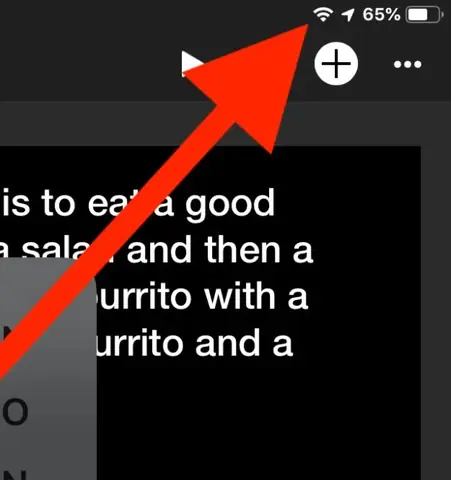
iPhone không hiển thị trực tiếp dB (decibel) của tín hiệu, nhưng bạn có thể xem biểu tượng Wi‑Fi và màu sắc để ước lượng:
- 5 thanh → tín hiệu mạnh (> -50 dBm)
- 3‑4 thanh → trung bình (-50 đến -70 dBm)
- 1‑2 thanh → yếu (< -70 dBm)
Cách xem:
1. Vào Settings → Wi‑Fi.
2. Nhấn vào “i” bên cạnh mạng đang kết nối để xem chi tiết (địa chỉ IP, router, v.v.) — không có dB nhưng bạn có thể kiểm tra trạng thái kết nối.
2.3. Sử Dụng Ứng Dụng Bên Thứ Ba Để Kiểm Tra RSSI
Đây là cách chính xác và phổ biến nhất. Dưới đây là một số ứng dụng miễn phí và trả phí được khuyến nghị:
| Ứng Dụng | Nền Tảng | Tính Năng Chính | Giá |
|---|---|---|---|
| AirPort Utility | iOS | Hiển thị độ mạnh tín hiệu (RSSI), tốc độ, kênh, băng tần | Miễn phí |
| Network Analyzer | iOS | Wi‑Fi scanner, đo RSSI, ping, traceroute | Miễn phí (có mua trong‑app) |
| Fing – Network Tools | iOS | Kiểm tra mạng, RSSI, phát hiện thiết bị | Miễn phí (có mua trong‑app) |
| Wi‑Fi SweetSpots | iOS | Đo dải tín hiệu mạnh nhất trong không gian | Trả phí (khoảng $1.99) |
2.3.1. Hướng Dẫn Sử Dụng AirPort Utility
AirPort Utility là công cụ do Apple phát triển, cho phép bạn kiểm tra chi tiết độ mạnh tín hiệu Wi‑Fi.
Bước 1: Tải và cài đặt AirPort Utility từ App Store.
Bước 2: Mở Settings → AirPort Utility → bật Wi‑Fi Scanner.
Bước 3: Quay lại AirPort Utility, chọn Wi‑Fi Scan (biểu tượng kính lúp).
Bước 4: Ứng dụng sẽ liệt kê các mạng xung quanh kèm theo RSSI (đơn vị dBm). Giá trị gần 0 (ví dụ -30 dBm) là mạnh nhất; giá trị càng âm (ví dụ -90 dBm) thì yếu hơn.
Bước 5: Chọn mạng của bạn → xem chi tiết: Channel, Security, BSSID, Signal Strength.
2.3.2. Sử Dụng Network Analyzer
Network Analyzer cung cấp biểu đồ tín hiệu theo thời gian, giúp bạn xác định vị trí “sweet spot”.
- Mở Wi‑Fi Scanner → chọn mạng → xem Signal Strength (RSSI) và Noise.
- Độ Signal-to-Noise Ratio (SNR) > 25 dB thường được coi là tốt.
2.4. Kiểm Tra Tín Hiệu Bằng Công Cụ Mạng Trên Mac (Kết Nối iPhone)
Nếu bạn có máy Mac, có thể dùng Console hoặc Xcode để lấy dữ liệu RSSI từ iPhone khi đang kết nối Wi‑Fi.
Cách thực hiện:
1. Kết nối iPhone và Mac cùng một mạng.
2. Mở Xcode → Window → Devices and Simulators.
3. Chọn iPhone → trong tab Console, gõ “WiFi” để lọc log.
4. Log sẽ hiển thị thông tin như WiFi: RSSI=-55 dBm.
Phương pháp này thích hợp cho người dùng có kiến thức kỹ thuật và muốn có dữ liệu chi tiết.
2.5. Sử Dụng Lệnh Terminal Trên macOS (đối với iPhone đã Jailbreak)
Nếu iPhone đã được jailbreak và cài OpenSSH, bạn có thể đăng nhập qua SSH và chạy lệnh:
ssh root@<iphone_ip>
ioreg -l | grep -i "RSSI"
Kết quả sẽ trả về giá trị RSSI hiện tại. Lưu ý: Jailbreak có rủi ro bảo mật và có thể làm mất bảo hành.
Có thể bạn quan tâm: Cách Kiểm Tra Iphone Có Mở Khóa (unlocked) Hay Không: Hướng Dẫn Chi Tiết Từng Bước
3. Hiểu Rõ Các Đơn Vị Đo Độ Mạnh Tín Hiệu
| Đơn vị | Ý nghĩa | Phạm vi thường gặp |
|---|---|---|
| dBm (decibel‑milliwatts) | Độ mạnh tín hiệu thực tế, âm số. | -30 (rất mạnh) → -90 (rất yếu) |
| RSSI (Received Signal Strength Indicator) | Giá trị nội bộ của chip Wi‑Fi, thường tương đương dBm. | -20 → -100 |
| SNR (Signal‑to‑Noise Ratio) | Tỷ lệ tín hiệu so với tiếng ồn môi trường. | >25 dB tốt, <10 dB kém |
- Mối quan hệ: Khi RSSI = -50 dBm và Noise = -90 dBm → SNR = 40 dB (rất tốt).
- Khuyến nghị: Đối với các hoạt động yêu cầu băng thông cao (stream 4K, game online), RSSI nên trên -60 dBm và SNR > 30 dB.
4. Các Yếu Tố Ảnh Hưởng Đến Độ Mạnh Tín Hiệu Wi‑Fi Trên iPhone
4.1. Khoảng Cách và Vị Trí
- Tín hiệu giảm khoảng 6 dB mỗi lần gấp đôi khoảng cách (định luật đường truyền).
4.2. Vật Cản
- Tường bê tông, sắt, kim loại: giảm mạnh.
- Cửa kính, gỗ: giảm nhẹ.
- Cây cối, nước: hấp thụ tín hiệu.
4.3. Nguồn Nhiễu
- Microwaves, Bluetooth, thiết bị không dây khác.
- Các mạng Wi‑Fi lân cận trên cùng kênh (channel) gây interference.
4.4. Băng Tần 2.4 GHz vs 5 GHz
- 2.4 GHz: phủ sóng rộng, xuyên qua vật cản tốt, nhưng bận tắc.
- 5 GHz: tốc độ cao, ít nhiễu, nhưng phạm vi ngắn hơn.
4.5. Cài Đặt Router
Có thể bạn quan tâm: Cách Kiểm Tra Nợ Cước Iphone At&t: Hướng Dẫn Chi Tiết Từ A Đến Z
- Công suất phát: một số router cho phép giảm hoặc tăng công suất.
- Chế độ tự động chọn kênh vs kênh cố định.
- Mô-đun 802.11ac/ax: hỗ trợ đa băng tần, MU‑MIMO.
5. Cách Tối Ưu Độ Mạnh Tín Hiệu Wi‑Fi Trên iPhone
5.1. Đặt Router Ở Vị Trí Trung Tâm, Nổi
- Tránh đặt trong tủ, dưới sàn, gần tường sắt.
5.2. Thay Đổi Kênh Wi‑Fi
- Sử dụng AirPort Utility hoặc Wi‑Fi Analyzer trên Android để tìm kênh ít nhiễu.
- Đối với router 2.4 GHz, kênh 1, 6, 11 là an toàn.
5.3. Kích Hoạt Băng Tần 5 GHz
- Nếu thiết bị iPhone hỗ trợ (iPhone 5s trở lên), bật 5 GHz trên router để giảm nhiễu.
5.4. Cập Nhật Firmware Router
- Nhà sản xuất thường cải thiện hiệu suất, bảo mật.
5.5. Sử Dụng Repeater / Mesh System
- Đối với ngôi nhà lớn, triển khai Wi‑Fi Mesh (e.g., Google Nest Wi‑Fi, Netgear Orbi) để mở rộng vùng phủ.
5.6. Tắt Các Ứng Dụng Nặng Khi Tín Hiệu Yếu
- Dừng tải file, streaming video để giảm tải và cải thiện trải nghiệm.
5.7. Reset Network Settings Trên iPhone
Nếu tín hiệu vẫn không ổn định:
1. Settings → General → Reset → Reset Network Settings.
2. Nhập lại mật khẩu Wi‑Fi.
5.8. Kiểm Tra Độ Mạnh Tín Hiệu Khi Di Chuyển Vị Trí
- Sử dụng Wi‑Fi SweetSpots để di chuyển xung quanh nhà, tìm “điểm ngọt” (sweet spot) có RSSI tốt nhất.
6. Thực Hành: Hướng Dẫn Kiểm Tra Wi‑Fi Trên iPhone Bằng AirPort Utility
Bước 1: Tải AirPort Utility
Mở App Store → tìm “AirPort Utility” → tải về và cài đặt.Bước 2: Cho phép tính năng Wi‑Fi Scan
Vào Settings → AirPort Utility → bật Wi‑Fi Scanner.Bước 3: Mở AirPort Utility → chọn Wi‑Fi Scan (biểu tượng kính lúp).
Chờ vài giây, danh sách các mạng sẽ xuất hiện.Bước 4: Tìm mạng của bạn, chú ý cột RSSI.
– Nếu giá trị là ‑45 dBm → tín hiệu rất mạnh.
– Nếu là ‑78 dBm → tín hiệu yếu, cần cải thiện.Bước 5: Nhấn vào mạng để xem chi tiết: kênh, băng tần, bảo mật, tốc độ.
Nếu kênh quá đông (có nhiều mạng cùng kênh), hãy đổi kênh trên router.Bước 6: Đánh giá “Noise” và tính SNR.
– Noise thường nằm trong khoảng ‑90 dBm.
– SNR = RSSI – Noise → nếu > 30 dB, kết nối ổn định.Bước 7: Di chuyển iPhone quanh nhà, lặp lại các bước để tìm vị trí có RSSI tốt nhất.
7. Câu Hỏi Thường Gặp (FAQ)
7.1. iPhone không hiển thị dấu “‑” trước dBm, tại sao?
Một số ứng dụng (ví dụ AirPort Utility) hiển thị giá trị dBm mà không có dấu “‑”. Thực chất, giá trị luôn âm; nếu không có dấu, hãy hiểu là “âm”.
7.2. Tại sao biểu tượng Wi‑Fi vẫn đầy nhưng tốc độ chậm?
- Có thể có congestion trên kênh.
- Router có thể đang điều chỉnh băng tần (band steering) sang 5 GHz mà iPhone chưa chuyển.
- Hoặc bộ xử lý router quá tải.
7.3. Có thể đo RSSI khi iPhone đang ở chế độ Airplane Mode không?
Không, vì Wi‑Fi sẽ bị vô hiệu hoá khi chế độ máy bay bật (trừ khi bật lại Wi‑Fi thủ công). Chỉ có thể đo khi Wi‑Fi hoạt động.
7.4. iPhone 12 và iPhone 13 có sự khác biệt về độ mạnh tín hiệu không?
iPhone 13 hỗ trợ Wi‑Fi 6 (802.11ax), cho khả năng nhận tín hiệu ổn định hơn trong môi trường nhiễu, nhưng mức RSSI cơ bản (dBm) vẫn phụ thuộc vào phần cứng anten và vị trí.
7.5. Sử dụng VPN có làm giảm RSSI không?
VPN không ảnh hưởng tới RSSI (độ mạnh tín hiệu), nhưng có thể làm giảm tốc độ do mã hoá và máy chủ trung gian.
8. Kết Luận
Việc check wifi signal strength iPhone không còn là một nhiệm vụ khó khăn hay đòi hỏi thiết bị chuyên dụng. Nhờ các công cụ tích hợp sẵn trong iOS, các ứng dụng bên thứ ba mạnh mẽ và một số phương pháp kỹ thuật, bạn có thể nhanh chóng xác định mức độ mạnh yếu của tín hiệu Wi‑Fi, từ đó đưa ra các biện pháp tối ưu như thay đổi vị trí router, chọn kênh ít nhiễu, hay nâng cấp thiết bị mạng.
Hãy áp dụng những hướng dẫn chi tiết trong bài viết này, thử nghiệm với các ứng dụng như AirPort Utility, Network Analyzer hoặc Wi‑Fi SweetSpots, và bạn sẽ luôn có một kết nối Wi‑Fi ổn định, nhanh chóng trên iPhone của mình. Khi tín hiệu Wi‑Fi mạnh, không chỉ cải thiện trải nghiệm lướt web, xem video, chơi game mà còn giúp tiết kiệm pin và giảm căng thẳng khi đối mặt với các lỗi mạng.
Chúc bạn thành công trong việc đo lường và tối ưu tín hiệu Wi‑Fi, và luôn tận hưởng những giây phút trực tuyến mượt mà trên iPhone!
