- Giới thiệu
- 1. Tại sao việc kiểm tra ngày sử dụng iPhone lại quan trọng?
- 1.1. Xác định thời gian bảo hành
- 1.2. Đánh giá giá trị khi bán lại
- 1.3. Kiểm tra tính hợp pháp của thiết bị
- 2. Các phương pháp kiểm tra ngày sử dụng iPhone
- 2.1. Sử dụng Settings (Cài đặt) trên iPhone
- 2.2. Kiểm tra thông qua Apple ID trên máy tính
- 2.3. Sử dụng trang web Check Coverage của Apple
- 2.4. Sử dụng phần mềm và công cụ bên thứ ba
- 2.5. Kiểm tra thông qua nhà mạng
- 3. Hiểu rõ các thuật ngữ liên quan
- 4. Các trường hợp đặc biệt
- 4.1. iPhone đã được thay đổi serial hoặc IMEI
- 4.2. iPhone đã được reset và không có Apple ID
- 4.3. iPhone mua từ nguồn không rõ (thị trường chợ đen)
- 5. Hướng dẫn chi tiết kiểm tra ngày sử dụng qua iMazing (bước chi tiết)
- 6. Cách đọc và hiểu ngày bảo hành từ Apple
- 7. FAQ – Các câu hỏi thường gặp
- Q1: Tôi có thể kiểm tra ngày sử dụng iPhone mà không có internet không?
- Q2: Nếu iPhone đã được cập nhật iOS mới, ngày sử dụng có bị thay đổi không?
- Q3: Serial Number và IMEI có cùng nhau không?
- Q4: Khi mua iPhone cũ, tôi nên yêu cầu người bán cung cấp Serial Number hay IMEI?
- Q5: Làm sao để biết iPhone đã được đăng ký AppleCare+ chưa?
- 8. Lưu ý bảo mật khi chia sẻ thông tin thiết bị
- 9. Tổng kết
Có thể bạn quan tâm: Cách Kiểm Tra Iphone Có Mở Khóa (unlocked) Hay Không: Hướng Dẫn Chi Tiết Từng Bước
Giới thiệu
Khi bạn sở hữu một chiếc iPhone, việc biết được ngày sử dụng, thời gian bảo hành, hoặc ngày kích hoạt thiết bị không chỉ giúp bạn quản lý tài chính mà còn hỗ trợ trong các trường hợp bảo hành, đổi trả, hoặc mua bán lại. Nhiều người dùng vẫn còn bối rối về cách tra cứu các thông tin này một cách nhanh chóng và chính xác. Bài viết dưới đây sẽ cung cấp cho bạn toàn bộ kiến thức cần thiết để check ngày sử dụng iPhone một cách chi tiết, bao gồm các phương pháp sử dụng phần mềm, website, và các công cụ trực tuyến khác.
Có thể bạn quan tâm: Camera Iphone Có Chấm Đen: Nguyên Nhân, Cách Khắc Phục Và Phòng Ngừa
1. Tại sao việc kiểm tra ngày sử dụng iPhone lại quan trọng?
1.1. Xác định thời gian bảo hành
Apple cung cấp thời gian bảo hành tiêu chuẩn là 1 năm kể từ ngày mua. Nếu bạn chưa biết ngày mua chính xác, việc tra cứu ngày kích hoạt sẽ giúp bạn xác định liệu thiết bị còn trong thời gian bảo hành hay chưa.
1.2. Đánh giá giá trị khi bán lại
Khi bán lại iPhone, người mua thường quan tâm đến tuổi thọ còn lại của thiết bị. Một chiếc iPhone mới hơn, ít ngày sử dụng sẽ có giá cao hơn.
1.3. Kiểm tra tính hợp pháp của thiết bị
Trong một số trường hợp, iPhone có thể là hàng cũ, đã được sửa chữa hoặc thậm chí là hàng giả. Kiểm tra ngày sử dụng giúp bạn phát hiện những bất thường.
Có thể bạn quan tâm: Camera Iphone Bị Xoay Ngang: Nguyên Nhân, Giải Pháp Và Cách Phòng Ngừa
2. Các phương pháp kiểm tra ngày sử dụng iPhone
2.1. Sử dụng Settings (Cài đặt) trên iPhone
Bước 1: Mở Settings
- Từ màn hình chính, chạm vào biểu tượng Settings (Cài đặt).
Bước 2: Vào mục General
- Cuộn xuống và chọn General (Cài đặt chung).
Bước 3: Chọn About
- Chọn About (Giới thiệu). Tại đây, bạn sẽ thấy các thông tin cơ bản như tên thiết bị, phiên bản iOS, số serial, IMEI, và Date of Purchase (Ngày mua) nếu có.
Lưu ý: Thông tin ngày mua chỉ hiển thị nếu bạn đã đăng nhập iCloud và thiết bị được đồng bộ với tài khoản Apple ID. Nếu không thấy, hãy thử các phương pháp khác.
2.2. Kiểm tra thông qua Apple ID trên máy tính
Bước 1: Truy cập trang web Apple ID
- Mở trình duyệt và truy cập https://appleid.apple.com.
Bước 2: Đăng nhập
- Nhập Apple ID và mật khẩu của bạn.
Bước 3: Kiểm tra danh sách thiết bị
- Trong mục Devices (Thiết bị), chọn iPhone cần kiểm tra. Một cửa sổ sẽ hiển thị thông tin chi tiết bao gồm Serial Number, Model, và Purchase Date (nếu có).
2.3. Sử dụng trang web Check Coverage của Apple
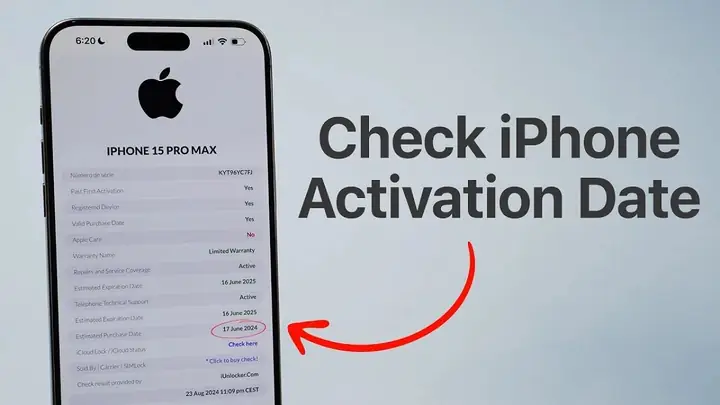
Apple cung cấp một công cụ kiểm tra bảo hành và hỗ trợ kỹ thuật trên trang https://checkcoverage.apple.com.
Cách thực hiện:
- Nhập Serial Number: Bạn có thể tìm Serial Number trong Settings > General > About.
- Nhập mã xác nhận: Nhập ký tự hiển thị trên hình ảnh để xác nhận.
- Nhấn “Continue”.
Kết quả sẽ hiển thị:
– Estimated Expiry Date (Ngày hết hạn bảo hành).
– Purchase Date (Ngày mua) nếu Apple có dữ liệu.
Mẹo: Nếu ngày mua không hiển thị, có thể do thiết bị chưa được đăng ký với Apple hoặc đã được mua ở địa điểm không cung cấp dữ liệu cho Apple.
2.4. Sử dụng phần mềm và công cụ bên thứ ba
2.4.1. iMazing
iMazing là một phần mềm quản lý iPhone trên máy tính (Windows/macOS). Nó cung cấp thông tin chi tiết về thiết bị, bao gồm ngày sản xuất và ngày kích hoạt.
Cách dùng:
– Tải và cài đặt iMazing.
– Kết nối iPhone qua cáp USB.
– Chọn thiết bị trong danh sách, sau đó vào Info > General để xem Purchase Date và Warranty Expiration.
2.4.2. 3uTools (chỉ dành cho Windows)
3uTools là một công cụ mạnh mẽ, cung cấp thông tin chi tiết về iPhone, bao gồm:
– Serial Number
– IMEI
– Model
– Activation Date (Ngày kích hoạt)
Cách dùng:
– Tải và cài đặt 3uTools.
– Kết nối iPhone.
– Truy cập tab Device Information để xem các thông tin trên.
2.4.3. PhoneCheck (trực tuyến)
PhoneCheck (https://phonecheck.com) cung cấp báo cáo chi tiết về lịch sử thiết bị, bao gồm ngày mua và ngày kích hoạt. Dịch vụ này thường mất phí, nhưng báo cáo rất chi tiết, phù hợp cho người mua bán chuyên nghiệp.
2.5. Kiểm tra thông qua nhà mạng
Nếu iPhone của bạn được mua kèm hợp đồng mạng, nhà mạng thường lưu trữ thông tin ngày kích hoạt thiết bị. Bạn có thể:
– Đăng nhập vào tài khoản trên website của nhà mạng.
– Vào mục Quản lý thiết bị hoặc Lịch sử giao dịch.
– Tìm kiếm số IMEI hoặc Serial Number để xem ngày kích hoạt.
Lưu ý: Thông tin này chỉ áp dụng cho các thiết bị được mua kèm hợp đồng; nếu mua lẻ, nhà mạng sẽ không có dữ liệu.
3. Hiểu rõ các thuật ngữ liên quan
Có thể bạn quan tâm: Check Iphone Lock Mạng Nào: Hướng Dẫn Chi Tiết Từ Cơ Bản Đến Nâng Cao
| Thuật ngữ | Ý nghĩa |
|---|---|
| Serial Number (S/N) | Số sê-ri duy nhất, dùng để xác định thiết bị. |
| IMEI | Mã định danh quốc tế cho thiết bị di động. |
| Activation Date | Ngày thiết bị được kích hoạt lần đầu trên iCloud. |
| Purchase Date | Ngày mua thiết bị (có thể khác với ngày kích hoạt). |
| Warranty Expiration | Ngày hết hạn bảo hành tiêu chuẩn. |
| AppleCare+ Expiration | Ngày hết hạn gói bảo hành mở rộng AppleCare+. |
4. Các trường hợp đặc biệt
4.1. iPhone đã được thay đổi serial hoặc IMEI
Trong một số trường hợp, thiết bị đã được sửa chữa hoặc thay thế bo mạch, dẫn đến việc serial hoặc IMEI thay đổi. Khi đó, thông tin ngày sử dụng sẽ không còn chính xác. Bạn nên:
– Kiểm tra lịch sử sửa chữa tại Apple Store.
– Yêu cầu báo cáo bảo hành để xác nhận.
4.2. iPhone đã được reset và không có Apple ID
Nếu iPhone đã được xóa sạch và không còn Apple ID nào đăng nhập, các phương pháp dựa trên Apple ID sẽ không hoạt động. Bạn cần dựa vào:
– Serial Number + Công cụ bên thứ ba (iMazing, 3uTools).
– Kiểm tra trên hộp (nếu còn hộp gốc) để biết ngày sản xuất.
4.3. iPhone mua từ nguồn không rõ (thị trường chợ đen)
Trong trường hợp này, rủi ro cao về tính hợp pháp. Bạn nên:
– Sử dụng dịch vụ kiểm tra chuyên nghiệp như PhoneCheck.
– Kiểm tra IMEI trên website của nhà mạng để xác nhận không bị khóa.
5. Hướng dẫn chi tiết kiểm tra ngày sử dụng qua iMazing (bước chi tiết)
- Tải iMazing: Truy cập https://imazing.com và tải phiên bản phù hợp với hệ điều hành của bạn.
- Cài đặt: Mở file tải về và làm theo hướng dẫn cài đặt.
- Kết nối iPhone: Sử dụng cáp Lightning chính hãng, kết nối iPhone với máy tính.
- Cho phép truy cập: Khi iPhone hiển thị “Trust This Computer?”, chạm “Trust” và nhập mật khẩu.
- Mở iMazing: Trong giao diện chính, chọn thiết bị của bạn ở cột bên trái.
- Chọn “Summary”: Tab này hiển thị tổng quan thiết bị, bao gồm Serial Number, Model, và Warranty.
- Xem “Purchase Date”: Nếu Apple đã lưu ngày mua, nó sẽ xuất hiện ở mục này. Nếu không, iMazing sẽ hiển thị Activation Date.
- Xuất báo cáo: Bạn có thể nhấn “Export” để lưu thông tin dưới dạng PDF hoặc CSV, hữu ích khi cần cung cấp cho bên thứ ba (người mua, nhà bảo hành).
6. Cách đọc và hiểu ngày bảo hành từ Apple
Khi bạn truy cập vào https://checkcoverage.apple.com và nhập Serial Number, kết quả sẽ hiển thị:
- Estimated Expiry Date: Thường là 1 năm sau ngày mua (đối với bảo hành tiêu chuẩn) hoặc 2-3 năm nếu đã mua AppleCare+.
- Estimated Purchase Date: Ngày Apple ước tính thiết bị được mua dựa trên dữ liệu đăng ký.
Nếu ngày mua không hiển thị, có thể do:
– Thiết bị chưa được đăng ký.
– Được mua từ nhà bán lẻ không cung cấp dữ liệu cho Apple.
– Đã được bật Find My iPhone và sau đó xóa sạch dữ liệu iCloud.
Trong trường hợp này, bạn có thể dùng iMazing hoặc 3uTools để tìm Activation Date, sau đó tính ngược lại thời gian bảo hành.
7. FAQ – Các câu hỏi thường gặp
Q1: Tôi có thể kiểm tra ngày sử dụng iPhone mà không có internet không?
A: Có. Bạn có thể dùng iMazing hoặc 3uTools trên máy tính đã cài phần mềm. Các thông tin sẽ được đọc trực tiếp từ thiết bị qua cáp USB.
Q2: Nếu iPhone đã được cập nhật iOS mới, ngày sử dụng có bị thay đổi không?
A: Không. Ngày kích hoạt và ngày mua là thông tin cố định, không phụ thuộc vào phiên bản iOS.
Q3: Serial Number và IMEI có cùng nhau không?
A: Không. Serial Number là mã duy nhất của Apple để xác định model, cấu hình và ngày sản xuất. IMEI là mã quốc tế để xác định thiết bị di động trong mạng di động.
Q4: Khi mua iPhone cũ, tôi nên yêu cầu người bán cung cấp Serial Number hay IMEI?
A: Nên yêu cầu cả hai. Serial Number giúp kiểm tra bảo hành, trong khi IMEI giúp kiểm tra xem thiết bị có bị khóa mạng hoặc báo cáo mất cắp không.
Q5: Làm sao để biết iPhone đã được đăng ký AppleCare+ chưa?
A: Truy cập https://checkcoverage.apple.com, nhập Serial Number. Nếu có gói AppleCare+, mục AppleCare+ Coverage sẽ hiển thị thời gian còn lại.
8. Lưu ý bảo mật khi chia sẻ thông tin thiết bị
- Không chia sẻ Serial Number hoặc IMEI công khai: Những thông tin này có thể bị lạm dụng để thực hiện các hoạt động gian lận.
- Khi bán lại: Chỉ cung cấp thông tin này cho người mua thông qua kênh bảo mật (email, tin nhắn riêng).
- Xóa dữ liệu trước khi bán: Trước khi chuyển giao iPhone, hãy thực hiện Factory Reset (Cài đặt > General > Reset > Erase All Content and Settings) để bảo vệ dữ liệu cá nhân.
9. Tổng kết
Việc check ngày sử dụng iPhone không còn là một công việc phức tạp nếu bạn nắm vững các công cụ và phương pháp phù hợp. Từ việc sử dụng Settings trên iPhone, truy cập Apple ID, dùng trang Check Coverage, cho tới các phần mềm chuyên dụng như iMazing và 3uTools, bạn có thể nhanh chóng nắm bắt được ngày mua, ngày kích hoạt và thời gian bảo hành còn lại. Điều này không chỉ giúp bạn bảo vệ quyền lợi khi bảo hành mà còn tăng giá trị khi bán lại thiết bị.
Hãy áp dụng các bước trong bài viết để kiểm tra ngay hôm nay và luôn giữ cho mình một chiếc iPhone trong tình trạng tốt nhất, đồng thời tránh được những rủi ro không đáng có khi giao dịch thiết bị di động. Chúc bạn thành công!
