- 1. Giới thiệu chung
- 2. Hiểu rõ hiện tượng “chấm đen” trên camera iPhone
- 2.1. Định nghĩa chấm đen
- 2.2. Phân loại chấm đen
- 3. Nguyên nhân gây ra chấm đen trên camera iPhone
- 3.1. Lỗi phần cứng
- 3.2. Lỗi phần mềm
- 3.3. Vệ sinh và môi trường
- 3.4. Các yếu tố đặc biệt
- 4. Cách khắc phục chấm đen trên camera iPhone
- 4.1. Kiểm tra và làm sạch thấu kính
- 4.2. Kiểm tra phần mềm
- 4.3. Phương pháp “đánh thức” pixel chết (đối với dead pixel)
- 44.4. Kiểm tra phần cứng
- 5. Phòng ngừa chấm đen trên camera iPhone
- 5.1. Bảo quản thiết bị đúng cách
- 5.2. Vệ sinh thường xuyên
- 5.3. Cập nhật phần mềm đều đặn
- 5.4. Tránh sử dụng ống kính phụ kém chất lượng
- 5.5. Kiểm tra định kỳ
- 6. Khi nào nên mang iPhone đến trung tâm bảo hành?
- 7. Tổng kết
Có thể bạn quan tâm: Camera Iphone Bị Out Nét: Nguyên Nhân, Phương Pháp Khắc Phục Và Cách Bảo Dưỡng Để Đảm Bảo Ảnh Chất Lượng Cao
1. Giới thiệu chung
Trong thời đại công nghệ hiện đại, iPhone không chỉ là một chiếc điện thoại thông minh mà còn là một công cụ chụp ảnh mạnh mẽ, đáp ứng nhu cầu của cả người dùng thông thường lẫn các nhiếp ảnh gia chuyên nghiệp. Tuy nhiên, dù được trang bị những cảm biến camera tiên tiến, người dùng iPhone vẫn không tránh khỏi một số vấn đề kỹ thuật, trong đó “camera iPhone có chấm đen” là một trong những hiện tượng đáng chú ý và gây phiền toái.
Bài viết này sẽ cung cấp cho bạn một cái nhìn toàn diện về hiện tượng chấm đen trên camera iPhone, bao gồm:
- Nguyên nhân gây ra chấm đen (từ phần cứng, phần mềm đến môi trường sử dụng);
- Cách khắc phục nhanh chóng và hiệu quả;
- Biện pháp phòng ngừa để tránh tái phát trong tương lai;
- Khi nào nên đưa thiết bị đến trung tâm bảo hành.
Với hơn 1500 chữ, chúng tôi hy vọng bạn sẽ có đầy đủ thông tin để giải quyết vấn đề này một cách tự tin và không còn lo lắng khi sử dụng iPhone để chụp ảnh hay quay video.
Có thể bạn quan tâm: Camera Hành Trình Cho Iphone: Lựa Chọn Tối Ưu, Cách Sử Dụng Và Những Lưu Ý Quan Trọng
2. Hiểu rõ hiện tượng “chấm đen” trên camera iPhone
2.1. Định nghĩa chấm đen
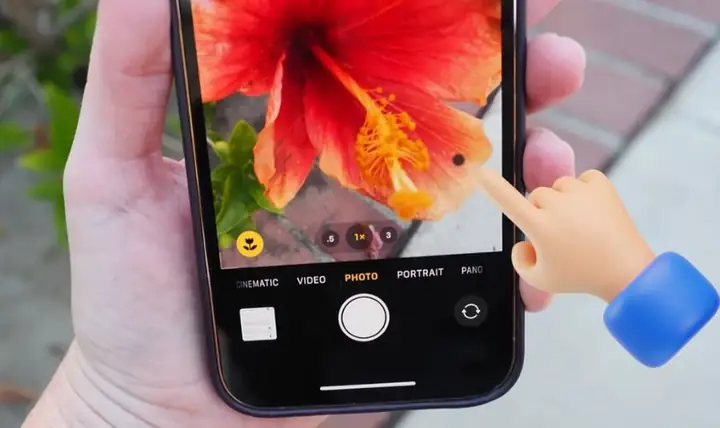
“Chấm đen” (tiếng Anh: dead pixel hoặc black spot) là những vùng tối màu xuất hiện trên ảnh hoặc video khi chụp bằng camera iPhone. Khi nhìn trực tiếp vào màn hình camera (trước hoặc sau), người dùng có thể thấy một hoặc nhiều điểm đen nhỏ, không phản chiếu ánh sáng như các pixel còn lại.
2.2. Phân loại chấm đen
- Dead pixel (pixel chết): Hoàn toàn không phát sáng, luôn hiện ra màu đen.
- Stuck pixel (pixel kẹt): Thường xuất hiện màu xanh, đỏ hoặc xanh lá, nhưng trong trường hợp ánh sáng yếu hoặc môi trường tối, chúng có thể trông giống chấm đen.
- Dust or debris (bụi bẩn, mảnh vụn): Khi bụi bám trên thấu kính hoặc kính bảo vệ cảm biến, ảnh sẽ xuất hiện những đốm tối không phải là pixel chết thực sự.
Hiểu được loại chấm đen sẽ giúp chúng ta xác định nguyên nhân và hướng giải quyết phù hợp.
Có thể bạn quan tâm: Bộ Sạc Pisen Cho Iphone: Lựa Chọn Hoàn Hảo Cho Người Dùng Ios
3. Nguyên nhân gây ra chấm đen trên camera iPhone
3.1. Lỗi phần cứng
3.1.1. Pixel chết do sản xuất
Trong quá trình lắp ráp cảm biến, một số pixel có thể bị hỏng hoặc không được kết nối đúng cách, dẫn đến hiện tượng chết pixel ngay từ lúc mới mua.
3.1.2. Va chạm, rơi rớt
iPhone là thiết bị di động, thường xuyên chịu va đập, rơi rớt. Khi lực tác động mạnh vào phần camera, cảm biến có thể bị hư hại, gây ra các pixel chết hoặc kẹt.
3.1.3. Nhiệt độ cao
Sử dụng iPhone trong môi trường nhiệt độ cao (trên 35°C) trong thời gian dài có thể làm hỏng các điểm ảnh, đặc biệt là khi quay video liên tục trong thời gian dài.
3.1.4. Thấm nước
Mặc dù iPhone có khả năng chống nước (IP68), nhưng khi tiếp xúc với nước quá lâu hoặc trong môi trường có áp suất nước cao (điều kiện lặn sâu), nước có thể thâm nhập vào bên trong camera, gây ra các vết đen trên ảnh.
3.2. Lỗi phần mềm
3.2.1. Bug trong hệ điều hành
Đôi khi, một bản cập nhật iOS mới có thể gây ra lỗi hiển thị trên camera, khiến một số pixel bị “đóng băng” và hiển thị màu đen.
3.2.2. Ứng dụng bên thứ ba
Các ứng dụng chụp ảnh không chính thức hoặc đã được jailbreak có thể can thiệp vào cấu hình camera, dẫn đến hiện tượng chấm đen.
3.3. Vệ sinh và môi trường
3.3.1. Bụi bẩn, vân tay
Nếu thấu kính camera bám bụi, bùn hoặc vân tay, khi ánh sáng chiếu vào sẽ tạo ra vùng tối, trông giống như chấm đen.
3.3.2. Gỉ sét, ăn mòn
Trong môi trường có độ ẩm cao, các bộ phận kim loại xung quanh cảm biến có thể bị gỉ sét, ảnh hưởng đến chất lượng hình ảnh.
Có thể bạn quan tâm: Camera Iphone Bị Xoay Ngang: Nguyên Nhân, Giải Pháp Và Cách Phòng Ngừa
3.4. Các yếu tố đặc biệt
- Sử dụng ống kính phụ (lens attachment): Khi gắn ống kính phụ không chuẩn (chẳng hạn như ống kính macro, góc rộng), nếu không gắn chặt hoặc chất lượng kém, có thể gây ra hiện tượng chấm đen.
- Ánh sáng mạnh, nguồn sáng trực tiếp: Trong một số trường hợp, ánh sáng mạnh chiếu thẳng vào camera có thể làm “đánh lấp” một số pixel, tạo cảm giác xuất hiện chấm đen.
4. Cách khắc phục chấm đen trên camera iPhone
4.1. Kiểm tra và làm sạch thấu kính
- Tắt iPhone: Đảm bảo thiết bị đã tắt hoàn toàn để tránh gây hư hại cho cảm biến.
- Sử dụng khăn microfiber: Nhẹ nhàng lau sạch thấu kính bằng khăn mềm không gây xước.
- Sử dụng dung dịch làm sạch chuyên dụng: Nếu có vết bẩn cứng đầu, dùng một ít dung dịch làm sạch màn hình (không chứa cồn) lên khăn và lau nhẹ.
Lưu ý: Không dùng bông tăm, dao kéo hay bất kỳ vật dụng nhọn nào chạm vào cảm biến.
4.2. Kiểm tra phần mềm
4.2.1. Cập nhật iOS mới nhất
- Vào Settings > General > Software Update và kiểm tra xem có bản cập nhật nào không. Các bản cập nhật thường khắc phục lỗi camera.
4.2.2. Khởi động lại (soft reset)
- Nhấn và thả nhanh nút Tăng âm lượng, sau đó nhấn và thả nhanh nút Giảm âm lượng, cuối cùng nhấn và giữ nút Side cho đến khi logo Apple xuất hiện.
4.2.3. Đặt lại cài đặt camera
- Vào Settings > Camera và tắt tất cả các tùy chọn như “Smart HDR”, “Photographic Styles”, “Scene Detection”. Sau đó bật lại từng mục để xác định xem có tùy chọn nào gây ra lỗi không.
4.2.4. Xóa các ứng dụng chụp ảnh bên thứ ba
- Gỡ bỏ các ứng dụng camera không chính thức, sau đó kiểm tra lại xem chấm đen còn xuất hiện hay không.
4.3. Phương pháp “đánh thức” pixel chết (đối với dead pixel)
Dù không phải mọi pixel chết đều có thể phục hồi, nhưng một số trường hợp pixel kẹt có thể được “đánh thức” bằng cách:
- Sử dụng ứng dụng “Pixel Repair” (có trên App Store). Ứng dụng này sẽ hiển thị các màu sắc rực rỡ (đỏ, xanh, xanh lá, trắng) trên toàn màn hình, giúp kích hoạt lại các pixel kẹt.
- Phương pháp thủ công: Mở một video màu trắng và quay video ở chế độ “Slow Motion” trong 30 giây, sau đó dừng lại và xem lại. Nếu pixel kẹt, nó có thể được “đánh thức” sau quá trình này.
Cảnh báo: Phương pháp này không áp dụng cho pixel chết hoàn toàn và không nên thực hiện quá thường xuyên vì có thể gây quá tải cho cảm biến.
44.4. Kiểm tra phần cứng
4.4.1. Kiểm tra camera phụ (front) và camera chính (rear) riêng biệt
- Mở Camera > chuyển đổi giữa camera trước và sau. Nếu chấm đen chỉ xuất hiện ở một camera, khả năng cao là vấn đề phần cứng ở camera đó.
4.4.2. Sử dụng chế độ “Test Camera”
- Tải ứng dụng “Camera Test” hoặc “Phone Diagnostics” từ App Store. Chạy bài kiểm tra để xác định vị trí chính xác của pixel chết.
4.4.3. Đưa iPhone đến trung tâm bảo hành
Nếu sau khi thực hiện các bước trên mà chấm đen vẫn tồn tại, nên đưa thiết bị đến Apple Store hoặc đối tác bảo hành uy tín. Nhân viên sẽ thực hiện:
- Kiểm tra bằng công cụ chuyên dụng.
- Thay thế cảm biến camera (nếu cần).
- Đổi mới thiết bị nếu còn trong thời gian bảo hành và lỗi được xác định là do nhà sản xuất.
5. Phòng ngừa chấm đen trên camera iPhone
5.1. Bảo quản thiết bị đúng cách
- Tránh va đập mạnh: Sử dụng ốp lưng bảo vệ chất lượng, đặc biệt là khi mang iPhone trong các hoạt động thể thao hoặc di chuyển.
- Không để iPhone trong môi trường nhiệt độ cao: Tránh để điện thoại trong ô tô dưới nắng, gần nguồn nhiệt.
- Tránh tiếp xúc với nước trong thời gian dài: Mặc dù iPhone có khả năng chống nước, nhưng không nên nhúng lâu dài dưới nước.
5.2. Vệ sinh thường xuyên
- Lau sạch thấu kính ít nhất một lần mỗi tuần, đặc biệt nếu bạn thường chụp ảnh ngoài trời hoặc trong môi trường bột, cát.
- Sử dụng miếng vải microfiber và dung dịch làm sạch chuyên dụng để không gây trầy xước.
5.3. Cập nhật phần mềm đều đặn
- Apple thường phát hành các bản vá lỗi liên quan đến camera, vì vậy việc cập nhật iOS là rất quan trọng.
5.4. Tránh sử dụng ống kính phụ kém chất lượng
- Nếu bạn muốn gắn ống kính phụ (macro, fisheye), hãy mua từ các thương hiệu uy tín và đảm bảo gắn chặt. Kiểm tra thường xuyên để tránh bụi bám vào khe nối.
5.5. Kiểm tra định kỳ
- Định kỳ (mỗi 3-6 tháng) thực hiện kiểm tra camera bằng ứng dụng chẩn đoán để phát hiện sớm các pixel chết hoặc lỗi phần mềm.
6. Khi nào nên mang iPhone đến trung tâm bảo hành?
| Trường hợp | Mô tả | Hành động đề xuất |
|---|---|---|
| Pixel chết nhiều | Hơn 5 pixel chết phân tán trên cảm biến | Đưa đến Apple Store để kiểm tra, có thể thay cảm biến |
| Chấm đen xuất hiện chỉ khi quay video | Vùng đen chỉ xuất hiện trong video, không có trong ảnh tĩnh | Kiểm tra phần mềm, nếu không khắc phục → bảo hành |
| Chấm đen xuất hiện sau khi va đập mạnh | Hậu quả của va chạm, có thể gây hư hỏng phần cứng | Mang tới trung tâm bảo hành, có thể cần thay camera |
| Không có cải thiện sau khi làm sạch và cập nhật | Các biện pháp tự khắc phục không hiệu quả | Đưa thiết bị để kiểm tra kỹ thuật |
| Thiết bị còn trong thời gian bảo hành | Đúng thời gian bảo hành (1 năm hoặc AppleCare+) | Yêu cầu đổi mới hoặc sửa chữa miễn phí |
7. Tổng kết
Hiện tượng “camera iPhone có chấm đen” không phải là điều hiếm gặp, nhưng thông qua việc hiểu rõ nguyên nhân, áp dụng các biện pháp khắc phục và phòng ngừa, bạn hoàn toàn có thể giảm thiểu hoặc loại bỏ hoàn toàn vấn đề này. Dưới đây là những điểm quan trọng cần nhớ:
- Xác định loại chấm đen (dead pixel, stuck pixel, bụi bẩn) để đưa ra phương án xử lý phù hợp.
- Thực hiện các bước làm sạch và kiểm tra phần mềm trước khi quyết định mang thiết bị đến trung tâm bảo hành.
- Bảo quản iPhone tránh va đập, nhiệt độ cao và tiếp xúc lâu dài với nước.
- Cập nhật iOS và sử dụng các ứng dụng chẩn đoán để phát hiện sớm lỗi.
- Khi các biện pháp trên không giải quyết được, đưa iPhone đến Apple Store hoặc trung tâm bảo hành uy tín để được kiểm tra và sửa chữa.
Hy vọng rằng bài viết này đã cung cấp cho bạn đầy đủ thông tin và hướng dẫn thực tế để giải quyết vấn đề chấm đen trên camera iPhone. Chúc bạn luôn có những bức ảnh sắc nét, video mượt mà và trải nghiệm tuyệt vời với chiếc iPhone yêu thích của mình!
