Có thể bạn quan tâm: Cách Kiểm Tra Nợ Cước Iphone At&t: Hướng Dẫn Chi Tiết Từ A Đến Z
1. Giới thiệu chung về việc chia sẻ dữ liệu trên iPhone
Trong thời đại số hiện nay, việc đồng bộ và chia sẻ dữ liệu giữa các thiết bị di động trở thành một nhu cầu thiết yếu. Đối với người dùng iPhone, Apple đã xây dựng một hệ sinh thái liền mạch, cho phép bạn chia sẻ ảnh, video, danh bạ, lịch, tài liệu, và thậm chí là kết nối mạng internet một cách nhanh chóng và an toàn. Bài viết này sẽ cung cấp cho bạn một hướng dẫn chi tiết, từ những bước cơ bản nhất cho đến các phương pháp nâng cao, giúp tối ưu hoá trải nghiệm chia sẻ dữ liệu trên iPhone.
Có thể bạn quan tâm: Cách Kiểm Tra Ngày Sử Dụng Iphone: Hướng Dẫn Chi Tiết Từ A Đến Z
2. Các phương thức chia sẻ dữ liệu chính trên iPhone
2.1 AirDrop
AirDrop là tính năng chia sẻ dữ liệu không dây nhanh nhất giữa các thiết bị Apple. Nó sử dụng công nghệ Bluetooth để thiết lập kết nối và Wi‑Fi Direct để truyền dữ liệu.
Cách bật AirDrop:
1. Vuốt lên từ góc dưới‑phải (hoặc xuống từ góc trên‑phải trên iPhone X trở lên) để mở Control Center.
2. Nhấn và giữ vào khối mạng không dây (Wi‑Fi, Bluetooth, Airplane Mode).
3. Chọn AirDrop và chọn Contacts Only hoặc Everyone tùy vào mức độ bảo mật mong muốn.
Lưu ý khi sử dụng AirDrop:
– Cả hai thiết bị phải bật Bluetooth và Wi‑Fi, dù không cần kết nối vào mạng internet.
– Nếu không thấy thiết bị nhận, hãy kiểm tra xem thiết bị đó có bật AirDrop ở chế độ Everyone không.
– AirDrop không hỗ trợ truyền file lớn hơn 5 GB (giới hạn của iOS).
2.2 iCloud Drive & iCloud Photo Library
iCloud là dịch vụ lưu trữ đám mây của Apple, cho phép đồng bộ dữ liệu giữa iPhone, iPad, Mac và thậm chí Windows PC.
- iCloud Drive: Lưu trữ tài liệu, PDF, file Office, và bất kỳ loại file nào trong thư mục iCloud Drive. Các file này sẽ tự động xuất hiện trên mọi thiết bị đã đăng nhập cùng Apple ID.
- iCloud Photo Library: Đồng bộ toàn bộ album ảnh và video. Khi bật tính năng này, mọi bức ảnh bạn chụp sẽ tự động tải lên iCloud và có sẵn trên các thiết bị khác.
Cách bật iCloud Drive:
1. Vào Settings → Tên của bạn → iCloud.
2. Bật iCloud Drive và iCloud Backup nếu muốn sao lưu tự động.
Cách bật iCloud Photo Library:
1. Settings → Photos.
2. Bật iCloud Photos.
2.3 Handoff & Continuity
Continuity là một tập hợp các tính năng giúp bạn chuyển tiếp công việc giữa các thiết bị Apple mà không mất dữ liệu.
- Handoff: Cho phép mở cùng một tài liệu (Mail, Safari, Notes, Pages, v.v.) trên iPhone và tiếp tục làm việc trên Mac hoặc iPad.
- Universal Clipboard: Sao chép nội dung trên một thiết bị và dán trên thiết bị khác.
- Phone Calls & SMS: Nhận và thực hiện cuộc gọi, tin nhắn trên Mac hoặc iPad.
Cài đặt Handoff:
1. Đảm bảo các thiết bị đều đăng nhập cùng Apple ID và bật Bluetooth.
2. Settings → General → AirPlay & Handoff → bật Handoff.
3. Trên Mac, vào System Settings → General → AirPlay & Handoff → bật Allow Handoff between this Mac and your iCloud devices.
2.4 Family Sharing
Family Sharing (Chia sẻ gia đình) cho phép tối đa 6 thành viên trong một gia đình chia sẻ mua hàng trên App Store, iTunes, Apple Books, cũng như dung lượng iCloud, lịch, và vị trí.
Thiết lập Family Sharing:
1. Settings → Tên của bạn → Family Sharing → Set Up Your Family.
2. Mời thành viên bằng cách nhập email Apple ID của họ.
3. Chọn iCloud Storage để chia sẻ dung lượng iCloud (200 GB hoặc 2 TB).
2.5 Wi‑Fi Sharing (Chia sẻ mạng)
Có thể bạn quan tâm: Cách Kiểm Tra Độ Mạnh Tín Hiệu Wi‑fi Trên Iphone Một Cách Chi Tiết Và Đầy Đủ
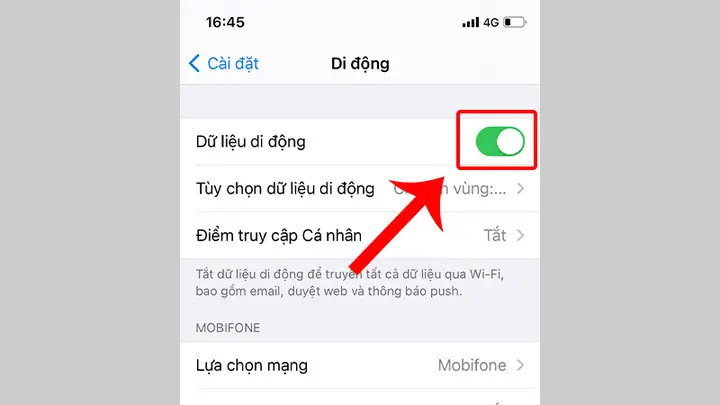
Bạn có thể chia sẻ kết nối Wi‑Fi từ iPhone (Personal Hotspot) hoặc kết nối mạng Wi‑Fi sang các thiết bị khác (từ iOS 17 trở đi).
- Personal Hotspot: Cho phép các thiết bị khác (iPhone, iPad, Mac, Android) kết nối internet qua mạng di động của iPhone.
- Wi‑Fi Sharing: Khi iPhone đã kết nối vào một mạng Wi‑Fi, bạn có thể chia sẻ mật khẩu này cho các thiết bị Apple khác bằng AirDrop.
Cách bật Personal Hotspot:
1. Settings → Personal Hotspot → bật Allow Others to Join.
2. Đặt mật khẩu hoặc sử dụng Wi‑Fi Password tự động tạo.
Cách chia sẻ mật khẩu Wi‑Fi:
1. Đảm bảo cả hai thiết bị đều bật Wi‑Fi và Bluetooth, và đăng nhập cùng Apple ID hoặc có danh bạ lưu nhau.
2. Khi thiết bị muốn kết nối yêu cầu mật khẩu, iPhone sẽ hiện thông báo “Share Wi‑Fi Password?” → Share.
Có thể bạn quan tâm: Check Iphone Lock Mạng Nào: Hướng Dẫn Chi Tiết Từ Cơ Bản Đến Nâng Cao
3. Hướng dẫn chi tiết: Chia sẻ dữ liệu cụ thể
3.1 Chia sẻ ảnh và video
3.1.1 Dùng AirDrop
- Mở Photos, chọn ảnh hoặc video.
- Nhấn biểu tượng Share (hình vuông có mũi tên lên).
- Chọn AirDrop, rồi chọn thiết bị nhận.
- Người nhận chấp nhận, file sẽ được lưu vào thư viện ảnh.
3.1.2 Dùng iCloud Shared Album
- Photos → Albums → + → New Shared Album.
- Đặt tên, thêm người tham gia bằng Apple ID hoặc số điện thoại.
- Khi bạn thêm ảnh, chúng sẽ tự động đồng bộ tới album chung. Người tham gia có thể xem, bình luận và thậm chí thêm ảnh.
3.1.3 Dùng Messages
- Mở Messages, tạo cuộc trò chuyện.
- Nhấn biểu tượng Photos → chọn ảnh → Send.
- Dữ liệu được truyền qua iMessage (được mã hoá end‑to‑end).
3.2 Chia sẻ danh bạ, lịch và ghi chú
3.2.1 iCloud Sync
- Bật iCloud Contacts, iCloud Calendar, iCloud Notes trong Settings → Tên → iCloud.
- Các mục này sẽ tự động đồng bộ giữa các thiết bị Apple và có thể truy cập qua iCloud.com.
3.2.2 Dùng AirDrop
- Mở Contacts → chọn liên hệ → Share Contact → AirDrop.
- Tương tự cho Calendar (chọn sự kiện → Share).
3.2.3 Export/Import (đối với Windows)
- Contacts → Select All → Share Contact → Mail → gửi dưới dạng vCard (.vcf).
- Trên PC, mở file vCard để import vào Outlook hoặc Google Contacts.
3.3 Chia sẻ tài liệu và file
3.3.1 Dùng Files App + AirDrop
- Mở Files, duyệt tới file cần gửi.
- Nhấn Share → AirDrop → chọn thiết bị.
3.3.2 Dùng iCloud Drive
- Lưu file vào iCloud Drive → mở Files trên thiết bị nhận → truy cập file ngay.
3.3.3 Dùng các dịch vụ bên thứ ba
- Dropbox, Google Drive, OneDrive: Cài app, đăng nhập, tải lên, sau đó chia sẻ link. Đây là lựa chọn tốt khi người nhận không dùng thiết bị Apple.
3.4 Chia sẻ vị trí
3.4.1 Find My
- Settings → Tên → Find My → bật Share My Location.
- Mở Find My → People → + → chọn người muốn chia sẻ.
- Người nhận sẽ nhận thông báo và có thể xem vị trí trong thời gian bạn cho phép.
3.4.2 Messages
- Trong cuộc trò chuyện, nhấn i → Share My Location.
3.5 Chia sẻ mạng internet (Personal Hotspot)
- Settings → Personal Hotspot → Allow Others to Join.
- Tùy chọn Wi‑Fi Password hoặc USB/Bluetooth.
- Các thiết bị khác chọn mạng Wi‑Fi tên iPhone, nhập mật khẩu và kết nối.
4. Các lưu ý bảo mật khi chia sẻ dữ liệu
- Kiểm soát AirDrop: Chỉ bật Contacts Only nếu không muốn mọi người xung quanh có thể tìm thấy thiết bị của bạn.
- Mật khẩu iCloud: Sử dụng Two‑Factor Authentication (2FA) để bảo vệ tài khoản.
- Quyền truy cập ứng dụng: Vào Settings → Privacy & Security để kiểm soát ứng dụng nào có quyền truy cập vào Photos, Contacts, Location, v.v.
- Mã hoá iMessage: Tất cả tin nhắn iMessage được mã hoá end‑to‑end, nhưng nếu bạn chuyển sang SMS (khi không có internet) thì không an toàn.
- Xóa dữ liệu trước khi bán/đổi: Thực hiện Settings → General → Transfer or Reset iPhone → Erase All Content and Settings.
- Kiểm tra thiết bị đã kết nối: Trong Settings → General → AirPlay & Handoff → Devices để xem danh sách các thiết bị đã từng kết nối.
5. Giải quyết các vấn đề thường gặp
| Vấn đề | Nguyên nhân thường | Cách khắc phục |
|---|---|---|
| AirDrop không hiển thị thiết bị | Bluetooth/Wi‑Fi tắt, hoặc thiết bị ở chế độ Do Not Disturb | Bật lại Bluetooth & Wi‑Fi, tắt Do Not Disturb |
| Không thể tải ảnh lên iCloud | Dung lượng iCloud đầy | Mua thêm dung lượng hoặc xóa bớt dữ liệu không cần |
| File không đồng bộ trên iPad | Kết nối internet yếu, hoặc iCloud Drive chưa bật | Kiểm tra kết nối, bật iCloud Drive |
| Personal Hotspot không hoạt động | Gói dữ liệu không hỗ trợ hotspot | Kiểm tra gói cước hoặc liên hệ nhà mạng |
| Không nhận được vị trí trong Find My | Người dùng đã tắt Share My Location | Yêu cầu họ bật lại trong Find My |
6. Các công cụ và ứng dụng hỗ trợ chia sẻ dữ liệu nâng cao
- Documents by Readdle – Quản lý file đa dạng, hỗ trợ AirDrop, iCloud, và các dịch vụ đám mây.
- Pushbullet (trên Android) + AirMessage – Cho phép gửi tin nhắn iMessage từ Android tới iPhone, hữu ích khi chia sẻ dữ liệu qua nền tảng khác.
- AnyTrans – Công cụ sao lưu, chuyển dữ liệu iPhone sang PC/Mac, hỗ trợ xuất file, danh bạ, tin nhắn.
- iMazing – Quản lý dữ liệu iPhone chi tiết, cho phép sao chép file hệ thống, sao lưu và phục hồi.
- Shortcuts – Tạo các script tự động chia sẻ dữ liệu (ví dụ: gửi ảnh mới nhất qua AirDrop mỗi khi chụp).
7. Tối ưu hoá trải nghiệm chia sẻ dữ liệu
- Sử dụng Wi‑Fi 5 GHz khi truyền file lớn qua AirDrop để giảm độ trễ.
- Bật Optimized Storage trong Settings → iPhone Storage → Optimize Photos để giảm dung lượng ảnh lưu trong thiết bị, đồng thời vẫn có thể chia sẻ nhanh qua iCloud.
- Đặt iCloud Backup vào thời gian rảnh (đêm) để tránh ảnh hưởng tới tốc độ mạng khi đang chia sẻ dữ liệu.
- Sử dụng Shortcuts để tạo “Share Quick”: Một phím tắt cho phép chọn ảnh và tự động gửi qua AirDrop hoặc iMessage chỉ với một lần nhấn.
8. Kết luận
Chia sẻ dữ liệu iPhone không chỉ đơn giản là việc gửi ảnh hay video cho bạn bè. Nhờ vào hệ sinh thái tích hợp chặt chẽ của Apple, bạn có thể đồng bộ, chia sẻ và làm việc trên cùng một tài liệu ở bất kỳ thiết bị nào, đồng thời vẫn duy trì mức độ bảo mật cao. Bằng cách nắm vững các công cụ như AirDrop, iCloud, Handoff, Family Sharing và Personal Hotspot, bạn sẽ tối ưu hoá mọi khía cạnh của cuộc sống số: công việc, giải trí, và kết nối xã hội.
Hãy áp dụng những hướng dẫn chi tiết ở trên để trải nghiệm một iPhone “thông minh hơn, kết nối hơn” và luôn luôn sẵn sàng chia sẻ dữ liệu một cách nhanh chóng, an toàn và tiện lợi. Chúc bạn thành công!