Có thể bạn quan tâm: Bôi Đen Ảnh Trên Iphone: Hướng Dẫn Chi Tiết Từ Cơ Bản Đến Nâng Cao
Mở Đầu
Trong thời đại công nghệ số, việc sử dụng các dịch vụ định vị trên smartphone đã trở nên vô cùng thiết yếu, đặc biệt là với người dùng iPhone. Từ việc tìm kiếm địa điểm, chia sẻ vị trí với bạn bè, đến việc kích hoạt các tính năng an toàn như Find My iPhone, việc bật vị trí (Location Services) trên iPhone không chỉ giúp bạn thuận tiện trong cuộc sống hàng ngày mà còn bảo vệ thiết bị khỏi mất cắp. Bài viết dưới đây sẽ cung cấp cho bạn một hướng dẫn chi tiết, từng bước một, giúp bạn bật và tối ưu hoá vị trí trên iPhone một cách nhanh chóng và hiệu quả.
Có thể bạn quan tâm: Bí Quyết Tối Ưu Hóa Âm Thanh Báo Thức Iphone Để Kêu Nhỏ Nhưng Vẫn Đánh Thức Hiệu Quả
1. Hiểu Rõ Về Vị Trí (Location Services) Trên iPhone
1.1. Định Nghĩa
Location Services (Dịch vụ vị trí) là một tập hợp các công nghệ cho phép iPhone xác định vị trí địa lý của thiết bị dựa trên các nguồn dữ liệu như GPS, Wi‑Fi, mạng di động và cảm biến địa chỉ. Khi bật dịch vụ này, các ứng dụng và hệ thống iOS có thể truy cập vào dữ liệu vị trí của bạn để cung cấp các tính năng như bản đồ, chỉ đường, tìm kiếm địa điểm, và các dịch vụ dựa trên vị trí.
1.2. Lợi Ích Khi Bật Vị Trí
- Dễ dàng tìm đường: Sử dụng Apple Maps, Google Maps, Waze để chỉ đường nhanh chóng.
- Chia sẻ vị trí: Gửi vị trí hiện tại cho bạn bè, gia đình qua iMessage, WhatsApp, hoặc các ứng dụng xã hội.
- Bảo mật thiết bị: Tính năng Find My iPhone giúp bạn định vị, khóa hoặc xoá dữ liệu khi thiết bị bị mất.
- Cá nhân hoá trải nghiệm: Ứng dụng đề xuất nhà hàng, sự kiện, quảng cáo dựa trên vị trí hiện tại.
- Ghi lại hoạt động: Ứng dụng sức khỏe và thể thao (Apple Health, Strava) ghi lại quãng đường, tốc độ, và đường chạy/bike.
1.3. Những Lo Ngại Về Quyền Riêng Tư
Mặc dù có nhiều lợi ích, việc bật vị trí cũng đặt ra những rủi ro liên quan đến quyền riêng tư. Các ứng dụng có thể thu thập và chia sẻ dữ liệu vị trí mà bạn không biết. Vì vậy, việc quản lý quyền truy cập vị trí cho từng ứng dụng là rất quan trọng.
Có thể bạn quan tâm: Bánh Sinh Nhật Hình Iphone – Cách Tự Tạo Một Kiệt Tác Ngọt Ngào Cho Ngày Cổ Động
2. Các Bước Cơ Bản Để Bật Vị Trí Trên iPhone
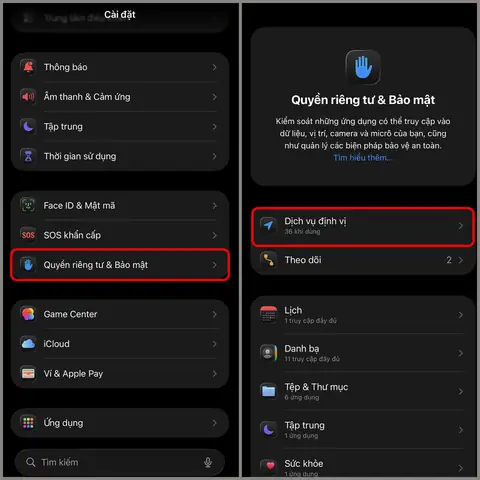
2.1. Truy Cập Vào Cài Đặt (Settings)
- Mở ứng dụng Settings trên màn hình chính (biểu tượng bánh răng).
- Kéo xuống và chọn Privacy & Security (hoặc chỉ Privacy trên các phiên bản iOS cũ hơn).
2.2. Kích Hoạt Dịch Vụ Vị Trí (Location Services)
- Trong mục Privacy & Security, tìm và nhấn vào Location Services.
- Bật công tắc Location Services lên (màu xanh lá). Khi bật, hệ thống sẽ hiển thị thông báo giải thích về việc thu thập dữ liệu vị trí.
2.3. Cấu Hình Quyền Truy Cập Cho Các Ứng Dụng
Sau khi bật dịch vụ vị trí, bạn sẽ thấy danh sách các ứng dụng đã yêu cầu quyền truy cập. Đối với mỗi ứng dụng, bạn có thể chọn:
– Never (Không bao giờ): Ứng dụng không được phép truy cập vị trí.
– Ask Next Time Or When I Share (Hỏi lần sau hoặc khi tôi chia sẻ): iOS sẽ hỏi mỗi lần ứng dụng muốn truy cập.
– While Using the App (Khi đang dùng ứng dụng): Chỉ cho phép khi ứng dụng đang mở.
– Always (Luôn luôn): Ứng dụng có thể truy cập vị trí ngay cả khi không mở.
Lưu ý: Đối với một số ứng dụng quan trọng như Find My, Maps, Camera (đối với geotag), bạn nên để chế độ While Using the App hoặc Always để đảm bảo hoạt động mượt mà.
2.4. Kiểm Tra Độ Chính Xác Của Vị Trí
- System Services: Ở cuối danh sách ứng dụng, nhấn System Services để xem các dịch vụ hệ thống sử dụng vị trí (ví dụ: Cellular Network Search, Emergency Calls & SOS, Location-Based Alerts, Routing & Traffic, Compass Calibration). Bạn có thể bật/tắt từng mục tùy thích.
- Precise Location: Đối với mỗi ứng dụng, bạn có thể bật Precise Location để cho phép truy cập vị trí chính xác (đến mức mét). Nếu tắt, iPhone sẽ cung cấp vị trí ước lượng (khoảng vài trăm mét), giúp bảo vệ quyền riêng tư.
3. Cách Bật Vị Trí Nhanh (Quick Toggle) Trên Trung Tâm Điều Khiển (Control Center)
3.1. Thêm Công Tắc Vị Trí Vào Control Center
- Vào Settings > Control Center.
- Trong phần More Controls, tìm Location và nhấn nút + để thêm vào Included Controls.
- Bây giờ, khi bạn kéo xuống Control Center (từ góc trên bên phải trên iPhone X trở lên, hoặc từ dưới lên trên trên các mẫu cũ), sẽ thấy biểu tượng Location (hình vòng tròn có một chấm ở trung tâm).
3.2. Sử Dụng Control Center Để Bật/Tắt Vị Trí
- Bật: Nhấn vào biểu tượng Location một lần. Nếu màu xanh lá hiện ra, dịch vụ đã được bật.
- Tắt: Nhấn lại để tắt. Khi tắt, iPhone sẽ ngừng gửi dữ liệu vị trí cho mọi ứng dụng.
Lưu ý: Khi tắt vị trí qua Control Center, iPhone sẽ tạm thời vô hiệu hoá dịch vụ cho toàn bộ hệ thống cho đến khi bạn bật lại. Điều này có thể ảnh hưởng đến các tính năng như Find My, bản đồ, và các cảnh báo dựa trên vị trí.
4. Bật Vị Trí Cho Các Ứng Dụng Cụ Thể
4.1. Maps (Apple Maps)
- Vào Settings > Privacy & Security > Location Services > Maps.
- Chọn While Using the App để chỉ định vị khi bạn đang sử dụng Apple Maps.
- Bật Precise Location nếu muốn chỉ đường chi tiết và hiển thị vị trí chính xác trên bản đồ.
4.2. Google Maps
- Tương tự, vào Settings > Privacy & Security > Location Services > Google Maps.
- Chọn While Using the App.
- Bật Precise Location để nhận chỉ dẫn chi tiết, thậm chí trong các khu phố hẹp.
4.3. Find My iPhone (Find My)
- Vào Settings > Tên bạn > Find My > Find My iPhone.
- Bật Find My iPhone, Enable Offline Finding, và Send Last Location.
- Đảm bảo Location Services đã bật, vì tính năng này dựa vào GPS để định vị thiết bị khi mất.
4.4. Camera (Đánh Dấu Vị Trí Ảnh)
- Vào Settings > Privacy & Security > Location Services > Camera.
- Chọn While Using the App.
- Khi chụp ảnh, dữ liệu vị trí (EXIF) sẽ được lưu vào ảnh, giúp bạn tìm lại ảnh dựa trên địa điểm trong Photos.
4.5. Các Ứng Dụng Xã Hội (Facebook, Instagram, TikTok)
- Vào Settings > Privacy & Security > Location Services > Facebook, Instagram, TikTok.
- Chọn While Using the App hoặc Never tùy sở thích.
- Bật Precise Location nếu muốn tag địa điểm trong bài đăng, story.
5. Tối Ưu Hóa Pin Khi Sử Dụng Vị Trí
5.1. Tại Sao Vị Trí Tiêu Thụ Pin Nhiều?
GPS là một trong những thành phần tiêu tốn năng lượng cao trên iPhone. Khi bật liên tục, nó sẽ liên tục tìm kiếm tín hiệu vệ tinh, đồng thời kết hợp với Wi‑Fi và dữ liệu di động để cung cấp vị trí chính xác.
5.2. Các Cách Giảm Tiêu Thụ Pin
Có thể bạn quan tâm: Bảo Hành Phần Cứng Iphone: Hướng Dẫn Chi Tiết Từ A Đến Z
- Tắt Precise Location cho các ứng dụng không cần độ chính xác cao (ví dụ: một số trò chơi).
- Sử dụng “While Using” thay vì “Always” cho các ứng dụng không cần chạy nền.
- Tắt System Services không cần thiết: Vào Settings > Privacy & Security > Location Services > System Services, tắt các mục như Location-Based Apple Ads, Location-Based Suggestions, Compass Calibration nếu không dùng.
- Bật chế độ Low Power Mode: Khi bật, iPhone sẽ giảm tần suất cập nhật vị trí cho các ứng dụng nền.
- Cập nhật iOS: Các phiên bản iOS mới thường tối ưu hoá việc sử dụng GPS, giảm tiêu thụ năng lượng.
6. Giải Quyết Các Vấn Đề Thông Thường Khi Bật Vị Trí
6.1. Vị Trí Không Chính Xác Hoặc Đơ
- Kiểm tra kết nối mạng: Đảm bảo Wi‑Fi hoặc dữ liệu di động hoạt động tốt.
- Bật lại GPS: Tắt và bật lại Location Services trong Settings.
- Cập nhật bản đồ: Đối với Apple Maps, vào Settings > Maps > Map Data để tải bản đồ mới.
- Khởi động lại iPhone: Đôi khi một lần khởi động lại sẽ giải quyết lỗi tạm thời.
6 Find My iPhone Không Hoạt Động
- Đảm bảo Find My iPhone và Location Services đều bật.
- Kiểm tra iCloud: Vào Settings > Tên bạn > iCloud > Find My iPhone.
- Đảm bảo thiết bị đang có kết nối internet (Wi‑Fi hoặc di động).
6.3. Ứng Dụng Không Nhận Vị Trí Dù Đã Cho Phép
- Kiểm tra Precise Location: Một số ứng dụng yêu cầu vị trí chính xác.
- Đảm bảo không bật Airplane Mode (Chế độ máy bay) hoặc Do Not Disturb While Driving (Không làm phiền khi lái xe) gây ảnh hưởng tới GPS.
- Xóa và cài lại ứng dụng nếu vấn đề vẫn tồn tại.
7. Bảo Vệ Quyền Riêng Tư Khi Sử Dụng Vị Trí
7.1. Kiểm Tra Quyền Ứng Dụng Định Kỳ
- Vào Settings > Privacy & Security > Location Services.
- Đối với mỗi ứng dụng, xem lại cài đặt và tắt quyền nếu không cần thiết.
7.2. Xem Lịch Sử Truy Cập Vị Trí
- iOS không cung cấp lịch sử chi tiết cho người dùng, nhưng bạn có thể kiểm tra System Services > Significant Locations (địa điểm quan trọng). Đặt Location Services > System Services > Significant Locations bật, sau đó nhập mật mã để xem danh sách các địa điểm đã ghé thăm.
7.3. Tắt Chia Sẻ Vị Trí Với Bạn Bè
- Vào Settings > Privacy & Security > Location Services > Share My Location.
- Tắt Share My Location nếu không muốn chia sẻ vị trí với gia đình hoặc bạn bè qua iCloud.
7.4. Sử Dụng Chế Độ “Approximate Location”
- Đối với iOS 14 trở lên, bạn có thể bật Approximate Location cho các ứng dụng không cần độ chính xác cao. Khi bật, iPhone sẽ cung cấp vị trí ước lượng trong bán kính vài trăm mét, giảm rủi ro rò rỉ thông tin chi tiết.
8. Các Tình Huống Thực Tế Và Cách Áp Dụng
8.1. Du Lịch: Sử Dụng Vị Trí Để Tìm Địa Điểm Tham Quan
- Bật Location Services và Precise Location cho Maps và Google Maps.
- Tải bản đồ offline (Google Maps) để sử dụng khi không có internet.
8.2. Chạy Bộ, Đạp Xe: Ghi Lại Quãng Đường
- Mở Apple Health hoặc Strava, bật Location Services và Precise Location.
- Kết nối với Apple Watch để theo dõi thời gian thực và tiết kiệm pin.
8.3. Gặp Rủi Ro Mất Thiết Bị: Sử Dụng Find My iPhone
- Đảm bảo Find My iPhone và Location Services bật.
- Kích hoạt Enable Offline Finding để thiết bị có thể được định vị ngay cả khi không có kết nối internet.
8.4. Chia Sẻ Vị Trí Với Gia Đình Trong Tình Huống Khẩn Cấp
- Mở Messages hoặc WhatsApp, bật Location Services cho ứng dụng.
- Sử dụng tính năng Share Live Location (chia sẻ vị trí trực tiếp) để cung cấp vị trí liên tục trong khoảng thời gian bạn muốn.
9. Câu Hỏi Thường Gặp (FAQ)
9.1. Có cần bật GPS để sử dụng Find My iPhone không?
Có. Find My iPhone dựa vào GPS và các nguồn dữ liệu khác (Wi‑Fi, mạng di động) để xác định vị trí thiết bị.
9.2. Khi bật “Always” cho một ứng dụng, iPhone có gửi vị trí ngay cả khi tôi không dùng nó không?
Có, nhưng chỉ trong trường hợp ứng dụng đang chạy nền và có quyền truy cập. Nếu bạn không muốn, hãy chuyển sang “While Using”.
9.3. Làm sao để tắt “Precise Location” cho một ứng dụng?
Vào Settings > Privacy & Security > Location Services > Chọn ứng dụng > Tắt Precise Location.
9.4. Tôi có thể tắt hoàn toàn vị trí cho toàn bộ hệ thống không?
Có, bằng cách tắt công tắc Location Services trong Settings > Privacy & Security > Location Services. Tuy nhiên, một số tính năng quan trọng như Find My sẽ không hoạt động.
9.5. Khi bật vị trí, iPhone sẽ tiêu thụ pin nhanh hơn bao nhiêu?
Mức tiêu thụ phụ thuộc vào tần suất và cách sử dụng. Khi GPS hoạt động liên tục, pin có thể giảm khoảng 5‑10% mỗi giờ. Tối ưu hoá bằng cách tắt “Precise Location” và sử dụng “While Using” sẽ giảm đáng kể.
10. Kết Luận
Việc bật vị trí trên iPhone không chỉ là một thao tác đơn giản trong cài đặt mà còn mở ra một loạt các tính năng thông minh, tiện lợi và an toàn. Tuy nhiên, để tận dụng tối đa lợi ích mà không ảnh hưởng đến quyền riêng tư và thời lượng pin, người dùng cần hiểu rõ cách quản lý quyền truy cập và tối ưu hoá các cài đặt liên quan.
Hãy thực hiện các bước sau:
- Bật Location Services trong Settings > Privacy & Security.
- Cấu hình quyền cho từng ứng dụng: chọn “Never”, “Ask Next Time”, “While Using” hoặc “Always” tùy nhu cầu.
- Sử dụng Control Center để bật/tắt nhanh vị trí khi cần.
- Tối ưu hoá pin bằng cách tắt Precise Location, sử dụng “While Using” và tắt các System Services không cần.
- Định kỳ kiểm tra quyền và bảo vệ quyền riêng tư bằng cách tắt chia sẻ vị trí khi không cần.
Với những hướng dẫn chi tiết trên, bạn đã sẵn sàng khai thác tối đa tiềm năng của iPhone, đồng thời bảo vệ thông tin cá nhân một cách thông minh. Hãy thử ngay hôm nay và trải nghiệm sự tiện lợi mà dịch vụ vị trí mang lại!