- Lời mở đầu
- 1. Tại sao cần bôi đen ảnh?
- 1.1. Tăng độ tương phản và tạo điểm nhấn
- 1.2. Tạo cảm xúc và phong cách
- 1.3. Điều chỉnh ánh sáng không đồng đều
- 2. Các công cụ bôi đen ảnh trên iPhone
- 3. Hướng dẫn bôi đen ảnh bằng ứng dụng Photos (iOS 17)
- Bước 1: Mở ảnh trong Photos
- Bước 2: Sử dụng công cụ Adjust
- Bước 3: Thêm Vignette (đổ bóng quanh viền)
- Bước 4: Áp dụng Filters (tùy chọn)
- Bước 5: Lưu ảnh
- 4. Bôi đen ảnh bằng Snapseed – Công cụ Brush chi tiết
- 4.1. Cài đặt và khởi động Snapsnap
- 4.2. Sử dụng công cụ Brush
- 4.3. Sử dụng Selective (tùy chọn)
- 4.4. Hoàn thiện và lưu
- 5. Bôi đen bằng Adobe Lightroom Mobile – Điều chỉnh Selective và Tone Curve
- 5.1. Cài đặt và tạo tài khoản
- 5.2. Nhập ảnh và chuyển sang chế độ Edit
- 5.3. Sử dụng Selective để bôi đen vùng cụ thể
- 5.4. Điều chỉnh Tone Curve cho hiệu ứng toàn cục
- 5.5. Thêm Vignette để tăng cảm giác bôi đen
- 5.6. Xuất bản và lưu
- 6. Bôi đen bằng VSCO – Sử dụng Filters + Vignette
- 6.1. Cài đặt và mở ảnh
- 6.2. Áp dụng filter và tinh chỉnh
- 6.3. Thêm Vignette
- 6.4. Lưu và chia sẻ
- 7. Bôi đen bằng Pixelmator Photo – Brush và Mask chuyên sâu
- 7.1. Tải và khởi động
- 7.2. Sử dụng Brush với Mask
- 7.3. Điều chỉnh Curves và Levels
- 7.4. Lưu ảnh
- 8. Bôi đen ảnh trực tuyến trên iPhone – Fotor, Canva, Photopea
- 8.1. Fotor (web)
- 8.2. Canva
- 8.3. Photopea (phiên bản web)
- 9. So sánh các phương pháp và đề xuất lựa chọn
- 10. Mẹo và thủ thuật nâng cao
- 10.1. Sử dụng Blend Modes (chế độ hòa trộn)
- 10.2. Tận dụng AI Enhance (Pixelmator, Lightroom)
- 10.3. Kết hợp Gradient Tool để tạo vignette mượt mà
- 10.4. Đặt Presets cho quy trình nhanh
- 10.5. Kiểm tra trên các thiết bị khác
- 11. Câu hỏi thường gặp (FAQ)
- 12. Tổng kết
Có thể bạn quan tâm: Bánh Sinh Nhật Hình Iphone – Cách Tự Tạo Một Kiệt Tác Ngọt Ngào Cho Ngày Cổ Động
Lời mở đầu
Trong thời đại smartphone, iPhone luôn là một trong những thiết bị được ưa chuộng nhất nhờ vào khả năng chụp ảnh chất lượng cao và hệ sinh thái ứng dụng phong phú. Tuy nhiên, dù máy ảnh của iPhone đã rất mạnh mẽ, đôi khi người dùng vẫn muốn chỉnh sửa ảnh để tạo ra những hiệu ứng đặc biệt, ví dụ như bôi đen ảnh (darken photo) nhằm tăng độ tương phản, tạo cảm giác bí ẩn hoặc nhấn mạnh một phần nào đó trong khung hình. Bài viết này sẽ cung cấp cho bạn một hướng dẫn toàn diện, chi tiết và thực tế về cách bôi đen ảnh trên iPhone, bao gồm:
- Giới thiệu các công cụ và ứng dụng phổ biến.
- Hướng dẫn từng bước thực hiện trên ứng dụng Photos, Snapseed, Lightroom, VSCO và các công cụ trực tuyến.
- Các mẹo và thủ thuật nâng cao để đạt hiệu quả tốt nhất.
- So sánh các phương pháp và đề xuất lựa chọn phù hợp cho từng nhu cầu.
- Giải đáp các câu hỏi thường gặp.
Với độ dài hơn 1500 từ, bài viết này sẽ là tài liệu tham khảo đầy đủ cho cả người mới bắt đầu lẫn những ai đã có kinh nghiệm chỉnh sửa ảnh trên iPhone.
Có thể bạn quan tâm: Chỗ Bán Iphone Uy Tín: Hướng Dẫn Chọn Mua, Đánh Giá Và Mẹo Tránh Rủi Ro
1. Tại sao cần bôi đen ảnh?
1.1. Tăng độ tương phản và tạo điểm nhấn
Bôi đen ảnh giúp làm nổi bật các chi tiết quan trọng trong hình ảnh, đồng thời giảm bớt những phần không cần thiết. Khi phần nền hoặc các vùng không quan trọng được làm tối, mắt người xem sẽ tự nhiên tập trung vào đối tượng chính.
1.2. Tạo cảm xúc và phong cách
Màu đen thường liên quan đến sự bí ẩn, sang trọng, hoặc cảm giác hoài niệm. Sử dụng bôi đen một cách khéo léo có thể biến một bức ảnh bình thường thành tác phẩm nghệ thuật, phù hợp cho các dự án truyền thông, blog, hay Instagram.
1.3. Điều chỉnh ánh sáng không đồng đều
Trong một số trường hợp, ánh sáng tự nhiên hoặc đèn flash có thể làm cho một số vùng trong ảnh quá sáng, mất chi tiết. Bôi đen những vùng này giúp khôi phục lại chi tiết và cân bằng tổng thể của bức ảnh.
Có thể bạn quan tâm: Tăng Kích Cỡ Bàn Phím Iphone: Hướng Dẫn Chi Tiết Để Tối Ưu Trải Nghiệm Gõ Văn Bản
2. Các công cụ bôi đen ảnh trên iPhone
| Công cụ | Loại | Ưu điểm | Nhược điểm |
|---|---|---|---|
| Photos (ứng dụng mặc định) | Built‑in | Không cần tải thêm, nhanh, tích hợp với iCloud | Chỉnh sửa cơ bản, không có brush tùy chỉnh |
| Snapseed | Ứng dụng miễn phí | Brush “Exposure” và “Brightness” chi tiết, hỗ trợ RAW | Giao diện hơi phức tạp cho người mới |
| Adobe Lightroom Mobile | Ứng dụng chuyên nghiệp (miễn phí + trả phí) | Điều chỉnh tone curve, selective adjustments mạnh mẽ | Yêu cầu tài khoản Adobe, có quảng cáo trong phiên bản miễn phí |
| VSCO | Ứng dụng miễn phí + trả phí | Presets đẹp, công cụ “Exposure” và “Vignette” | Không có brush tùy chỉnh riêng cho bôi đen |
| Pixelmator Photo | Ứng dụng trả phí | AI Enhance, selective color, brush tinh vi | Giá cao hơn, không phù hợp cho người dùng casual |
| Công cụ trực tuyến (Fotor, Canva, Photopea) | Web | Không cần cài đặt, hỗ trợ đa nền tảng | Cần kết nối internet, hạn chế tính năng so với app native |
Trong các phần tiếp theo, chúng ta sẽ đi sâu vào từng công cụ, hướng dẫn chi tiết cách bôi đen ảnh và đưa ra các lưu ý quan trọng.
3. Hướng dẫn bôi đen ảnh bằng ứng dụng Photos (iOS 17)
Mặc dù Photos không có công cụ “brush” riêng để bôi đen, nhưng bạn vẫn có thể đạt được hiệu quả tương tự bằng cách sử dụng Adjustment, Vignette và Filters. Dưới đây là quy trình chi tiết:
Bước 1: Mở ảnh trong Photos
- Mở ứng dụng Photos.
- Chọn ảnh muốn chỉnh sửa.
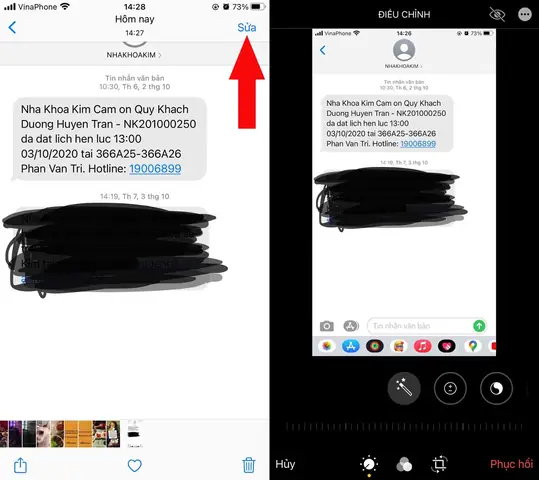
- Nhấn Edit ở góc trên bên phải.
Bước 2: Sử dụng công cụ Adjust
- Nhấn biểu tượng Adjust (có hình cây cọ) ở thanh công cụ dưới cùng.
- Chọn Exposure để giảm độ sáng chung của ảnh (kéo sang trái). Đối với bôi đen phần nền, giảm nhẹ khoảng ‑0.2 đến ‑0.5 là đủ.
- Tiếp tục chọn Shadows và kéo sang trái để tối hơn các vùng tối, tạo độ sâu.
Bước 3: Thêm Vignette (đổ bóng quanh viền)
- Quay lại menu Adjust, chọn Vignette.
- Kéo Amount sang trái (giảm) để tạo vùng tối quanh viền. Điều này giúp làm nổi bật trung tâm ảnh.
- Điều chỉnh Midpoint để kiểm soát mức độ lan rộng của vignette. Đối với bôi đen mạnh, bạn có thể để Midpoint ở mức thấp hơn (khoảng 30‑40).
Bước 4: Áp dụng Filters (tùy chọn)
Nếu muốn tăng thêm cảm giác “đen” và “cổ điển”, bạn có thể thử các bộ lọc như Silvertone, Chrome hoặc Vivid Warm và sau đó giảm Intensity để không làm mất màu gốc.
Bước 5: Lưu ảnh
- Nhấn Done để lưu lại.
- Ảnh gốc sẽ vẫn được giữ trong thư viện, bạn có thể khôi phục hoặc tạo bản sao.
Mẹo: Nếu muốn chỉ tối một phần cụ thể (ví dụ: nền phía sau người), bạn có thể dùng Markup để vẽ một hình dạng đen lên trên, nhưng cách này không linh hoạt và không thể chỉnh sửa lại màu sắc sau khi lưu.
4. Bôi đen ảnh bằng Snapseed – Công cụ Brush chi tiết
Snapseed là một trong những ứng dụng chỉnh sửa ảnh mạnh mẽ nhất trên iPhone, được phát triển bởi Google. Với công cụ Brush, bạn có thể bôi đen một cách chính xác chỉ trên những vùng muốn.
4.1. Cài đặt và khởi động Snapsnap
- Tải Snapseed từ App Store (miễn phí).
- Mở ứng dụng và nhấn dấu + để nhập ảnh.
4.2. Sử dụng công cụ Brush
- Trong giao diện chỉnh sửa, chọn Tools → Tune Image (để điều chỉnh tổng thể) hoặc Selective (để chỉnh từng vùng). Đối với bôi đen, chúng ta sẽ dùng Brush.
- Chọn Brush → Exposure.
- Đặt Brush Size (kích thước cọ) và Hardness (độ cứng) phù hợp:
- Size: Để bôi đen nền rộng, chọn size lớn (~30‑40% của màn hình). Đối với chi tiết nhỏ, giảm size.
- Hardness: Giá trị cao (80‑100) cho viền rõ ràng, giá trị thấp (30‑50) cho hiệu ứng gradient mượt mà.
- Đánh dấu lên vùng muốn bôi đen, kéo chuột (ngón tay) để giảm độ sáng. Bạn sẽ thấy một lớp màu xanh dương xuất hiện, biểu thị khu vực đang được chỉnh sửa.
- Khi muốn tăng độ tối hơn, kéo Exposure sang trái (giảm giá trị). Đối với bôi đen mạnh, giảm tới ‑2.0 hoặc ‑3.0 tùy hình ảnh.
4.3. Sử dụng Selective (tùy chọn)
Nếu muốn điều chỉnh đồng thời Brightness, Contrast, Saturation cho một khu vực cụ thể:
- Chọn Tools → Selective.
- Nhấn vào vùng muốn (đánh dấu vòng tròn).
- Kéo thanh Brightness sang trái để tối. Bạn cũng có thể giảm Contrast để tạo độ mờ nhẹ.
4.4. Hoàn thiện và lưu
- Nhấn ✔️ để xác nhận.
- Chọn Export → Save (lưu vào thiết bị) hoặc Export → Share (chia sẻ lên mạng xã hội).
Lưu ý: Snapseed hỗ trợ RAW (DNG) nếu ảnh được chụp ở định dạng RAW trên iPhone 12 trở lên, giúp giữ chi tiết tốt hơn khi bôi đen mạnh.
5. Bôi đen bằng Adobe Lightroom Mobile – Điều chỉnh Selective và Tone Curve
Lightroom là tiêu chuẩn công nghiệp cho chỉnh sửa ảnh. Phiên bản di động cung cấp các công cụ mạnh mẽ như Selective Adjust và Tone Curve, giúp bôi đen một cách chuyên nghiệp.
5.1. Cài đặt và tạo tài khoản
- Tải Adobe Lightroom (miễn phí, có tùy chọn trả phí) từ App Store.
- Đăng nhập bằng tài khoản Adobe (có thể tạo mới hoặc dùng tài khoản Creative Cloud).
5.2. Nhập ảnh và chuyển sang chế độ Edit
- Nhấn + → Add Photos → Chọn ảnh.
- Chọn ảnh và nhấn Edit (biểu tượng bút chì).
5.3. Sử dụng Selective để bôi đen vùng cụ thể
- Nhấn Selective icon (hình tròn với dấu +) ở thanh công cụ dưới.
- Chọn Brush (cây cọ) → Exposure.
- Đặt Size, Feather (độ mờ viền) và Flow (độ mạnh của cọ). Đối với bôi đen mạnh, Flow khoảng 70‑80.
- Vẽ lên vùng muốn tối. Khi vẽ, Exposure sẽ giảm tự động nếu bạn kéo thanh sang trái.
- Nếu muốn tăng độ tối hơn, kéo Exposure thêm lần nữa hoặc sử dụng Shadows trong cùng menu.
5.4. Điều chỉnh Tone Curve cho hiệu ứng toàn cục
- Chọn Tone Curve (đường cong) trong thanh công cụ.
- Kéo point ở phần Shadows xuống dưới để làm tối các vùng tối.
- Kéo point ở phần Lights lên một chút để giữ chi tiết sáng, tránh mất trắng.
- Đặt Midtone sao cho cân bằng tổng thể, tạo cảm giác “đen” nhưng vẫn giữ chi tiết.
5.5. Thêm Vignette để tăng cảm giác bôi đen
- Vào Effects → Vignette.
- Đặt Amount sang trái (giảm) và Midpoint để kiểm soát độ lan rộng.
- Roundness và Feather giúp tạo viền mềm mại.
5.6. Xuất bản và lưu
- Nhấn Share (biểu tượng mũi tên lên) → Export As → Chọn định dạng (JPEG, PNG, hoặc DNG).
- Lưu vào Camera Roll hoặc chia sẻ trực tiếp lên Instagram, Facebook.
Tip: Lightroom cho phép tạo Presets (cài đặt sẵn). Bạn có thể lưu một preset “Darken Background” và áp dụng nhanh cho nhiều ảnh.
6. Bôi đen bằng VSCO – Sử dụng Filters + Vignette
VSCO nổi tiếng với các bộ lọc (presets) mang phong cách nghệ thuật. Mặc dù không có brush tùy chỉnh, bạn vẫn có thể đạt hiệu quả bôi đen bằng cách kết hợp Exposure, Contrast, và Vignette.
Có thể bạn quan tâm: Bí Quyết Tối Ưu Hóa Âm Thanh Báo Thức Iphone Để Kêu Nhỏ Nhưng Vẫn Đánh Thức Hiệu Quả
6.1. Cài đặt và mở ảnh
- Tải VSCO từ App Store.
- Đăng ký tài khoản (có bản miễn phí và gói trả phí).
- Nhấn + → Camera Roll → Chọn ảnh.
6.2. Áp dụng filter và tinh chỉnh
- Chọn một filter tối như C1, M5, hoặc A6. Những filter này thường giảm độ sáng và tăng độ tương phản.
- Nhấn Adjust (biểu tượng con vuông với các thanh trượt).
- Giảm Exposure (khoảng ‑0.5 tới ‑1.0) để làm tối toàn bộ ảnh.
- Tăng Contrast (khoảng +0.3 tới +0.6) để làm nổi bật các chi tiết.
6.3. Thêm Vignette
- Trong Adjust, kéo xuống Vignette.
- Giảm Amount để tạo bóng tối quanh viền (khoảng ‑0.3 tới ‑0.5).
- Điều chỉnh Midpoint và Roundness để kiểm soát độ lan rộng và hình dạng.
6.4. Lưu và chia sẻ
- Nhấn Next → Save to Camera Roll.
- Hoặc chia sẻ trực tiếp lên VSCO, Instagram, Facebook.
Lưu ý: Vì VSCO không có brush, nếu cần bôi đen một khu vực cụ thể, bạn có thể kết hợp với Overlay (công cụ hình ảnh chồng) để thêm một lớp màu đen và điều chỉnh độ trong suốt.
7. Bôi đen bằng Pixelmator Photo – Brush và Mask chuyên sâu
Pixelmator Photo là ứng dụng trả phí (khoảng $9.99) nhưng cung cấp các công cụ AI và brush rất mạnh, phù hợp cho người dùng muốn làm việc chuyên nghiệp.
7.1. Tải và khởi động
- Mua và cài đặt Pixelmator Photo từ App Store.
- Mở ảnh trong ứng dụng.
7.2. Sử dụng Brush với Mask
- Chọn Tools → Brush.
- Trong thanh công cụ, chọn Mask → Add Mask (tạo mặt nạ cho ảnh).
- Chọn Brush → Darken (độ tối) và thiết lập Size, Hardness, Opacity.
- Vẽ lên vùng muốn bôi đen. Bởi vì đây là Mask, bạn có thể chỉnh sửa bất kỳ lúc nào bằng cách chuyển sang Erase để xóa hoặc Adjust để thay đổi mức độ tối.
- Khi hoàn thành, nhấn Apply để áp dụng mask.
7.3. Điều chỉnh Curves và Levels
- Vào Adjustments → Curves.
- Kéo đường cong Shadows xuống để tăng độ tối, đồng thời giữ Highlights ở mức độ vừa phải để không mất chi tiết.
7.4. Lưu ảnh
- Nhấn Share → Export → Chọn định dạng và độ phân giải.
- Lưu vào Camera Roll hoặc gửi qua email.
Ưu điểm: Mask cho phép bạn quay lại và chỉnh sửa lại bất kỳ phần nào, rất hữu ích khi cần bôi đen từng chi tiết phức tạp như tóc, biển trời, hoặc nền kiến trúc.
8. Bôi đen ảnh trực tuyến trên iPhone – Fotor, Canva, Photopea
Khi không muốn cài đặt nhiều ứng dụng, bạn có thể dùng các công cụ web. Dưới đây là hướng dẫn nhanh cho ba nền tảng phổ biến.
8.1. Fotor (web)
- Mở Safari (hoặc trình duyệt khác) → truy cập fotor.com.
- Chọn Edit a Photo → Tải ảnh lên.
- Vào Adjust → Exposure giảm khoảng ‑0.5 tới ‑1.0.
- Chọn Vignette → Intensity giảm để tạo vùng tối quanh viền.
- Để bôi đen một khu vực cụ thể, vào Brush → Darken → Vẽ lên vùng muốn.
- Nhấn Apply → Download để lưu ảnh.
8.2. Canva
- Mở Canva app hoặc website.
- Tạo một thiết kế mới (kích thước tùy chọn).
- Thêm ảnh vào canvas.
- Chọn ảnh → Edit Image → Adjust → giảm Brightness và tăng Contrast.
- Để tạo vignette, vào Effects → Vignette → giảm Intensity.
- Nếu cần bôi đen chi tiết, dùng Elements → Shapes → chọn hình dạng Rectangle → màu đen → đặt Transparency khoảng 50% → cắt ghép để che phủ vùng cần tối.
- Lưu thiết kế dưới dạng PNG hoặc JPG.
8.3. Photopea (phiên bản web)
- Truy cập photopea.com.
- Chọn File → Open → Chọn ảnh.
- Tạo Adjustment Layer → Curves → kéo đường cong Shadows xuống.
- Để bôi đen một phần, dùng Brush Tool (B) → thiết lập Foreground Color = đen → Opacity ~30‑40% → vẽ lên vùng muốn.
- Nếu muốn áp dụng chỉ vào một layer, tạo Layer Mask → vẽ trên mask với màu đen để ẩn phần không muốn.
- Khi xong, File → Export As → JPEG/PNG.
Nhược điểm: Cần kết nối mạng, hiệu suất có thể chậm trên iPhone nếu ảnh có độ phân giải cao.
9. So sánh các phương pháp và đề xuất lựa chọn
| Tiêu chí | Photos (built‑in) | Snapseed | Lightroom | VSCO | Pixelmator Photo | Web (Fotor/Canva) |
|---|---|---|---|---|---|---|
| Độ chính xác brush | Không | ✅ | ✅ | ❌ | ✅ | ✅ (brush web) |
| Dễ sử dụng cho người mới | ✅ | ✅ | ❌ (cần học) | ✅ | ❌ (phức tạp) | ✅ |
| Khả năng chỉnh sửa lại (non‑destructive) | ✅ (tự động) | ✅ | ✅ | ✅ | ✅ | ✅ (layer) |
| Hỗ trợ RAW | ✅ (iOS 15+) | ✅ | ✅ | ❌ | ✅ | ❌ |
| Chi phí | Miễn phí | Miễn phí | Miễn phí/ trả phí | Miễn phí/ trả phí | Trả phí | Miễn phí |
| Tính năng nâng cao (mask, curve) | ❌ | ✅ (Selective) | ✅ (Curve, Mask) | ❌ | ✅ (Mask, AI) | ✅ (layer) |
Đề xuất:
- Người mới, muốn nhanh: Dùng Photos hoặc VSCO.
- Cần bôi đen chi tiết, vùng nhỏ: Snapseed hoặc Lightroom với brush/selective.
- Chuyên nghiệp, cần kiểm soát từng layer: Pixelmator Photo hoặc Lightroom.
- Không muốn cài app: Sử dụng Fotor, Canva, hoặc Photopea.
10. Mẹo và thủ thuật nâng cao
10.1. Sử dụng Blend Modes (chế độ hòa trộn)
Trong một số ứng dụng (Lightroom, Pixelmator), bạn có thể tạo một layer màu đen và thay đổi Blend Mode thành Multiply để làm tối nền mà không làm mất chi tiết màu sắc.
10.2. Tận dụng AI Enhance (Pixelmator, Lightroom)
Sau khi bôi đen, bật tính năng AI Enhance để tự động khôi phục chi tiết trong các vùng tối, tránh hiện tượng “bị nén” màu.
10.3. Kết hợp Gradient Tool để tạo vignette mượt mà
Thay vì dùng vignette mặc định, tạo một gradient màu đen với Feather cao, sau đó áp dụng lên layer mask để có hiệu ứng tối dần tự nhiên hơn.
10.4. Đặt Presets cho quy trình nhanh
Nếu bạn thường xuyên bôi đen ảnh cho cùng một phong cách (ví dụ: Instagram feed), hãy lưu một preset (Lightroom) hoặc filter (VSCO) rồi chỉ cần điều chỉnh Exposure một chút.
10.5. Kiểm tra trên các thiết bị khác
Sau khi chỉnh sửa, hãy xem ảnh trên máy tính hoặc màn hình lớn để chắc chắn rằng vùng tối không mất chi tiết quan trọng. Nếu có, trở lại iPhone và giảm mức bôi đen.
11. Câu hỏi thường gặp (FAQ)
Q1: Có thể bôi đen chỉ một phần của ảnh mà không ảnh hưởng tới phần còn lại?
A: Có. Sử dụng brush hoặc mask trong Snapseed, Lightroom, hoặc Pixelmator. Tránh dùng Photos vì không có brush riêng.
Q2: Bôi đen ảnh làm ảnh bị “nhiễu” (noise) tăng lên không?
A: Khi giảm độ sáng mạnh, noise có thể xuất hiện ở vùng tối. Để giảm noise, dùng công cụ Noise Reduction (Lightroom, Snapseed) hoặc AI Denoise trong Pixelmator.
Q3: Làm sao để bôi đen ảnh RAW mà không mất chi tiết?
A: Sử dụng ứng dụng hỗ trợ RAW (Snapseed, Lightroom, Pixelmator). Khi bôi đen, hãy giảm Exposure một cách nhẹ nhàng và kiểm tra histogram để đảm bảo không “cắt” chi tiết.
Q4: Tôi muốn bôi đen ảnh để làm nền cho text trên Instagram Story, nên dùng công cụ nào?
A: Dùng Canva hoặc VSCO để tạo vignette và giảm độ sáng nền, sau đó thêm text trực tiếp trong Instagram hoặc Canva.
Q5: Có thể bôi đen ảnh video trên iPhone không?
A: Các công cụ trên chủ yếu dành cho ảnh tĩnh. Đối với video, bạn cần dùng iMovie, LumaFusion, hoặc Adobe Premiere Rush để áp dụng Color Grading và Vignette.
12. Tổng kết
Bôi đen ảnh trên iPhone không chỉ là một thao tác đơn giản mà còn là một nghệ thuật tạo nên cảm xúc và phong cách riêng cho mỗi bức ảnh. Từ các công cụ mặc định như Photos cho đến các ứng dụng mạnh mẽ như Snapseed, Lightroom, và Pixelmator Photo, mỗi lựa chọn đều có ưu và nhược điểm riêng, phù hợp với nhu cầu và trình độ của người dùng.
- Đối với người mới: Hãy bắt đầu với Photos hoặc VSCO để nắm bắt cơ bản.
- Đối với người muốn kiểm soát chi tiết: Snapseed và Lightroom là lựa chọn lý tưởng.
- Đối với chuyên gia: Pixelmator Photo và Lightroom (phiên bản trả phí) cung cấp khả năng mask và curve mạnh mẽ.
- Nếu không muốn cài app: Các công cụ web như Fotor, Canva, Photopea vẫn đáp ứng nhu cầu cơ bản.
Cuối cùng, việc bôi đen ảnh còn phụ thuộc vào mục đích sử dụng: làm ảnh Instagram, quảng cáo, hay lưu trữ cá nhân. Hãy thử nghiệm các phương pháp, tạo ra preset riêng và không ngừng học hỏi để nâng cao kỹ năng chỉnh sửa. Chúc bạn thành công và sáng tạo không ngừng trong hành trình chụp ảnh và chỉnh sửa trên iPhone!
