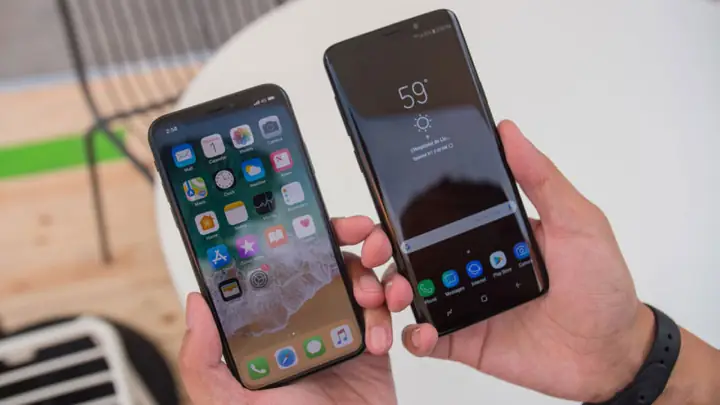
Trong thời đại công nghệ hiện nay, việc chia sẻ dữ liệu giữa các thiết bị di động đã trở nên vô cùng tiện lợi nhờ vào các chuẩn kết nối không dây như Wi‑Fi, NFC và Bluetooth. Tuy nhiên, không phải lúc nào người dùng cũng có thể đồng bộ hay chia sẻ dữ liệu một cách mượt mà, đặc biệt là khi hai thiết bị sử dụng hệ điều hành khác nhau như iOS và Android. Nhiều người dùng iPhone muốn “bắn” (gửi) các tệp tin, hình ảnh, video, hoặc thậm chí là âm thanh qua Bluetooth tới một chiếc Samsung đang chạy Android thường gặp phải khó khăn do tính năng bảo mật và giới hạn của hệ thống.
Bài viết này sẽ cung cấp cho bạn một hướng dẫn chi tiết, đầy đủ các bước thực hiện, những lưu ý quan trọng, cũng như các giải pháp thay thế khi gặp trục trặc. Bạn sẽ hiểu rõ:
Bluetooth là gì và cách hoạt động giữa iPhone và Samsung
Các bước chuẩn bị và cấu hình trên cả hai thiết bị
Cách bắn file, ảnh, video, âm thanh và thậm chí là liên lạc (văn bản) qua Bluetooth
Những vấn đề thường gặp và cách khắc phục
Các ứng dụng bên thứ ba hỗ trợ chuyển file nhanh và an toàn
Sau khi đọc xong, bạn sẽ có thể tự tin thực hiện việc bắn Bluetooth iPhone sang Samsung mà không gặp trở ngại.
2. Bluetooth là gì? Tại sao lại có khó khăn khi kết nối iPhone và Samsung?
2.1. Khái niệm cơ bản về Bluetooth
Bluetooth là một chuẩn truyền thông không dây ngắn hạn, cho phép các thiết bị kết nối và trao đổi dữ liệu với nhau trong khoảng cách tối đa khoảng 10‑100 mét (tùy phiên bản). Các tiêu chuẩn Bluetooth hiện hành bao gồm:
Phiên bản
Tốc độ truyền tối đa
Khoảng cách
Đặc điểm nổi bật
Bluetooth 4.0 (BLE)
1 Mbps
50‑100m
Tiết kiệm năng lượng, hỗ trợ IoT
Bluetooth 5.0
2 Mbps
200m
Tốc độ gấp đôi, giảm độ trễ
Bluetooth 5.2
2‑5 Mbps
200m
Hỗ trợ LE Audio, cải thiện chất lượng âm thanh
2.2. Hạn chế của iOS trong việc chia sẻ qua Bluetooth
Apple thiết kế iOS với một hệ thống bảo mật nghiêm ngặt, vì vậy:
Chức năng “AirDrop”: Đây là cách chia sẻ nhanh nhất giữa các thiết bị Apple, nhưng không hỗ trợ Android. Khi iPhone bật Bluetooth, chức năng này chủ yếu dùng để tìm kiếm các thiết bị Apple khác, không phải để truyền file sang Android.
Giới hạn giao thức: iOS chỉ cho phép truyền dữ liệu qua các giao thức đã được Apple phê duyệt (AirDrop, iMessage, iCloud). Khi kết nối Bluetooth với Android, hệ thống chỉ hỗ trợ các profile cơ bản như Hands‑Free (điện thoại), Audio Sink (phát nhạc), nhưng không hỗ trợ Object Push Profile (OPP) – chuẩn dùng để gửi file.
Bảo mật và quyền riêng tư: iPhone yêu cầu người dùng phải xác nhận mỗi lần có yêu cầu kết nối, và thường tự động từ chối các yêu cầu không rõ nguồn gốc.
2.3. Vì sao Samsung có thể nhận Bluetooth từ iPhone?
Samsung (Android) hỗ trợ hầu hết các profile Bluetooth, bao gồm OPP, FTP, A2DP, HFP, v.v. Do đó, nếu iPhone có thể “đóng gói” dữ liệu dưới dạng OPP, Samsung sẽ nhận và hiển thị lựa chọn lưu file. Tuy nhiên, vì iOS không kích hoạt OPP mặc định, nên việc “bắn” file thường không khả thi mà không có phần mềm trung gian.
Có thể bạn quan tâm: Bí Quyết Tối Ưu Hóa Âm Thanh Báo Thức Iphone Để Kêu Nhỏ Nhưng Vẫn Đánh Thức Hiệu Quả
3. Chuẩn bị môi trường trước khi bắn Bluetooth
3.1. Đảm bảo phần cứng và phần mềm cập nhật
Thiết bị
Yêu cầu tối thiểu
iPhone
iOS 12 trở lên (đề nghị iOS 15+)
Samsung
Android 8.0 (Oreo) trở lên, hỗ trợ Bluetooth 5.0+
Cập nhật iOS: Vào Cài đặt → Cài đặt chung → Cập nhật phần mềm và kiểm tra bản cập nhật mới nhất.
Cập nhật Android: Vào Cài đặt → Cập nhật phần mềm để tải bản cập nhật mới nhất.
3.2. Kiểm tra Bluetooth hoạt động
iPhone: Vào Cài đặt → Bluetooth, bật công tắc và đảm bảo không có lỗi hiển thị (biểu tượng màu xanh).
Samsung: Vào Cài đặt → Kết nối → Bluetooth, bật và chờ cho thiết bị hiển thị “Có sẵn”.
3.3. Tắt các chế độ ngăn chặn kết nối
Chế độ máy bay: Đảm bảo cả hai thiết bị không ở chế độ máy bay.
Chế độ “Không làm phiền”: Tắt để tránh thông báo ngăn cản việc xác nhận kết nối.
Quyền truy cập vị trí: Đối với Android, Bluetooth yêu cầu quyền vị trí để quét thiết bị. Vào Cài đặt → Quyền → Vị trí và bật.
3.4. Đặt khoảng cách hợp lý
Bluetooth hoạt động tốt nhất khi khoảng cách dưới 5 mét và không có vật cản kim loại lớn. Đặt hai thiết bị trên một bàn phẳng, không có tường hoặc vật dụng kim loại chắn.
4. Các phương pháp “bắn” Bluetooth iPhone sang Samsung
4.1. Phương pháp 1: Sử dụng tính năng “Share via Bluetooth” của ứng dụng bên thứ ba
4.1.1. Tải và cài đặt ứng dụng “Bluetooth File Transfer”
iPhone: Truy cập App Store, tìm “Bluetooth File Transfer” hoặc “Send Anywhere”. Một số ứng dụng yêu cầu mua bản quyền để gỡ bỏ quảng cáo.
Samsung: Truy cập Google Play Store, tải cùng một ứng dụng hỗ trợ cả iOS và Android (ví dụ: Send Anywhere, Xender).
4.1.2. Các bước thực hiện
Mở ứng dụng trên cả hai thiết bị và chọn “Bluetooth” làm phương thức truyền.
Jailbreak iPhone bằng công cụ hiện tại (unc0ver, checkra1n).
Cài đặt tweak “Bluetooth File Transfer” từ Cydia hoặc Sileo.
Kích hoạt OPP trong phần cài đặt tweak.
Thực hiện bắn file bằng cách chọn “Chia sẻ → Bluetooth” từ ứng dụng Files.
Sau khi bật OPP, iPhone sẽ xuất hiện trong danh sách “Thiết bị có thể gửi file” trên Samsung.
4.4. Phương pháp 4: Dùng dịch vụ cloud làm “kênh trung gian”
Nếu các phương pháp trên không khả thi, bạn có thể:
Tải file lên iCloud, Google Drive hoặc Dropbox từ iPhone.
Mở cùng dịch vụ trên Samsung, tải file về.
Mặc dù không phải “bắn Bluetooth” trực tiếp, nhưng đây là giải pháp nhanh, ổn định và không phụ thuộc vào khoảng cách.
5. Các loại dữ liệu có thể bắn qua Bluetooth và cách chuẩn bị
Loại dữ liệu
Định dạng hỗ trợ
Kích thước tối đa (thường)
Cách chuẩn bị
Ảnh
JPG, PNG, HEIC
10‑20 MB mỗi ảnh
Đảm bảo ảnh không bị bảo vệ bản quyền DRM
Video
MP4, MOV
100‑500 MB (tùy thiết bị)
Nén video nếu lớn (>200 MB)
Tài liệu
PDF, DOCX, PPT
50‑100 MB
Đặt tên file ngắn, không ký tự đặc biệt
Âm thanh
MP3, AAC, WAV
30‑100 MB
Kiểm tra codec để Samsung hỗ trợ
Liên lạc (văn bản)
TXT, VCF
<1 MB
Sử dụng ứng dụng nhắn tin hỗ trợ Bluetooth
Lưu ý: Một số định dạng như HEIC (định dạng ảnh mới của iPhone) có thể không được Samsung nhận trực tiếp. Bạn nên chuyển sang JPG trước khi gửi:
Trên iPhone, mở ảnh → Chia sẻ → Lưu dưới dạng JPG (có tùy chọn trong Cài đặt → Camera → Định dạng).
6. Xử lý các lỗi thường gặp
6.1. Lỗi “Không thể tìm thấy thiết bị”
Kiểm tra chế độ hiển thị: Đảm bảo Samsung đang ở chế độ “Có thể nhận kết nối” (không ẩn danh).
Tắt và bật lại Bluetooth trên cả hai thiết bị.
Xóa cache Bluetooth trên Android: Cài đặt → Ứng dụng → Bluetooth → Lưu trữ → Xóa dữ liệu.
6.2. Lỗi “Kết nối bị từ chối”
Xác nhận trên iPhone: Khi thiết bị Android xuất hiện, iPhone sẽ hiển thị “Bạn có muốn kết nối?” Hãy chạm “OK”.
Kiểm tra quyền: Trên Samsung, cấp quyền “Truy cập vị trí” và “Truy cập bộ nhớ”.
Kiểm tra chế độ “Không làm phiền”: Tắt trên cả hai thiết bị.
6.3. Lỗi “Truyền file thất bại” hoặc “Giao thức không hỗ trợ”
Kiểm tra kích thước file: Giảm kích thước hoặc chia file thành nhiều phần.
Sử dụng ứng dụng bên thứ ba: Khi OPP không hoạt động, chuyển sang Send Anywhere hoặc Xender.
Cập nhật firmware Bluetooth: Đôi khi nhà sản xuất đưa ra bản vá để cải thiện tương thích.
6.4. Lỗi “Không nhận được âm thanh qua Bluetooth”
Đảm bảo các profile A2DP và HFP được kích hoạt trên Samsung. Vào Cài đặt → Kết nối → Bluetooth → Tên thiết bị → Tùy chọn và chọn “Âm thanh” (Audio).
Kiểm tra âm lượng trên cả hai thiết bị và chế độ “Không làm phiền”.
7. Bảo mật khi bắn Bluetooth
Mã hóa: Bluetooth 5.0 trở lên hỗ trợ mã hóa AES‑128, nhưng khi sử dụng ứng dụng bên thứ ba, dữ liệu có thể được mã hóa thêm qua TLS.
Tránh gửi dữ liệu nhạy cảm qua Bluetooth công cộng (công viên, quán cà phê) vì kẻ xấu có thể thực hiện “Man‑in‑the‑Middle”.
Xóa lịch sử kết nối: Sau khi truyền xong, vào Cài đặt → Bluetooth và “Quên” thiết bị để tránh kết nối tự động trong tương lai.
Kiểm tra quyền ứng dụng: Đối với các app như Send Anywhere, chỉ cấp quyền truy cập bộ nhớ và Bluetooth khi cần.
8. So sánh tốc độ và hiệu suất giữa các phương pháp
Phương pháp
Tốc độ trung bình
Độ ổn định
Độ phức tạp
Yêu cầu phần mềm
Bluetooth OPP (ứng dụng bên thứ ba)
1‑2 MB/s
Trung bình (có thể ngắt quãng)
Thấp
1 app trên mỗi thiết bị
Wi‑Fi Direct + Bluetooth (AirDrop gián tiếp)
20‑30 MB/s
Cao
Trung bình
2 app (AirDrop + SHAREit)
Jailbreak OPP
2‑3 MB/s
Cao (nếu ổn định)
Rất cao (rủi ro)
Jailbreak, tweak
Cloud (Google Drive)
5‑10 MB/s (tùy mạng)
Rất cao
Thấp
Tài khoản cloud
Bạn có thể lựa chọn phương pháp phù hợp dựa trên độ nhanh, độ an toàn và độ thuận tiện.
9. Câu hỏi thường gặp (FAQ)
Q1: Có thể bắn video 4K từ iPhone sang Samsung qua Bluetooth không?
A: Về lý thuyết có thể, nhưng tốc độ Bluetooth sẽ rất chậm và có nguy cơ gián đoạn. Khuyến nghị dùng Wi‑Fi Direct hoặc cloud.
Q2: Tại sao iPhone không hiển thị “Gửi qua Bluetooth” trong menu chia sẻ?
A: iOS đã ẩn OPP để tăng bảo mật. Bạn cần sử dụng ứng dụng bên thứ ba hoặc jailbreak để kích hoạt.
Q3: Khi bắn file, Samsung luôn yêu cầu “Mở” hoặc “Lưu”. Tôi nên chọn gì?
A: Chọn “Lưu” để lưu file vào bộ nhớ nội bộ hoặc thẻ SD. “Mở” chỉ tạm thời và có thể gây lỗi nếu không có ứng dụng hỗ trợ.
Q4: Tôi có thể bắn danh bạ (VCF) qua Bluetooth không?
A: Có, nhưng cần chắc chắn rằng file VCF không bị bảo vệ. Gửi qua OPP hoặc sử dụng ứng dụng như My Contacts Backup.
Q5: Có cách nào để tự động đồng bộ thư mục ảnh qua Bluetooth?
A: Không có tính năng mặc định. Bạn có thể dùng app FolderSync (Android) và FileBrowser (iOS) để thiết lập đồng bộ định kỳ qua Bluetooth, nhưng tốc độ sẽ chậm.
10. Kết luận
Việc “bắn Bluetooth iPhone sang Samsung” không phải là một thao tác đơn giản như trên Android, nhưng với kiến thức đúng đắn và công cụ hỗ trợ, bạn hoàn toàn có thể thực hiện được. Các bước chuẩn bị (cập nhật hệ thống, bật Bluetooth, cấp quyền) là nền tảng quan trọng. Sau đó, tùy thuộc vào nhu cầu và mức độ tiện lợi, bạn có thể chọn:
Ứng dụng bên thứ ba (đơn giản, nhanh chóng)
Wi‑Fi Direct kết hợp Bluetooth (tốc độ cao)
Jailbreak (cho người dùng nâng cao, chấp nhận rủi ro)
Dịch vụ cloud (đảm bảo an toàn, không phụ thuộc vào khoảng cách)
Hãy luôn nhớ bảo mật khi truyền dữ liệu, tránh gửi thông tin cá nhân qua môi trường không an toàn, và xóa lịch sử kết nối sau khi hoàn thành. Hy vọng bài viết đã cung cấp cho bạn một hướng dẫn chi tiết, đầy đủ và thực tiễn để giải quyết mọi khó khăn trong việc chia sẻ dữ liệu giữa iPhone và Samsung qua Bluetooth. Chúc bạn thành công!