Trong thời đại công nghệ số, iPhone đã trở thành một trong những chiếc smartphone phổ biến và được ưa chuộng nhất trên toàn thế giới. Với thiết kế tinh tế, hệ điều hành iOS mượt mà và hệ sinh thái phong phú, iPhone đáp ứng đa dạng nhu cầu của người dùng. Tuy nhiên, một trong những vấn đề thường gặp mà nhiều người dùng iPhone phản ánh là kích thước bàn phím trên màn hình. Đối với một số người, bàn phím mặc định của iPhone có thể quá nhỏ, gây khó khăn trong việc gõ tin nhắn, email, hoặc nhập dữ liệu trên các ứng dụng. Đặc biệt, những người có mắt không được sáng, người già, hoặc những ai thường xuyên gõ văn bản dài sẽ cảm thấy không thoải mái.
Bài viết dưới đây sẽ cung cấp cho bạn một hướng dẫn chi tiết, toàn diện về cách tăng kích cỡ bàn phím iPhone. Chúng tôi sẽ phân tích các phương pháp có sẵn trong iOS, khám phá các tùy chỉnh qua cài đặt, giới thiệu các ứng dụng bên thứ ba hỗ trợ, và thậm chí cung cấp một số mẹo thực tiễn để tối ưu hoá trải nghiệm gõ phím. Ngoài ra, chúng tôi cũng sẽ đề cập đến các yếu tố cần lưu ý khi thay đổi kích thước bàn phím, cũng như so sánh giữa các phương pháp để bạn có thể lựa chọn giải pháp phù hợp nhất.
Có thể bạn quan tâm: Cách Chặn Quảng Cáo Trong Các Ứng Dụng Iphone: Hướng Dẫn Chi Tiết Và Hiệu Quả
1. Tại sao việc tăng kích cỡ bàn phím lại quan trọng?
1.1. Cải thiện độ chính xác khi gõ
Khi bàn phím quá nhỏ, các phím có thể gần nhau, dẫn đến việc gõ nhầm ký tự. Việc tăng kích thước phím giúp người dùng có không gian rộng rãi hơn, giảm thiểu lỗi gõ và tăng tốc độ nhập liệu.
1.2. Giảm căng mắt và mỏi tay
Một bàn phím lớn hơn cho phép hiển thị phông chữ rõ ràng hơn và giảm thiểu việc phải nhìn chằm chằm vào các ký tự nhỏ. Đồng thời, việc di chuyển ngón tay giữa các phím sẽ ít mỏi hơn, đặc biệt là trong những buổi gõ văn bản dài.
1.3. Thân thiện với người dùng có nhu cầu đặc biệt
Người già, người bị khiếm thị, hoặc những người có vấn đề về tư thế tay có thể gặp khó khăn khi sử dụng bàn phím tiêu chuẩn. Tăng kích thước bàn phím là một giải pháp hữu hiệu để hỗ trợ họ.
Có thể bạn quan tâm: Biến Iphone Thành Máy Tính: Hướng Dẫn Chi Tiết Và Những Công Cụ Hỗ Trợ Hiệu Quả
2. Các cách tăng kích cỡ bàn phím iPhone trong cài đặt iOS
2.1. Sử dụng tính năng “Display & Text Size” (Hiển thị & Kích thước Văn bản)
iOS cung cấp một loạt các tùy chỉnh về kích thước văn bản và hiển thị, trong đó có thể ảnh hưởng gián tiếp tới kích thước phím.
Bước thực hiện:
- Mở Settings (Cài đặt) → Accessibility (Trợ năng) → Display & Text Size (Hiển thị & Kích thước Văn bản).
- Bật Larger Text (Văn bản lớn hơn). Kéo thanh trượt lên để chọn kích thước mong muốn.
- Khi kích thước văn bản được tăng, một số ứng dụng (bao gồm cả bàn phím mặc định) sẽ tự động điều chỉnh kích thước phím và ký tự để phù hợp.
Lưu ý: Không phải tất cả các ứng dụng đều hỗ trợ tính năng này. Tuy nhiên, các ứng dụng tiêu chuẩn của Apple như Messages, Mail, và Notes thường sẽ phản hồi.
2.2. Điều chỉnh “Keyboard Settings” (Cài đặt Bàn phím)
Mặc dù iOS không cho phép thay đổi kích thước phím trực tiếp, nhưng bạn có thể tối ưu hoá trải nghiệm bằng cách thay đổi một số tùy chọn:
- Enable “One-Handed Keyboard” (Bàn phím một tay): Cho phép thu nhỏ bàn phím và di chuyển nó sang bên trái hoặc bên phải, giúp người dùng gõ bằng một tay dễ dàng hơn.
Cách bật: Settings → General → Keyboard → One-Handed Keyboard → Left/Right.
Turn on “Key Repeat” (Lặp phím): Khi nhấn giữ phím, ký tự sẽ lặp lại nhanh hơn, giúp gõ văn bản dài nhanh hơn.
- Cách bật: Settings → Accessibility → Keyboards → Key Repeat.
2.3. Sử dụng tính năng “Zoom” (Phóng to) trong Accessibility
Nếu mục tiêu chính là làm cho các phím và nội dung trên bàn phím to hơn, bạn có thể kích hoạt tính năng Zoom:
- Settings → Accessibility → Zoom.
- Bật Zoom và cấu hình phím tắt (thường là ba lần nhấn vào màn hình với ba ngón tay).
- Khi gõ, bạn có thể phóng to khu vực bàn phím bằng cách vuốt lên, giúp phím hiển thị lớn hơn.
Ưu điểm: Không thay đổi kích thước thực tế của phím, nhưng làm cho chúng dễ nhìn hơn.
Nhược điểm: Cần thao tác thêm để di chuyển và phóng to, có thể gây phiền toái nếu không quen.
2.4. Thay đổi “Display Zoom” (Phóng to hiển thị) cho toàn bộ giao diện
iPhone cung cấp tùy chọn Display Zoom, giúp tăng kích thước các thành phần giao diện, bao gồm cả bàn phím.
Cách thực hiện:
- Settings → Display & Brightness → View.
- Chọn Zoomed thay vì Standard.
- Nhấn Set và iPhone sẽ khởi động lại giao diện.
Sau khi bật Zoomed, các thành phần UI, bao gồm cả phím, sẽ lớn hơn. Đây là cách nhanh chóng để có một bàn phím to hơn mà không cần cài đặt thêm.
Có thể bạn quan tâm: Back Up Iphone Là Gì? – Hướng Dẫn Chi Tiết, Lợi Ích Và Cách Thực Hiện Tối Ưu
3. Sử dụng bàn phím của bên thứ ba (Third-Party Keyboard)
Nếu các tùy chỉnh mặc định của iOS không đáp ứng nhu cầu, bạn có thể cài đặt các bàn phím của bên thứ ba. Nhiều bàn phím này cho phép tùy chỉnh kích thước phím, phông chữ và thậm chí là bố cục.
3.1. Các ứng dụng bàn phím phổ biến hỗ trợ tăng kích thước
| Ứng dụng | Đặc điểm nổi bật | Tùy chỉnh kích thước | Giá |
|---|---|---|---|
| Gboard (Google) | Tìm kiếm nhanh, hỗ trợ GIF, emoji đa dạng | Tùy chỉnh “Keyboard height” trong Settings | Miễn phí |
| SwiftKey (Microsoft) | Dự đoán từ thông minh, hỗ trợ đa ngôn ngữ | Slider để điều chỉnh chiều cao phím | Miễn phí (có mua trong app) |
| Grammarly Keyboard | Kiểm tra ngữ pháp, đề xuất từ | Không có tùy chỉnh kích thước trực tiếp, nhưng có chế độ “Large” | Miễn phí |
| Fleksy | Phản hồi rung, tùy chỉnh theme | Cho phép kéo thanh “Keyboard height” | Miễn phí |
| Big Keyboard | Thiết kế phím cực lớn, phù hợp cho người cao tuổi | Kích thước cố định rất lớn | Miễn phí (có quảng cáo) |
3.2. Cách cài đặt và cấp quyền cho bàn phím bên thứ ba
- Tải ứng dụng từ App Store.
- Mở Settings → General → Keyboard → Keyboards → Add New Keyboard… và chọn bàn phím vừa tải.
- Bật Allow Full Access (Cho phép truy cập đầy đủ) nếu muốn sử dụng các tính năng nâng cao (ví dụ: dự đoán từ, đồng bộ đám mây).
- Khi gõ, nhấn và giữ biểu tượng Globe trên bàn phím để chuyển đổi giữa các bàn phím.
Cảnh báo: Khi cho phép Full Access, bàn phím sẽ có quyền truy cập vào dữ liệu nhập. Hãy chắc chắn rằng bạn tin tưởng nhà phát triển.
3.3. Cách tùy chỉnh kích thước trong các bàn phím phổ biến
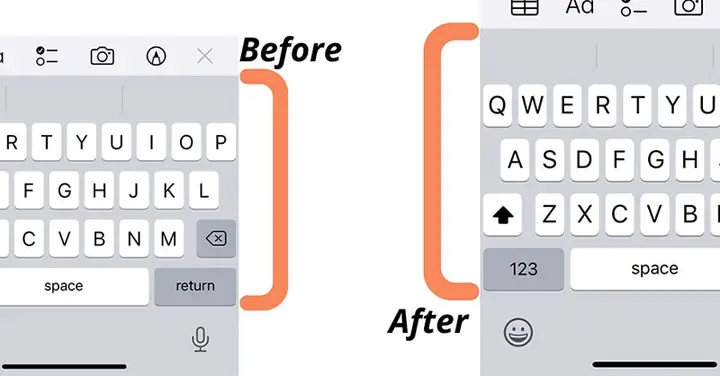
Có thể bạn quan tâm: Bong Bóng Messenger Trên Iphone: Hướng Dẫn Kích Hoạt, Tùy Chỉnh Và Giải Quyết Các Vấn Đề Thường Gặp
3.3.1. Gboard
- Mở Gboard Settings → Preferences → Keyboard height.
- Kéo thanh trượt để tăng hoặc giảm chiều cao phím.
- Ngoài ra, bạn có thể bật Show suggestions để giảm thiểu việc di chuyển ngón tay.
3.3.2. SwiftKey
- Vào SwiftKey Settings → Layout & Keys → Keyboard height.
- Chọn Small, Medium, hoặc Large.
- Bạn cũng có thể bật One-handed mode để thu nhỏ bàn phím khi cần.
3.3.3. Big Keyboard
- Ứng dụng này không có thanh trượt, nhưng cung cấp một số kích thước cố định: Large, Extra Large, Huge.
- Chọn kích thước mong muốn trong Settings của ứng dụng.
4. Các mẹo tối ưu hoá trải nghiệm gõ phím trên iPhone
4.1. Sử dụng tính năng “Predictive Text” (Dự đoán văn bản)
Khi dự đoán văn bản được bật, iPhone sẽ gợi ý từ ngay trên hàng trên cùng của bàn phím, giảm số lần nhấn phím.
- Cách bật: Settings → General → Keyboard → Predictive.
4.2. Kích hoạt “Auto-Correction” (Tự động sửa lỗi)
Giúp giảm lỗi gõ, đặc biệt khi phím quá nhỏ.
- Cách bật: Settings → General → Keyboard → Auto-Correction.
4.3. Thêm “Shortcuts” (Phím tắt) cho các cụm từ thường dùng
Bạn có thể tạo shortcut để nhanh chóng nhập các câu dài hoặc địa chỉ email.
- Cách tạo: Settings → General → Keyboard → Text Replacement → Add.
4.4. Sử dụng “Dictation” (Nhập liệu giọng nói)
Nếu gõ văn bản dài, bạn có thể dùng tính năng Dictation để nói thay vì gõ.
- Nhấn biểu tượng micro trên bàn phím và nói nội dung. iPhone sẽ chuyển đổi thành văn bản.
4.5. Điều chỉnh “Haptic Feedback” (Phản hồi rung)
Một số người dùng thích cảm giác rung nhẹ khi nhấn phím, giúp họ cảm nhận được việc nhập liệu chính xác.
- Cách bật: Settings → Sounds & Haptics → Keyboard Feedback → Haptic.
5. So sánh các phương pháp tăng kích cỡ bàn phím
| Phương pháp | Độ lớn phím | Độ dễ dàng cài đặt | Tác động tới toàn hệ thống | Yêu cầu phần mềm | Chi phí |
|---|---|---|---|---|---|
| Display Zoom (Zoomed) | Trung bình (to hơn 15-20%) | Rất dễ (cài 1 lần) | Toàn bộ UI, bao gồm cả icon, ảnh | iOS 12+ | Miễn phí |
| One-Handed Keyboard | Thu nhỏ (kích thước giảm) | Dễ (cài trong Settings) | Chỉ ảnh hưởng tới bàn phím hiện tại | iOS 11+ | Miễn phí |
| Accessibility – Zoom | Tùy chỉnh (phóng to khi cần) | Trung bình (cần thao tác) | Chỉ khi bật, không ảnh hưởng UI | iOS 9+ | Miễn phí |
| Bàn phím bên thứ ba (SwiftKey, Gboard…) | Tùy chỉnh linh hoạt (có slider) | Trung bình (cài app) | Chỉ áp dụng cho bàn phím được chọn | iOS 12+ | Miễn phí/ mua trong app |
| Big Keyboard (app chuyên) | Rất lớn (đặc thù) | Dễ (cài app) | Chỉ áp dụng cho app đó | iOS 10+ | Miễn phí (có quảng cáo) |
| Tăng kích thước văn bản (Larger Text) | Gián tiếp (phông chữ lớn) | Dễ | Ảnh hưởng tới mọi app hỗ trợ | iOS 12+ | Miễn phí |
5.1. Khi nào nên chọn Display Zoom?
- Khi bạn muốn một giải pháp toàn diện, không muốn cài thêm bất kỳ app nào.
- Khi muốn mọi thành phần UI (icon, menu, phím) đều lớn hơn, phù hợp cho người cao tuổi.
5.2. Khi nào nên dùng bàn phím bên thứ ba?
- Khi bạn muốn tùy chỉnh chiều cao phím một cách chi tiết.
- Khi cần các tính năng thông minh như dự đoán ngôn ngữ đa ngôn ngữ, emoji nhanh, hay kiểm tra ngữ pháp.
- Khi muốn thay đổi bố cục phím (ví dụ: QWERTY, AZERTY, hoặc phím lớn hơn).
5.3. Khi nào nên sử dụng Accessibility Zoom?
- Khi bạn chỉ muốn phóng to tạm thời trong một đoạn gõ, không muốn thay đổi giao diện toàn bộ.
- Khi bạn muốn giữ nguyên kích thước bình thường nhưng có thể phóng to nhanh khi cần đọc ký tự.
6. Cách khắc phục các vấn đề thường gặp khi tăng kích cỡ bàn phím
6.1. Bàn phím bị che khuất phần nội dung
Khi kích thước bàn phím tăng, có thể làm cho phần nội dung (như hộp văn bản) bị kéo lên và không thể nhìn thấy toàn bộ. Để khắc phục:
- Sử dụng tính năng “Scroll”: Khi gõ, kéo lên nội dung bằng cách dùng ngón tay khác.
- Bật “Auto-Scroll” trong một số ứng dụng (ví dụ: Notes) để tự động cuộn lên khi gõ.
6.2. Ứng dụng không tương thích với Display Zoom
Một số ứng dụng của bên thứ ba có thể không hỗ trợ chế độ Zoomed và hiển thị không chuẩn.
- Giải pháp: Tạm thời chuyển lại sang chế độ Standard khi sử dụng ứng dụng đó, hoặc liên hệ nhà phát triển để yêu cầu hỗ trợ.
6.3. Bàn phím bên thứ ba không nhận Full Access
Nếu không bật Full Access, một số tính năng như dự đoán từ hoặc đồng bộ đám mây sẽ không hoạt động.
- Cách khắc phục: Vào Settings → General → Keyboard → Keyboards → Chọn bàn phím → Bật “Allow Full Access”. Nhập mật khẩu nếu được yêu cầu.
6.4. Phản hồi rung (haptic) gây nhầm lẫn
Đối với một số người, phản hồi rung mạnh có thể làm họ cảm thấy phím đã được nhấn khi thực tế chưa.
- Giải pháp: Tắt Haptic trong Settings → Sounds & Haptics → Keyboard Feedback → Haptic.
7. Các lưu ý bảo mật khi sử dụng bàn phím bên thứ ba
- Kiểm tra quyền truy cập: Khi cấp Full Access, bàn phím có thể gửi dữ liệu nhập liệu tới máy chủ của nhà phát triển. Hãy chỉ sử dụng các nhà cung cấp uy tín (Google, Microsoft, Apple).
- Cập nhật thường xuyên: Đảm bảo ứng dụng bàn phím luôn được cập nhật phiên bản mới nhất để tránh lỗ hổng bảo mật.
- Xem xét chính sách quyền riêng tư: Đọc kỹ mục “Privacy Policy” để biết dữ liệu nào sẽ được thu thập và cách bảo mật.
- Tắt Full Access khi không cần thiết: Nếu bạn chỉ sử dụng bàn phím cho việc gõ nhanh, có thể tắt Full Access để giảm rủi ro.
8. Kết luận
Việc tăng kích cỡ bàn phím iPhone không chỉ là một cải tiến thẩm mỹ mà còn mang lại lợi ích thiết thực cho người dùng: giảm lỗi gõ, giảm mỏi tay, cải thiện trải nghiệm đọc và gõ văn bản. Nhờ vào các công cụ tích hợp trong iOS như Display Zoom, Accessibility Zoom, hay tính năng One-Handed Keyboard, bạn đã có thể tùy chỉnh giao diện mà không cần cài đặt thêm. Đối với những ai muốn một trải nghiệm tùy biến hơn, các bàn phím của bên thứ ba như Gboard, SwiftKey, hay Big Keyboard cung cấp các tùy chọn điều chỉnh chiều cao phím, phông chữ và các tính năng thông minh.
Khi lựa chọn phương pháp, hãy cân nhắc giữa độ tiện lợi, tính năng mong muốn, và bảo mật. Nếu bạn chỉ cần một thay đổi nhanh chóng và toàn diện, Display Zoom là lựa chọn tốt nhất. Nếu bạn muốn kiểm soát chi tiết hơn và tận dụng các tính năng dự đoán từ, thì một bàn phím bên thứ ba sẽ đáp ứng nhu cầu. Đồng thời, đừng quên bật các tính năng hỗ trợ như Predictive Text, Auto-Correction và Dictation để tối ưu hoá tốc độ gõ.
Cuối cùng, hãy thử nghiệm từng phương pháp, xem xét cảm giác khi gõ và quyết định giải pháp phù hợp nhất với mình. Hy vọng qua bài viết này, bạn đã có đầy đủ kiến thức để tăng kích cỡ bàn phím iPhone một cách hiệu quả, an toàn và tiện lợi, mang lại trải nghiệm gõ phím thoải mái hơn trong mọi tình huống. Chúc bạn gõ nhanh, gõ chính xác và luôn thoải mái trên chiếc iPhone yêu thích!