- 1. Giới thiệu tổng quan
- 2. Back up iPhone là gì? – Định nghĩa cơ bản
- 2.1. Các thành phần được sao lưu
- 3. Tại sao bạn cần sao lưu iPhone?
- 3.1. Tránh mất dữ liệu do hỏng phần cứng
- 3.2. Bảo vệ trước các sự cố phần mềm
- 3.3. Dễ dàng chuyển dữ liệu khi nâng cấp thiết bị mới
- 3.4. Đảm bảo an toàn cho dữ liệu nhạy cảm
- 3.5. Tuân thủ yêu cầu pháp lý (đối với doanh nghiệp)
- 4. Các phương pháp sao lưu iPhone phổ biến
- 4.1. Sao lưu qua iCloud (đám mây)
- 4.2. Sao lưu qua iTunes (macOS Mojave và trước) hoặc Finder (macOS Catalina trở lên)
- 4.3. Các giải pháp sao lưu của bên thứ ba
- 5. So sánh chi tiết iCloud vs iTunes/Finder
- 6. Hướng dẫn chi tiết sao lưu iPhone bằng iCloud
- 6.1. Kiểm tra dung lượng iCloud
- 6.2. Bật tính năng sao lưu iCloud
- 6.3. Xác nhận sao lưu thành công
- 6.4. Khôi phục từ iCloud
- 7. Hướng dẫn chi tiết sao lưu iPhone bằng iTunes (Windows) hoặc Finder (macOS)
- 7.1. Chuẩn bị
- 7.2. Kết nối và tin cậy thiết bị
- 7.3. Thực hiện sao lưu
- 7.4. Kiểm tra bản sao lưu
- 7.5. Khôi phục từ backup
- 8. Mẹo và lưu ý khi sao lưu iPhone
- 9. Giải quyết các vấn đề thường gặp
- 9.1. Sao lưu iCloud bị treo hoặc không hoàn thành
- 9.2. Backup iTunes/Finder không tạo file hoặc báo lỗi
- 9.3. Không thể khôi phục backup đã mã hoá
- 9.4. Ảnh, video không xuất hiện sau khôi phục
- 10. Lưu trữ và bảo quản backup lâu dài
- 11. Kết luận
Có thể bạn quan tâm: Phần Mềm Đọc Sách Trên Iphone: Hướng Dẫn Toàn Diện Cho Người Yêu Thư Viện Số
1. Giới thiệu tổng quan
Trong thời đại smartphone trở thành “trung tâm dữ liệu” của mỗi người, việc bảo vệ thông tin cá nhân và dữ liệu quan trọng trên iPhone không còn là tùy chọn mà là một nhu cầu bắt buộc. Khi nói đến bảo vệ dữ liệu, “back up iPhone” (sao lưu iPhone) là thuật ngữ được nhắc đến thường xuyên. Tuy nhiên, không phải ai cũng hiểu rõ bản chất, tầm quan trọng và cách thực hiện sao lưu một cách hiệu quả. Bài viết này sẽ giải thích chi tiết back up iPhone là gì, tại sao bạn cần sao lưu, các phương pháp sao lưu phổ biến, so sánh ưu nhược điểm, và hướng dẫn từng bước để thực hiện sao lưu một cách an toàn và nhanh chóng.
Có thể bạn quan tâm: App Selfie Đẹp Trên Iphone: Hướng Dẫn Chọn Lựa, Cài Đặt Và Tận Dụng Tối Đa
2. Back up iPhone là gì? – Định nghĩa cơ bản
Back up iPhone (tiếng Việt: sao lưu iPhone) là quá trình tạo một bản sao lưu toàn bộ dữ liệu, cài đặt, ứng dụng và trạng thái hiện tại của iPhone vào một vị trí lưu trữ an toàn, thường là trên máy tính (Mac/PC) hoặc trên dịch vụ đám mây của Apple – iCloud. Khi bạn thực hiện sao lưu, mọi thông tin quan trọng như danh bạ, tin nhắn, ảnh, video, lịch, ghi chú, cài đặt mạng, mật khẩu Wi‑Fi, và thậm chí cả cấu hình hệ thống đều được ghi lại. Khi cần, bạn có thể khôi phục (restore) iPhone từ bản sao lưu này, giúp thiết bị trở về trạng thái như lúc sao lưu, mà không mất bất kỳ dữ liệu nào.
2.1. Các thành phần được sao lưu
| Thành phần | Mô tả |
|---|---|
| Danh bạ & Lịch | Danh bạ, sự kiện, lời nhắc. |
| Tin nhắn (SMS, iMessage, MMS) | Toàn bộ nội dung tin nhắn, kèm theo ảnh, video đính kèm. |
| Ảnh & Video | Thư viện ảnh trong Photos, album, Live Photos, RAW, video 4K. |
| Ứng dụng & Dữ liệu ứng dụng | Danh sách ứng dụng đã cài, dữ liệu trong app (nếu hỗ trợ). |
| Cài đặt hệ thống | Mạng Wi‑Fi, VPN, cài đặt âm thanh, hiển thị, bố cục màn hình. |
| Mật khẩu và khóa | Mật khẩu Wi‑Fi, khóa màn hình, Apple ID (không bao gồm mật khẩu). |
| Tệp tin | Tài liệu, PDF, tệp tin từ Files, email (tùy cấu hình). |
| Health & Activity | Dữ liệu sức khỏe, bước đi, bài tập, nhịp tim. |
| Keychain | Mật khẩu, thông tin thẻ tín dụng (được mã hoá). |
Có thể bạn quan tâm: Ứng Dụng Chơi Nhạc Trên Iphone: Hướng Dẫn Lựa Chọn, Cài Đặt Và Tận Dụng Tối Đa
3. Tại sao bạn cần sao lưu iPhone?
3.1. Tránh mất dữ liệu do hỏng phần cứng
iPhone, dù được thiết kế chắc chắn, vẫn có thể gặp sự cố: màn hình vỡ, bo mạch hỏng, pin quá cũ… Khi phần cứng hỏng, dữ liệu nội bộ có thể không còn truy cập được nếu không có bản sao lưu.
3.2. Bảo vệ trước các sự cố phần mềm
Cập nhật iOS, cài đặt sai cấu hình, virus (dù hiếm) hoặc lỗi phần mềm có thể làm mất dữ liệu hoặc làm thiết bị “đơ”. Sao lưu giúp bạn khôi phục nhanh chóng.
3.3. Dễ dàng chuyển dữ liệu khi nâng cấp thiết bị mới
Khi mua iPhone mới, bạn không muốn mất ảnh, tin nhắn, ứng dụng cũ. Sao lưu iPhone và phục hồi trên thiết bị mới là cách nhanh nhất để “đưa dữ liệu” sang máy mới.
3.4. Đảm bảo an toàn cho dữ liệu nhạy cảm
Thông tin cá nhân, tài liệu công việc, dữ liệu tài chính… Khi chúng được sao lưu, bạn giảm rủi ro mất mát và có thể khôi phục nhanh chóng trong trường hợp mất hoặc bị đánh cắp.
3.5. Tuân thủ yêu cầu pháp lý (đối với doanh nghiệp)
Nhiều doanh nghiệp yêu cầu nhân viên sao lưu dữ liệu công việc để đáp ứng quy định bảo mật và lưu trữ dữ liệu.
4. Các phương pháp sao lưu iPhone phổ biến
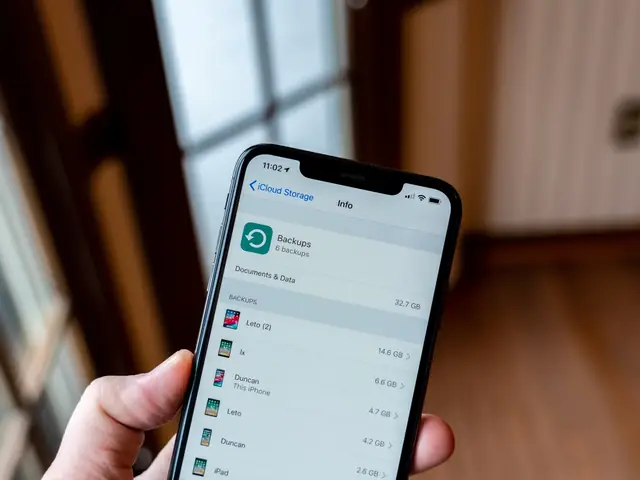
4.1. Sao lưu qua iCloud (đám mây)
Ưu điểm
– Tự động: iPhone có thể tự động sao lưu mỗi khi kết nối Wi‑Fi, sạc và khóa màn hình.
– Không cần máy tính: Không cần cắm dây, phù hợp với người dùng không muốn dùng PC/Mac.
– Khôi phục nhanh: Khi cài đặt iPhone mới, chỉ cần đăng nhập Apple ID là có thể tải lại toàn bộ dữ liệu.
Nhược điểm
– Giới hạn dung lượng: Miễn phí 5 GB, thường không đủ cho ảnh, video chất lượng cao.
– Phụ thuộc vào mạng internet: Tốc độ sao lưu và khôi phục phụ thuộc vào băng thông.
– Không sao lưu mọi thứ: Một số dữ liệu (như mật khẩu Keychain) chỉ sao lưu khi bật “Keychain iCloud”.
4.2. Sao lưu qua iTunes (macOS Mojave và trước) hoặc Finder (macOS Catalina trở lên)
Ưu điểm
– Lưu trữ trên máy tính: Không giới hạn dung lượng (chỉ phụ thuộc vào ổ cứng).
– Sao lưu đầy đủ: Bao gồm hầu hết dữ liệu, kể cả mật khẩu Wi‑Fi, cài đặt hệ thống.
– Bảo mật cao: Dữ liệu được mã hoá trên máy tính, không phải truyền qua internet.
Nhược điểm
– Cần máy tính: Phải có Mac hoặc PC, cắm dây Lightning.
– Quá trình thủ công: Cần mở iTunes/Finder, chọn “Back Up Now”.
– Không tự động: Không có tính năng sao lưu tự động như iCloud (trừ khi dùng phần mềm bên thứ ba).
4.3. Các giải pháp sao lưu của bên thứ ba
| Phần mềm | Nền tảng | Đặc điểm |
|---|---|---|
| iMazing | macOS, Windows | Sao lưu chi tiết, cho phép chọn từng loại dữ liệu, sao lưu qua Wi‑Fi. |
| AnyTrans | macOS, Windows | Quản lý dữ liệu, sao lưu và chuyển dữ liệu giữa iPhone và máy tính. |
| Dr.Fone – Phone Backup | macOS, Windows | Hỗ trợ sao lưu từng mục, khôi phục riêng lẻ, sao lưu đám mây riêng. |
Ưu điểm
– Tùy chỉnh chi tiết, sao lưu từng phần riêng biệt.
– Thường có giao diện thân thiện, hỗ trợ khôi phục dữ liệu cụ thể.
Nhược điểm
– Phải mua bản quyền (phiên bản miễn phí thường có hạn chế).
– Cần tin tưởng nhà cung cấp về bảo mật dữ liệu.
Có thể bạn quan tâm: Cách Sao Lưu Iphone Bằng Itunes: Hướng Dẫn Chi Tiết Từ A Đến Z
5. So sánh chi tiết iCloud vs iTunes/Finder
| Tiêu chí | iCloud | iTunes/Finder |
|---|---|---|
| Cách lưu trữ | Đám mây (Apple server) | Máy tính cá nhân (Mac/PC) |
| Dung lượng miễn phí | 5 GB | Không giới hạn (tùy ổ cứng) |
| Tự động sao lưu | Có (khi kết nối Wi‑Fi, sạc, khóa) | Không (phải thực hiện thủ công) |
| Khôi phục | Dễ dàng, chỉ cần Apple ID | Cần kết nối máy tính, mở iTunes/Finder |
| Bảo mật | Mã hoá SSL/TLS, dữ liệu trên server Apple | Mã hoá trên máy tính, không truyền qua internet |
| Sao lưu toàn bộ | Hầu hết, nhưng không sao lưu mật khẩu Keychain (trừ khi bật) | Toàn bộ, bao gồm mật khẩu Wi‑Fi, cài đặt hệ thống |
| Yêu cầu internet | Có (để sao lưu/khôi phục) | Không (lưu trữ cục bộ) |
| Thời gian | Tùy băng thông, có thể lâu với dữ liệu lớn | Nhanh hơn (có dây USB) |
Kết luận: Nếu bạn muốn sao lưu nhanh, không muốn dùng máy tính và có đủ dung lượng iCloud (hoặc sẵn sàng trả phí), iCloud là lựa chọn hợp lý. Nếu bạn cần sao lưu toàn bộ, không muốn phụ thuộc vào internet hoặc muốn lưu trữ trên ổ cứng riêng, iTunes/Finder là giải pháp tối ưu.
6. Hướng dẫn chi tiết sao lưu iPhone bằng iCloud
6.1. Kiểm tra dung lượng iCloud
- Mở Settings → nhấn vào Tên của bạn (Apple ID).
- Chọn iCloud → Manage Storage → iCloud Storage.
- Kiểm tra dung lượng còn lại. Nếu không đủ, nhấn Change Storage Plan để nâng cấp (50 GB, 200 GB, 2 TB).
6.2. Bật tính năng sao lưu iCloud
- Settings → Tên Apple ID → iCloud.
- Kéo xuống và bật iCloud Backup.
- Nhấn Back Up Now để sao lưu ngay lập tức (đảm bảo iPhone đang sạc và kết nối Wi‑Fi).
6.3. Xác nhận sao lưu thành công
- Sau khi sao lưu xong, quay lại Settings → Tên Apple ID → iCloud → iCloud Backup → Last Backup sẽ hiển thị thời gian và ngày sao lưu cuối cùng.
6.4. Khôi phục từ iCloud
- Khi thiết lập iPhone mới hoặc sau khi xóa dữ liệu, chọn Restore from iCloud Backup trong quá trình cài đặt.
- Đăng nhập Apple ID → Chọn bản sao lưu mong muốn → Đợi quá trình tải dữ liệu hoàn tất (có thể mất thời gian tùy dung lượng và tốc độ internet).
7. Hướng dẫn chi tiết sao lưu iPhone bằng iTunes (Windows) hoặc Finder (macOS)
7.1. Chuẩn bị
- Cáp Lightning (có thể là USB‑C nếu máy tính mới).
- Phiên bản iTunes mới nhất (Windows) hoặc macOS Catalina trở lên (Finder).
- Đảm bảo máy tính có đủ dung lượng trống.
7.2. Kết nối và tin cậy thiết bị
- Cắm iPhone vào máy tính.
- Khi iPhone hiện thông báo “Trust This Computer?”, nhấn Trust và nhập mật khẩu thiết bị.
7.3. Thực hiện sao lưu
Trên macOS Catalina trở lên (Finder)
- Mở Finder → trong thanh bên trái, dưới Locations, chọn iPhone của bạn.
- Trong tab General, chọn Back up all of the data on your iPhone to this Mac.
- (Tuỳ chọn) Đánh dấu Encrypt local backup nếu muốn sao lưu mật khẩu và dữ liệu nhạy cảm. Nhập mật khẩu bảo vệ.
- Nhấn Back Up Now.
Trên Windows (iTunes)
- Mở iTunes → nhấp vào biểu tượng iPhone ở góc trên bên trái.
- Trong mục Summary, chọn This computer dưới Backups.
- (Tuỳ chọn) Đánh dấu Encrypt iPhone backup và nhập mật khẩu.
- Nhấn Back Up Now.
7.4. Kiểm tra bản sao lưu
- Finder: Trong Finder → Preferences → Devices, danh sách các bản sao lưu sẽ hiển thị ngày giờ.
- iTunes: Edit → Preferences → Devices, danh sách các backup.
7.5. Khôi phục từ backup
- Kết nối iPhone, mở Finder/iTunes.
- Chọn Restore Backup → chọn bản sao lưu mong muốn → nhập mật khẩu nếu backup được mã hoá.
- Đợi quá trình khôi phục hoàn tất, iPhone sẽ khởi động lại và dữ liệu sẽ trở lại như lúc sao lưu.
8. Mẹo và lưu ý khi sao lưu iPhone
| Mẹo | Lý do |
|---|---|
| Sao lưu định kỳ | Đảm bảo dữ liệu luôn được cập nhật, tránh mất mát mới nhất. |
| Mã hoá backup | Bảo vệ mật khẩu, dữ liệu y tế, Keychain. |
| Kiểm tra dung lượng iCloud | Tránh sao lưu thất bại do thiếu không gian. |
| Sao lưu qua Wi‑Fi 5 GHz | Tốc độ nhanh hơn, giảm thời gian. |
| Giữ ít nhất 2 bản sao lưu | Một bản trên iCloud, một bản trên máy tính để dự phòng. |
| Kiểm tra nhật ký backup | Nếu backup không thành công, iPhone sẽ hiển thị thông báo lỗi. |
| Cập nhật iOS trước khi sao lưu | Đảm bảo sao lưu chứa phiên bản hệ thống mới nhất, giảm lỗi khi khôi phục. |
| Không tắt iPhone khi sao lưu | Đảm bảo quá trình không bị gián đoạn, tránh file backup bị hỏng. |
9. Giải quyết các vấn đề thường gặp
9.1. Sao lưu iCloud bị treo hoặc không hoàn thành
- Kiểm tra kết nối Wi‑Fi: Đảm bảo mạng ổn định, không có giới hạn băng thông.
- Kiểm tra dung lượng iCloud: Nếu đầy, xóa bớt dữ liệu hoặc nâng cấp.
- Khởi động lại iPhone và router.
- Đảm bảo iPhone đang sạc và khóa màn hình trong quá trình sao lưu.
9.2. Backup iTunes/Finder không tạo file hoặc báo lỗi
- Kiểm tra cổng USB và cáp Lightning (có thể thay cáp khác).
- Đảm bảo iTunes/Finder được cập nhật phiên bản mới nhất.
- Tắt antivirus hoặc firewall có thể gây cản trở kết nối.
- Kiểm tra đủ dung lượng ổ cứng trên máy tính.
9.3. Không thể khôi phục backup đã mã hoá
- Nhập mật khẩu đúng (lưu ý phân biệt chữ hoa/thường).
- Nếu quên mật khẩu, không có cách khôi phục backup đã mã hoá; cần tạo backup mới không mã hoá hoặc sử dụng công cụ bên thứ ba (có rủi ro bảo mật).
9.4. Ảnh, video không xuất hiện sau khôi phục
- Đảm bảo iCloud Photos đã bật (nếu dùng iCloud để lưu ảnh).
- Kiểm tra bộ nhớ trên iPhone; nếu đầy, một số dữ liệu có thể chưa đồng bộ.
- Đợi đồng bộ hoàn tất (có thể mất vài giờ tùy dung lượng).
10. Lưu trữ và bảo quản backup lâu dài
- Sao lưu định kỳ: Ít nhất một lần mỗi tuần hoặc mỗi khi có thay đổi quan trọng.
- Sao lưu đa nền tảng: Kết hợp iCloud + backup trên máy tính để có 2 bản dự phòng.
- Lưu trữ ngoại vi: Đặt bản backup trên ổ cứng ngoài (SSD) và lưu ở nơi khô ráo, không ẩm.
- Kiểm tra tính toàn vẹn: Mỗi 6 tháng, thử khôi phục một phần dữ liệu để chắc chắn backup còn hoạt động.
- Mã hoá và bảo mật: Đối với backup trên máy tính, sử dụng phần mềm mã hoá (FileVault trên macOS, BitLocker trên Windows) để bảo vệ dữ liệu nếu máy tính bị mất.
11. Kết luận
Back up iPhone là gì? Đó là hành động tạo bản sao lưu toàn bộ dữ liệu, cài đặt và trạng thái hiện tại của iPhone vào một vị trí an toàn—có thể là iCloud, máy tính cá nhân hoặc phần mềm bên thứ ba. Việc sao lưu không chỉ bảo vệ dữ liệu khỏi mất mát do hỏng hóc, lỗi phần mềm hay mất thiết bị, mà còn giúp bạn dễ dàng chuyển sang iPhone mới, duy trì an toàn cho các thông tin nhạy cảm và đáp ứng yêu cầu bảo mật trong môi trường công việc.
Bạn có thể lựa chọn iCloud cho sự tiện lợi và tự động, hoặc iTunes/Finder cho bản sao lưu đầy đủ, không giới hạn dung lượng và bảo mật cao hơn. Đối với người dùng nâng cao, các công cụ như iMazing hay AnyTrans cung cấp khả năng tùy chỉnh và sao lưu chi tiết hơn.
Những bước quan trọng cần nhớ:
- Kiểm tra dung lượng và bật sao lưu (iCloud hoặc iTunes/Finder).
- Thực hiện sao lưu định kỳ, ưu tiên mã hoá nếu có dữ liệu nhạy cảm.
- Kiểm tra backup thành công và lưu trữ bản sao lưu trên ít nhất 2 nơi khác nhau.
- Khi cần khôi phục, đảm bảo kết nối ổn định và nhập đúng mật khẩu (nếu có).
Bằng cách thực hiện những hướng dẫn trên, bạn sẽ luôn yên tâm rằng mọi kỷ niệm, công việc và thông tin cá nhân trên iPhone của mình luôn được bảo vệ và có thể khôi phục bất cứ lúc nào. Hãy bắt đầu sao lưu ngay hôm nay để tránh những bất ngờ không mong muốn trong tương lai!
