- Mở Đầu
- 1. Tại Sao Quảng Cáo Trên iPhone Thường Gây Phiền Toái?
- 1.1. Quảng cáo chiếm tài nguyên
- 1.2. Gây gián đoạn trải nghiệm
- 1.3. Rủi ro bảo mật
- 2. Các Phương Pháp Chặn Quảng Cáo Trên iPhone
- 2.1. Sử Dụng Trình Duyệt Có Tích Hợp Ad Blocker
- 2.2. Sử Dụng VPN Kèm Chặn Quảng Cáo
- 2.3. Sử Dụng Ứng Dụng Cài Đặt Trên iPhone (Không Cần Jailbreak)
- 2.4. Jailbreak (Phương Pháp Cũ Nhất)
- 3. So Sánh Các Phương Pháp
- 4. Hướng Dẫn Chi Tiết Cài Đặt AdGuard DNS (Một Trong Những Giải Pháp Hiệu Quả Nhất)
- Bước 1: Mở Cài Đặt (Settings)
- Bước 2: Chọn Mạng Kết Nối
- Bước 3: Cấu Hình DNS
- Bước 4: Nhập Địa Chỉ DNS
- Bước 5: Lưu và Kiểm Tra
- Bước 6: Kiểm Tra Trên Ứng Dụng
- Bước 7: Tinh Chỉnh (Nếu Cần)
- 5. Các Danh Sách Blocklist Phổ Biến
- 6. Lưu Ý Khi Sử Dụng Ad Blocker
- 7. Tương Lai Của Chặn Quảng Cáo Trên iOS
- 8. Kết Luận
Có thể bạn quan tâm: Back Up Iphone Là Gì? – Hướng Dẫn Chi Tiết, Lợi Ích Và Cách Thực Hiện Tối Ưu
Mở Đầu
Trong thời đại số hiện nay, quảng cáo đã trở thành một phần không thể thiếu của hầu hết các ứng dụng di động. Dù chúng mang lại lợi nhuận cho các nhà phát triển, nhưng đối với người dùng, quảng cáo thường gây phiền toái, làm gián đoạn trải nghiệm và tiêu tốn dung lượng dữ liệu. Đặc biệt trên iPhone, khi hệ điều hành iOS rất khép kín, việc chặn quảng cáo trong các ứng dụng không phải lúc nào cũng dễ dàng. Bài viết này sẽ cung cấp cho bạn một cái nhìn toàn diện về các phương pháp, công cụ và lưu ý khi muốn block ads in apps iPhone một cách an toàn và hiệu quả.
Có thể bạn quan tâm: Cách Sao Lưu Iphone Bằng Itunes: Hướng Dẫn Chi Tiết Từ A Đến Z
1. Tại Sao Quảng Cáo Trên iPhone Thường Gây Phiền Toái?
1.1. Quảng cáo chiếm tài nguyên
- Tiêu tốn dữ liệu: Nhiều quảng cáo video hoặc hình ảnh động tiêu tốn rất nhiều băng thông, gây tốn phí cho người dùng có gói dữ liệu hạn chế.
- Tiêu thụ pin: Việc tải và hiển thị quảng cáo liên tục làm tăng mức tiêu thụ năng lượng, giảm thời gian sử dụng pin.
1.2. Gây gián đoạn trải nghiệm
- Quảng cáo toàn màn hình: Khi người dùng đang tương tác, một quảng cáo toàn màn hình xuất hiện khiến họ phải chờ đợi hoặc nhấn “Close”.
- Quảng cáo giấu nội dung: Một số ứng dụng chèn quảng cáo vào vị trí quan trọng (ví dụ: nút “Mua ngay”), làm người dùng nhầm lẫn.
1.3. Rủi ro bảo mật
- Quảng cáo độc hại: Một số quảng cáo có thể chứa mã độc hoặc dẫn người dùng tới các trang lừa đảo.
Vì vậy, việc chặn quảng cáo không chỉ cải thiện trải nghiệm mà còn bảo vệ dữ liệu và thiết bị của bạn.
Có thể bạn quan tâm: Phần Mềm Đọc Sách Trên Iphone: Hướng Dẫn Toàn Diện Cho Người Yêu Thư Viện Số
2. Các Phương Pháp Chặn Quảng Cáo Trên iPhone
2.1. Sử Dụng Trình Duyệt Có Tích Hợp Ad Blocker
2.1.1. Safari + Content Blockers
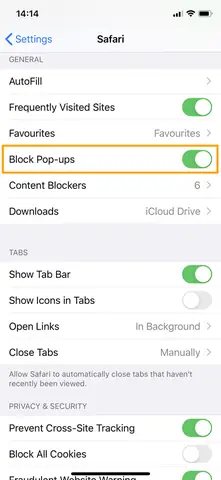
Apple cho phép người dùng cài đặt Content Blocker (trình chặn nội dung) trên Safari. Các extension như 1Blocker, AdGuard, Wipr, hay Ghostery được tối ưu cho iOS.
- Cài đặt:
- Mở App Store, tìm “Ad blocker” hoặc tên extension.
- Tải và cài đặt.
Vào Cài đặt > Safari > Tiện ích và bật extension.
Ưu điểm:
- Không cần jailbreak.
Hoạt động trên tất cả các trang web trong Safari.
Nhược điểm:
- Chỉ chặn quảng cáo trong trình duyệt, không ảnh hưởng tới các app khác.
2.1.2. Trình Duyệt Thứ Ba
Một số trình duyệt như Brave, Firefox Focus, hay Opera Touch đã tích hợp sẵn bộ chặn quảng cáo mạnh mẽ.
Cách dùng: Tải trình duyệt từ App Store, mở và duyệt web bình thường. Quảng cáo sẽ tự động bị chặn.
Lưu ý: Cũng chỉ áp dụng cho duyệt web, không ảnh hưởng tới quảng cáo trong các ứng dụng gốc.
2.2. Sử Dụng VPN Kèm Chặn Quảng Cáo
2.2.1. DNS-based Ad Blocker (DNS chặn quảng cáo)
Công nghệ DNS filtering cho phép chặn các domain quảng cáo trước khi chúng được tải. Các dịch vụ phổ biến:
- AdGuard DNS (dns.adguard.com)
- NextDNS (nextdns.io)
- Cloudflare 1.1.1.1 for Families (1.1.1.3)
Cách cấu hình:
1. Vào Cài đặt > Wi‑Fi → nhấn vào “i” bên cạnh mạng đang kết nối.
2. Cuộn xuống “Cấu hình DNS”, chọn “Thủ công”.
3. Thêm địa chỉ DNS của dịch vụ chặn quảng cáo.
Hoặc:
– Vào Cài đặt > Di động > Tùy chọn dữ liệu di động → “Cấu hình DNS” và thiết lập tương tự cho dữ liệu di động.
Ưu điểm:
– Chặn quảng cáo trên toàn hệ thống (cả Safari và các app).
– Không cần jailbreak.
Nhược điểm:
– Một số ứng dụng có thể không hoạt động nếu chúng phụ thuộc vào các domain bị chặn (ví dụ: API của ứng dụng).
– Không chặn quảng cáo được nhúng dưới dạng nội dung tĩnh (image) nếu không thông qua DNS.
2.2.2. VPN có tích hợp Ad Blocker
Một số dịch vụ VPN như NordVPN, Surfshark, ExpressVPN, hay ProtonVPN cung cấp tùy chọn chặn quảng cáo trong client.
- Cách dùng:
- Tải VPN từ App Store và đăng ký tài khoản.
- Vào phần cài đặt của ứng dụng VPN, bật “Block Ads” hoặc “CyberSec”.
- Kết nối VPN.
Ưu điểm:
– Bảo mật toàn diện + chặn quảng cáo.
– Dễ sử dụng, không cần thay đổi DNS thủ công.
Nhược điểm:
– Cần trả phí thuê bao VPN.
– Tốc độ có thể chậm hơn tùy vào máy chủ.
2.3. Sử Dụng Ứng Dụng Cài Đặt Trên iPhone (Không Cần Jailbreak)
2.3.1. AdGuard for iOS
- Cách cài đặt: Tải “AdGuard” từ App Store, cấp quyền cấu hình DNS và VPN khi được yêu cầu.
- Chức năng: Cung cấp cả DNS filtering và VPN chặn quảng cáo, có thể tùy chỉnh whitelist/blacklist.
2.3.2. 1Blocker
- Tính năng: Cho phép tạo rule chặn quảng cáo, tracker, và các nội dung không mong muốn.
- Cách dùng: Mở app, bật “Enable Content Blocker” trong Safari, và bật “Enable 1Blocker” trong Settings > General > VPN & Device Management (nếu có).
2.4. Jailbreak (Phương Pháp Cũ Nhất)
Có thể bạn quan tâm: Biến Iphone Thành Máy Tính: Hướng Dẫn Chi Tiết Và Những Công Cụ Hỗ Trợ Hiệu Quả
Lưu ý quan trọng: Jailbreak làm mất bảo hành, tăng nguy cơ bảo mật và có thể gây lỗi hệ thống. Chỉ nên thực hiện nếu bạn hiểu rõ rủi ro.
2.4.1. Cydia Tweaks
- AdBlocker: Các tweak như AdBlocker, AdBlock Plus for iOS, Watusi, BlockBear.
- Cài đặt: Mở Cydia → Tìm tweak → Cài đặt và khởi động lại thiết bị.
2.4.2. Sử Dụng Shadowrocket hoặc Quantumult X
- Những ứng dụng này cho phép cấu hình proxy (V2Ray, Shadowsocks) kèm rule chặn quảng cáo.
- Cách làm: Tải app từ Cydia (hoặc từ nguồn tin cậy), nhập cấu hình proxy và danh sách rule (AdGuard DNS, EasyList).
2.4.3. XAdvantages của jailbreak
- Kiểm soát hoàn toàn: Có thể chặn quảng cáo trong mọi app, kể cả những app sử dụng WebView nội bộ.
- Tùy biến sâu: Thêm các tweak mở rộng chức năng mạng, bảo mật, và tùy chỉnh giao diện.
2.4.4. Rủi ro khi jailbreak
- Mất bảo hành: Apple sẽ từ chối hỗ trợ.
- Bảo mật: Các tweak không được kiểm duyệt có thể chứa mã độc.
- Cập nhật iOS: Khi Apple phát hành bản cập nhật mới, thiết bị jailbreak có thể không tương thích, buộc người dùng phải đợi hoặc không thể cập nhật.
3. So Sánh Các Phương Pháp
| Phương pháp | Phạm vi chặn | Độ phức tạp | Yêu cầu | Chi phí | Rủi ro |
|---|---|---|---|---|---|
| Safari Content Blocker | Chỉ Safari | Thấp | Không cần | Miễn phí / trả phí (nếu app trả phí) | Không ảnh hưởng tới app |
| Trình duyệt có adblock | Chỉ trình duyệt | Thấp | Không cần | Miễn phí | Giới hạn trong trình duyệt |
| DNS Filtering (AdGuard DNS, NextDNS) | Toàn hệ thống | Trung bình | Cấu hình DNS | Miễn phí (có giới hạn) hoặc trả phí | Một số app có thể bị lỗi |
| VPN có adblock (NordVPN, Surfshark…) | Toàn hệ thống | Trung bình | Cài VPN | Trả phí | Tốc độ giảm, phụ thuộc máy chủ |
| Ứng dụng AdGuard/1Blocker (iOS) | Toàn hệ thống (DNS + VPN) | Thấp‑trung bình | Cấp quyền VPN/DNS | Miễn phí (có mua trong app) | Ít rủi ro |
| Jailbreak + tweak | Toàn hệ thống (bao gồm WebView) | Cao | Jailbreak thiết bị | Miễn phí – trả phí tweak | Mất bảo hành, bảo mật yếu |
4. Hướng Dẫn Chi Tiết Cài Đặt AdGuard DNS (Một Trong Những Giải Pháp Hiệu Quả Nhất)
Bước 1: Mở Cài Đặt (Settings)
- Vào Cài đặt > Wi‑Fi (hoặc Di động nếu muốn áp dụng cho dữ liệu di động).
Bước 2: Chọn Mạng Kết Nối
- Nhấn vào biểu tượng “i” bên cạnh mạng Wi‑Fi đang kết nối.
Bước 3: Cấu Hình DNS
- Cuộn xuống Cấu hình DNS → Chọn Thủ công → Nhấn Thêm máy chủ.
Bước 4: Nhập Địa Chỉ DNS
- Nhập các địa chỉ sau (đối với AdGuard DNS):
- Primary DNS:
94.140.14.14 - Secondary DNS:
94.140.15.15
Nếu muốn sử dụng AdGuard DNS Family Protection (chặn nội dung người lớn), dùng
94.140.14.15và94.140.15.16.
Bước 5: Lưu và Kiểm Tra
- Nhấn Lưu → Quay lại màn hình Wi‑Fi, chắc chắn DNS đã thay đổi.
- Mở trình duyệt, truy cập https://adguard.com/ để kiểm tra trạng thái (trang sẽ hiển thị “Your DNS is protected”).
Bước 6: Kiểm Tra Trên Ứng Dụng
- Mở một ứng dụng thường có quảng cáo (ví dụ: TikTok, Instagram). Nếu quảng cáo giảm đáng kể, cấu hình đã hoạt động.
Bước 7: Tinh Chỉnh (Nếu Cần)
- Nếu một số ứng dụng gặp lỗi (không tải nội dung), bạn có thể tạo Whitelist bằng cách thêm các domain của app vào Custom DNS trong ứng dụng AdGuard (tải từ App Store).
5. Các Danh Sách Blocklist Phổ Biến
- EasyList: Danh sách quảng cáo phổ biến cho web.
- EasyPrivacy: Chặn tracker.
- AdGuard DNS filter: Được tối ưu cho iOS, bao gồm quảng cáo, tracking và phần mềm độc hại.
- uBlock Origin filter lists: Nhiều danh sách phụ trợ (social, malware, etc.).
Bạn có thể nhập các danh sách này vào NextDNS hoặc AdGuard để tăng cường khả năng chặn.
6. Lưu Ý Khi Sử Dụng Ad Blocker
- Đừng chặn toàn bộ: Một số website và app phụ thuộc vào quảng cáo để duy trì hoạt động. Hãy cân nhắc whitelist các trang/tên miền quan trọng.
- Kiểm tra bảo mật: Đảm bảo tải các ứng dụng ad blocker từ App Store hoặc nguồn tin cậy để tránh phần mềm độc hại.
- Cập nhật thường xuyên: Các danh sách chặn quảng cáo được cập nhật liên tục; hãy bật tính năng tự động cập nhật trong app.
- Kiểm tra tốc độ: Nếu bạn sử dụng VPN + adblock, kiểm tra tốc độ mạng; nếu chậm, thử chuyển sang máy chủ gần hơn hoặc dùng DNS filter thay vì VPN.
7. Tương Lai Của Chặn Quảng Cáo Trên iOS
Apple đang dần mở rộng khả năng kiểm soát nội dung trên iOS. Từ iOS 14 trở đi, App Tracking Transparency (ATT) buộc các app phải xin phép người dùng trước khi theo dõi. Điều này đã giảm đáng kể số lượng tracker. Ngoài ra, Apple còn tích hợp Private Relay (trong iCloud+) giúp ẩn địa chỉ IP và mã hoá lưu lượng, gián tiếp giảm quảng cáo dựa trên vị trí.
Trong tương lai, chúng ta có thể mong đợi:
- Content Blocker API mạnh hơn, cho phép chặn quảng cáo trong WebView (được sử dụng bởi nhiều app).
- Sự hợp tác giữa Apple và các nhà cung cấp DNS để cung cấp bộ lọc quảng cáo mặc định.
- Tăng cường bảo mật: Các quy định nghiêm ngặt hơn về quảng cáo trong app sẽ làm giảm số lượng quảng cáo xấu.
Cho đến khi những cải tiến này được triển khai rộng rãi, người dùng iPhone vẫn có thể áp dụng các giải pháp đã nêu ở trên để bảo vệ trải nghiệm của mình.
8. Kết Luận
Việc block ads in apps iPhone không còn là một nhiệm vụ khó khăn như trước. Nhờ vào các công cụ như Content Blocker, DNS filtering, VPN có tích hợp adblock, và các ứng dụng như AdGuard hay 1Blocker, bạn có thể chặn quảng cáo một cách hiệu quả mà không cần jailbreak. Mỗi phương pháp có ưu và nhược điểm riêng; tùy vào nhu cầu, mức độ chấp nhận rủi ro và ngân sách, bạn có thể lựa chọn giải pháp phù hợp nhất.
Hãy bắt đầu ngay hôm nay bằng cách:
- Cài đặt một Content Blocker trên Safari.
- Thiết lập AdGuard DNS hoặc một dịch vụ DNS chặn quảng cáo tương tự.
- Nếu muốn bảo vệ toàn bộ hệ thống, cân nhắc sử dụng một VPN có tính năng adblock.
Nhớ luôn cập nhật danh sách chặn và kiểm tra định kỳ để đảm bảo thiết bị của bạn luôn được bảo vệ trước những quảng cáo phiền toái và nguy hiểm. Chúc bạn có một trải nghiệm iPhone mượt mà, sạch sẽ và an toàn!
